sRGB frente a Adobe RGB frente a ProPhoto RGB
Los espacios de color son esenciales en la fotografía; se aplican de alguna manera a cada foto que tomas. Los espacios de color más conocidos son sRGB, Adobe RGB y ProPhoto RGB. Pero, ¿qué los hace tan importantes? Cuidado: hay mucha información errónea sobre este tema en línea. Abundan las recomendaciones obsoletas e inexactas, pero también mucha información valiosa, si está dispuesto a aprenderla. Este artículo presenta sRGB, Adobe RGB y ProPhoto RGB, y cuándo usar cada uno.
Prefacio este artículo, como la mayoría de los artículos técnicos que escribo, diciendo que este es un tema complejo. Es posible que desee profundizar y leerlo un par de veces para internalizar completamente cómo funciona todo. Hice lo mejor que pude para escribir todo en un lenguaje sencillo, así como para definir términos complejos en contexto, así que espero que siga siendo fácil de entender. También puede hacer preguntas en la sección de comentarios al final, y estaré feliz de ayudar a aclarar cualquier cosa que aún tenga dudas.
1. ¿Qué son sRGB, Adobe RGB y ProPhoto RGB?
sRGB, Adobe RGB y ProPhoto RGB son tres de los espacios de color más utilizados en fotografía.
"Espacios de color" no es un término elegante destinado a confundir o desconcertar. Simplemente significa un conjunto de colores, casi un contenedor. Si tiene dos pinturas (por ejemplo, roja y azul) más un lienzo blanco, su espacio de color completo es solo los colores que puede hacer mezclando las dos pinturas. Y sí, eso incluye pintar más ligeramente para dejar que algo del lienzo blanco brille.
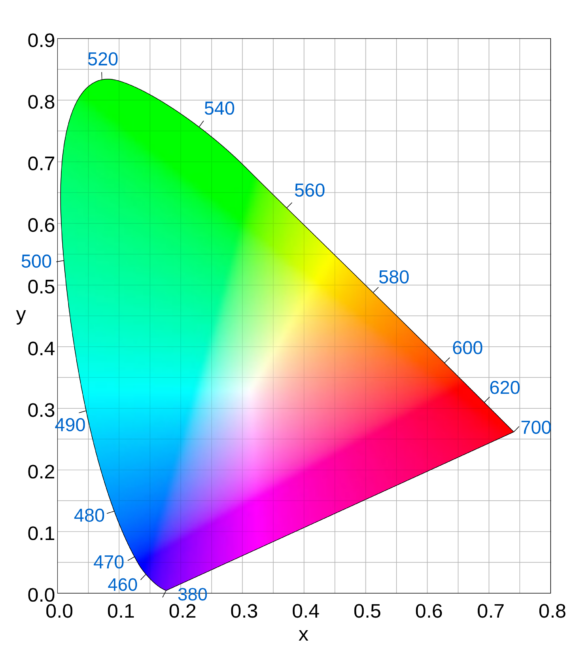
Una buena manera de imaginar espacios de color es mirar un conjunto de todos los colores que la gente puede ver. (Si nadie puede verlo, no es un "color" de todos modos; los colores son así de subjetivos). Es posible que haya visto una ilustración como esta antes:
El diagrama de arriba representa todos los colores que podemos ver , aunque tenga en cuenta que es una figura bidimensional (ejes x e y solamente), por lo que no tiene en cuenta los colores más oscuros, es decir, la luminancia.
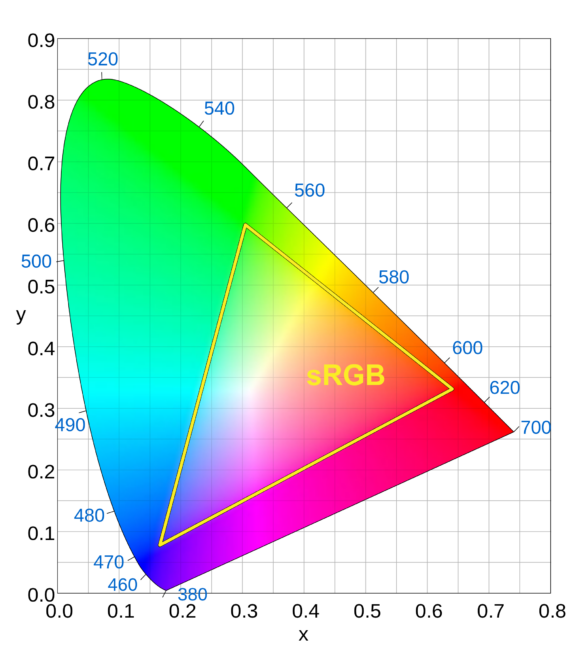
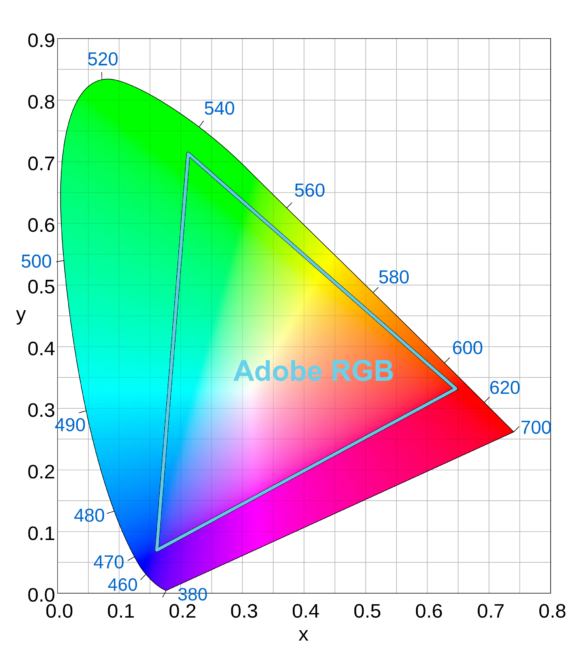
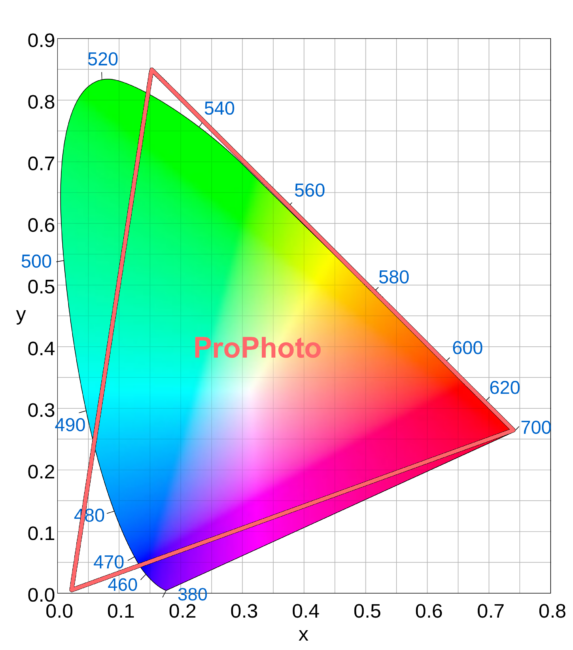
Entonces, ¿cómo encajan sRGB, Adobe RGB y ProPhoto RGB en esto? Sencillamente, se cruzan con el diagrama anterior (y, en el caso de ProPhoto, en realidad se extienden más allá en algunos lugares). Estas son las diferentes formas de los espacios de color sRGB, Adobe RGB y ProPhoto. Si está aprendiendo por primera vez sobre estos tres espacios de color, los diagramas simples a continuación pueden responder algunas de sus preguntas:
Y así es como se ven todos superpuestos:
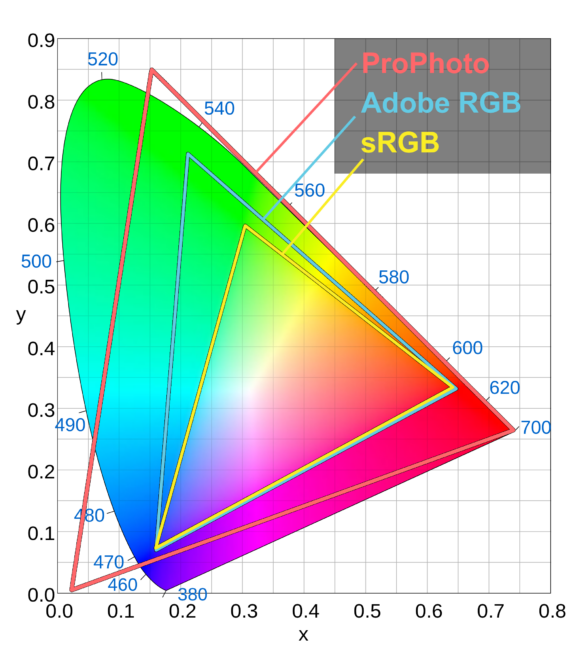
Como puede ver, sRGB es el espacio de color más pequeño, con una gama (otra palabra para rango ) que solo cubre una pequeña porción de lo que nuestros propios ojos pueden ver. La gama Adobe RGB es mayor, especialmente en los colores verde y cian. Permite una mayor saturación ("croma") en esas áreas.
ProPhoto RGB es el más grande de los tres, y posiblemente el más interesante, ya que incluye “colores” fuera de lo que podemos ver. Llamamos a estos colores imaginarios solo para inducir miedo en otros fotógrafos. Físicamente no puedes verlos; eso es lo que los hace imaginarios. Sin embargo, no son especialmente importantes para esta discusión. ProPhoto RGB solo incluye esos valores porque permite que la gama de colores reales sea mayor que la de otros espacios de color, incluidos sRGB y Adobe RGB.
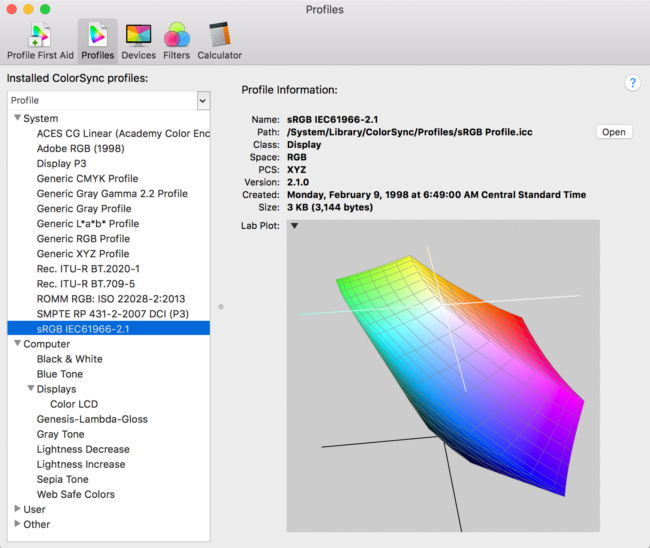
Recuerde, también, que estas son solo representaciones 2D. Aquí hay una imagen 3D del espacio de color sRGB (visto desde arriba), para que pueda visualizar el papel que juega la luminancia:
2. Comprender los valores RGB
Supongamos que desea especificar un color en particular, tal vez un ligero tono beige-blanco . Los espacios de color se definen matemáticamente. Cada color que puedas imaginar tiene, esencialmente, sus propias "coordenadas" dentro del espacio de color para que puedas encontrarlo exactamente. Pero tenga en cuenta que estas coordenadas son específicas para cada espacio de color. Los mismos valores no darán como resultado el mismo color tanto en sRGB como en Adobe RGB, por ejemplo.
“RGB” significa rojo, verde, azul. Esto es lo que especifica el color que está buscando: tres valores, uno para rojo, verde y azul. En el espacio de color sRGB, el color beige-blanco en cuestión se especifica como RGB 255, 248, 231, lo que significa que el valor del canal rojo es 255, el verde es 248 y el azul es 231.
Pero "255, 248, 231" apunta a un color diferente en el espacio Adobe RGB, así como en el espacio ProPhoto RGB. Eso es muy importante saberlo; es por eso que sus fotos deben incluir información sobre su espacio de color . De lo contrario, ¿cómo puede una aplicación informática saber a qué color te refieres con “255, 248, 231”? Simplemente no se puede decir.
Alerta de spoiler: a pesar de lo importante que es, algunas aplicaciones no leen el espacio de color de una foto. Simplemente asumen que está utilizando un espacio de color predeterminado (más sobre eso más adelante). Este es un problema por razones obviamente obvias. No desea que su navegador o aplicación vea las coordenadas RGB "120, 140, 160" en los espacios de color sRGB y ProPhoto y piense que son del mismo color.
3. Comprender la profundidad de bits
Otro tema importante para esta discusión es la profundidad de bits , también conocida como profundidad de color : simplemente cuántos bits de datos se utilizan para crear cada píxel.
La línea de base en fotografía suele ser de 8 bits por píxel, lo que significa que cada píxel individual puede representar 2^8 o 256 colores. Pero su cámara tiene píxeles rojos, verdes y azules. Son 256 tonos de rojo, 256 tonos de verde y 256 tonos de azul. El total es 256 x 256 x 256, o la friolera de 16 777 216 valores RGB.
Pero ¿por qué detenerse allí? Es común trabajar con fotos de hasta 16 bits por canal, lo que lleva a una increíble cantidad de 281 billones de valores RGB a su disposición. Aunque esto puede parecer absurdo e innecesario (es mucho más de lo que el sistema visual humano puede percibir), existen beneficios al usar color de 16 bits mientras se edita una foto. Específicamente, hace que los gradientes de una imagen sean lo más suaves posible, con bandas mínimas.
(Tenga en cuenta que llamar a todos estos 281 billones de puntos RGB "colores" es un poco engañoso, ya que el color se define en función de la percepción humana. Claro, hay billones de "códigos de color", pero muchos de ellos son demasiado similares para que los notemos. una diferencia Y recuerde que algunos de los códigos de color de ProPhoto se refieren a colores imaginarios de todos modos, los que no podemos ver).
3.1. ¿Las fotos en grandes espacios de color tienen más colores que otras?
Una gran confusión que veo a menudo es la idea de que las fotos en grandes espacios de color como ProPhoto tienen "más colores" que otras.
¡No! El espacio de color de una foto no dice nada sobre el número total de colores en una imagen. ProPhoto RGB puede ser "más grande" en términos de rango, pero una imagen en el espacio de color ProPhoto RGB no tiene más colores que una foto en sRGB. Una foto de 8 bits por canal está limitada a unos 16,8 millones de valores RGB, sin importar en qué espacio de color se encuentre. Esos valores simplemente se dispersan más en espacios de color como ProPhoto, lo que podría generar un problema conocido como bandas.
3.2. Profundidad de bits y bandas
Cuanto mayor sea su espacio de color, más importante es que trabaje con fotos de mayor profundidad de bits. En sRGB, el uso de color de 8 bits por canal a menudo dará como resultado gradientes suaves que están bien, sin bandas perceptibles. Pero esos mismos 16,8 millones de colores en ProPhoto estarán, por definición, más separados unos de otros, ya que se están dispersando para llenar un "contenedor" más grande. Esto hace que sea más probable que vea bandas en degradados en sus fotos.

Puede solucionar esto fácilmente evitando el color de 8 bits con las imágenes de ProPhoto.
4. Espacio de trabajo frente a espacio de salida
Hay dos etapas a lo largo de la canalización de fotos en las que debe elegir un espacio de color: el procesamiento posterior y la salida de su imagen.
De acuerdo, si dispara JPEG ( no lo haga ), también debe tomar esta decisión en la cámara, al menos con algunas cámaras (que tienen opciones sRGB y Adobe RGB). Los usuarios de RAW pueden ignorar esta opción de menú si lo desean. Cambiará la vista previa en la parte posterior de la pantalla de la cámara, por lo que recomiendo elegir Adobe RGB, pero no altera los datos RAW que captura.
A continuación, reduciré la importancia de elegir el espacio de color adecuado tanto para el posprocesamiento como para la salida.
4.1. Espacio de trabajo
Cuando realiza el posprocesamiento de una foto, debe elegir en qué espacio de trabajo se encuentra. Este es el espacio de color que su software de posprocesamiento le restringe el uso; ninguna edición que realice puede generar un color que se encuentre fuera del espacio de trabajo elegido. En general, es ideal que tu espacio de trabajo sea ProPhoto RGB cuando edites una foto RAW. Esto se debe a que las fotos RAW a menudo contienen colores fuera de los espacios de color sRGB y Adobe RGB, especialmente en regiones de sombras de alta saturación. Si el espacio de trabajo de su foto es sRGB, automáticamente recortará cualquier color que esté fuera del rango sRGB para cada foto que edite. (Algunos programas, como Lightroom, ni siquiera le permiten especificar sRGB como su espacio de trabajo por este motivo).
La configuración ideal de Photoshop es un poco complicada y existen algunas filosofías diferentes sobre las mejores prácticas. Pero si no está seguro, simplemente configure Editar > Configuración de color > RGB > Conservar perfiles incrustados. De esa forma, todas las imágenes de ProPhoto que abra desde Lightroom, Adobe Camera RAW, etc., permanecerán en ProPhoto. Y asegúrese de habilitar las casillas de verificación a continuación para saber si hay discrepancias cuando aparecen. (Otra posibilidad es seleccionar el espacio de trabajo RGB para ProPhoto y "Convertir a RGB de trabajo" para que todos sus documentos de Photoshop sean ProPhoto, con el mismo resultado en la mayoría de los casos).
¡Esto es crítico! Muchos fotógrafos usan software como Adobe Camera RAW o Lightroom para muchas de sus ediciones importantes y luego abren la imagen en Photoshop. Pero su configuración de exportación de Lightroom puede crear imágenes en el espacio de trabajo sRGB o Adobe RGB, sin darse cuenta de que esto recorta los colores más allá. En su lugar, haga clic en el enlace azul en la parte inferior de Camera RAW y cambie las imágenes a ProPhoto, 16 bits. En Lightroom, vaya a Lightroom > Edición externa > Formato de archivo TIFF, Espacio de color ProPhoto, Profundidad de bits 16.
¡Igualmente crítico! Si acaba de darse cuenta de que ha estado usando sRGB o AdobeRGB para la configuración de edición externa de Camera RAW o Lightroom, y se apresura a cambiarlo a ProPhoto, espere un minuto. Está a punto de hacer algo útil: está evitando recortar colores fuera del espacio sRGB sin ningún motivo, pero conlleva cierta responsabilidad. Ahora tiene un paso adicional al exportar imágenes de Photoshop a la web: convertirlas a sRGB . Eso es fácil de hacer con Editar > Convertir a perfil > sRGB. La conversión a sRGB para imágenes web es esencial; no dejes que una imagen de ProPhoto se desparrame por el mundo.
4.2 Espacio de salida
El espacio de salida es simplemente el espacio de color elegido para su foto final. El espacio de color ideal depende de su medio de salida, pero cada uno (sRGB, Adobe RGB y ProPhoto) tiene sus usos.
Para la web, sRGB es generalmente ideal (más sobre eso en la siguiente sección). Para enviar archivos para que otros fotógrafos los editen, tal vez sea preferible ProPhoto. Y para imprimir, lo ideal es convertir directamente de un gran espacio de trabajo (ProPhoto) al espacio de color específico de la impresora.
Algunos terceros específicos pueden solicitar fotos en sRGB, Adobe RGB u ocasionalmente ProPhoto. Por ejemplo, algunos laboratorios de impresión (de gama baja) no aceptarán fotos en ningún espacio de color que no sea sRGB o tal vez Adobe RGB. En ese caso, envíe lo que solicitan o, idealmente, cambie a un laboratorio diferente.
5. ¿Cuándo debería usar sRGB, Adobe RGB y ProPhoto RGB?
Este es el resultado final: los mejores momentos para usar cada espacio de color. Cada uno de sRGB, Adobe RGB y ProPhoto RGB tiene sus usos, pero necesita saber cuándo es ideal cada uno:
5.1. sRGB
sRGB a menudo se promociona como el espacio de color "predeterminado", el más fácil de entender, el mínimo común denominador. A los fotógrafos principiantes se les dice, a menudo en voz alta en el mundo de la fotografía, que hagan todo en sRGB. Ese es un consejo razonable para exportar a la web oa los clientes, pero potencialmente una muy mala idea cuando se habla de espacio de trabajo.
En primer lugar, es cierto que, por lo general, debe exportar fotos a la web o clientes en sRGB. Eso se debe a dos cosas: los monitores de computadora y las aplicaciones que no administran el color.
¿Recuerdas cuando dije que las aplicaciones sin gestión de color no leen el perfil asignado a una imagen? Simplemente eligen un perfil de color predeterminado. Si supuso que este "predeterminado" era generalmente sRGB, estaría equivocado, pero no muy lejos. En cambio, la mayoría de las aplicaciones que no administran el color usan el espacio de color de su monitor para mapear las coordenadas RGB de una foto. loco, ¿verdad? No es que haya nada extraño en que su monitor tenga un espacio de color; son solo los colores que su monitor puede mostrar.
Pero este es el punto importante: la mayoría de los que no son fotógrafos usan monitores con espacios de color similares al espacio de color sRGB. Eso significa que los archivos sRGB se verán "menos mal" cuando se interpreten con una aplicación sin administración de color. En comparación, si observa una imagen de ProPhoto en una aplicación sin gestión de color (como un navegador web antiguo) con uno de estos monitores, se verá muy apagada y con poco contraste. Entonces, para fotos web y de clientes, exporte en sRGB.
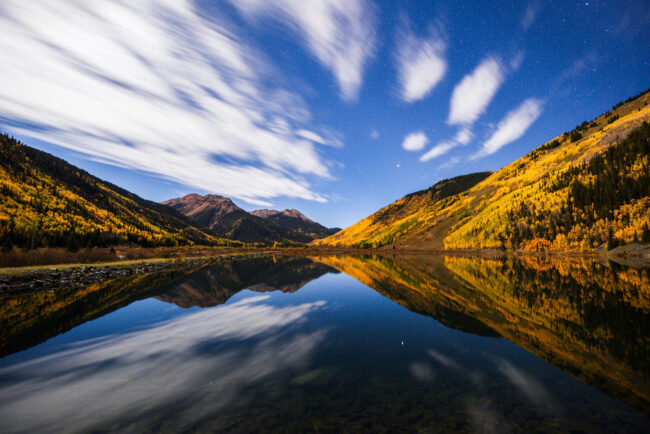
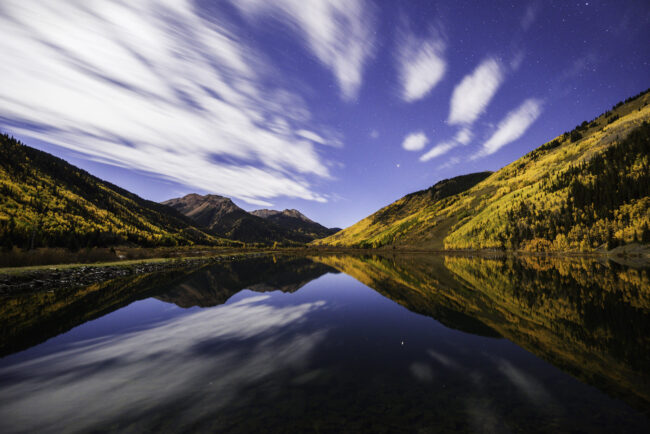
Por último, no use sRGB como su espacio de trabajo para editar fotos, o recortará colores sin una buena razón. ¡ Pero al mismo tiempo, asegúrese de convertir fotos a sRGB para exportarlas a la web! Deberá agregar ese paso a su flujo de trabajo si aún no lo ha hecho. Una vez más, no deje que una imagen de Adobe RGB o ProPhoto RGB se escape a la naturaleza.
5.2. ProPhoto RGB
Me salté Adobe RGB por el momento para hablar de ProPhoto RGB, el espacio de trabajo ideal para usar en la mayoría de los casos.
Tenga en cuenta que dije espacio de trabajo , no espacio de salida. Hay una razón por la que Lightroom usa un primo de ProPhoto RGB para editar imágenes. Cuando edita una imagen en ProPhoto, minimiza el riesgo de recortar colores innecesariamente. Y aún puede exportar la foto en un espacio de color más pequeño, entonces, ¿por qué preocuparse?
Al mismo tiempo, tenga mucho cuidado de no publicar o enviar una imagen de ProPhoto. Es fácil guardar accidentalmente una imagen de Photoshop en ProPhoto RGB si ese es su espacio de trabajo. Si alguien ve el archivo resultante en una aplicación sin administración de color, los colores se verán extraños y probablemente bastante aburridos.
Por eso, si tienes clientes, uno de los peores errores que puedes cometer es darles un conjunto de imágenes ProPhoto RGB. ¿Por qué? Porque tarde o temprano, abrirán las imágenes en algún programa antiguo de visualización de fotos sin gestión de color, y pensarán que arruinaste por completo su boda/evento/sesión de retratos. Lo mismo ocurre con Adobe RGB, aunque los colores no se verán tan mal en ese caso en la mayoría de los monitores. ¡Es por eso que exportas en sRGB!
5.3. adobe rgb
Adobe RGB es un poco extraño.
Este espacio de color no se parece al de la mayoría de las pantallas de los consumidores, como lo hace sRGB, lo que lo convierte en una mala elección para exportar a la web. Tampoco es tan grande como ProPhoto, lo que minimiza su utilidad como espacio de trabajo. Estoy tentado a decir que debe evitarlo por completo y, de hecho, sRGB y ProPhoto RGB son más útiles en general, pero todavía hay algunos casos en los que Adobe RGB es ideal.
Primero, si compra un monitor de gama amplia, imitará Adobe RGB más de cerca que sRGB. En ese caso, para uso personal en cualquier aplicación sin gestión de color, Adobe RGB se verá notablemente mejor que sRGB (que estará sobresaturado en comparación).
En segundo lugar, si imprime sus fotos y tiene un monitor de gama amplia, Adobe RGB puede ser útil en ciertos casos. Es la mejor manera de hacer que su impresión coincida con la imagen en su pantalla, no siempre tan ideal como parece, pero sin embargo es el objetivo de algunos fotógrafos. Me referiré a eso en la siguiente sección.
Por último, algunos clientes y empresas solicitan específicamente imágenes Adobe RGB. En ciertos casos, pueden tener una buena razón, mientras que en otros casos, pueden estar simplemente confundidos. Si está trabajando para una empresa que ya tiene un sistema implementado y solicita Adobe RGB, simplemente hágalo. Lo mismo ocurre con ciertas imprentas que solo solicitan archivos sRGB o Adobe RGB. Puede que no sea una imprenta de alta gama, pero debe seguir su solicitud o arriesgarse a obtener una mala impresión.
6. Impresión de fotos
Se necesitarían varios artículos para cubrir los matices de color al imprimir fotos, por lo que este artículo solo mencionará algunas breves recomendaciones:
6.1. Los dos métodos de impresión
Si no tiene mucha práctica en la impresión, lo mejor que puede hacer es simple: envíe sus imágenes a un laboratorio de su elección, sin ediciones o correcciones adicionales de fotos, y elija su opción de "corrección de color" si tienen una. . Hazlo con archivos sRGB. Esta es la forma más fácil de obtener impresiones sin dolor que se vean bien y coincidan con su pantalla tanto como sea posible.
Para necesidades de impresión avanzadas, tendrá que decidir entre imprimir en casa o enviar a un laboratorio de mayor nivel (uno que le permita hacer las correcciones usted mismo). Si está enviando a un laboratorio, descargue su perfil ICC para la tinta/papel que está utilizando. Realice una prueba de la foto en algo como Adobe Lightroom y edite exactamente cómo se verá la impresión. Exporte la imagen en ProPhoto ( generalmente ), luego conviértala al perfil ICC de la impresora. Envíelo al laboratorio y no especifique correcciones de color. Para la autoimpresión, haga lo mismo, simplemente usando el módulo de impresión en Photoshop o similar. Vale la pena mencionar que, a menos que tenga algo de práctica aquí, el resultado tiene una buena probabilidad de verse peor que el método anterior.
Ciertamente, existen métodos de impresión intermedios, como enviar fotos a un laboratorio de alta gama en el espacio ProPhoto para que corrijan el color. Pero estos son los dos extremos del espectro.
6.2. ¿Debe su impresión coincidir con su pantalla?
Hay una gran razón por la que dije que "usualmente" debería convertir directamente de ProPhoto al perfil ICC de la impresora, y en primer lugar se trata de toda la esencia de este tema. No importa cuán buena sea su pantalla, hay colores en ProPhoto que su monitor no mostrará . Esto significa que cuando está editando en el espacio de trabajo de ProPhoto, está editando colores que en realidad no puede ver en la pantalla .
No entrar en pánico; esto suena más aterrador de lo que es. En la fotografía del mundo real, generalmente solo significa que las sombras saturadas tienen más detalles y matices de los que su monitor, o cualquier monitor, puede mostrar físicamente. Si desea que esos detalles y matices se muestren en una impresión, siga los pasos anteriores.
Pero si eres un fanático de la impresión que coincide con la pantalla, esto obviamente no funcionará. En su lugar, convierta la foto de su espacio de trabajo de ProPhoto al espacio de color que se asemeje a su monitor: Adobe RGB si está usando un monitor de gama amplia y sRGB si está usando un monitor típico. Haga ajustes menores si es necesario, luego imprima. Obtendrá una impresión que se asemejará más a la pantalla, pero a expensas de recortar los detalles que su impresora potencialmente puede imprimir.
Ninguna impresora puede encapsular todos los colores reales de ProPhoto RGB, ni los de Adobe RGB o incluso sRGB. Pero casi todas las impresoras fotográficas del mercado pueden imprimir algunos colores fuera de la gama sRGB, e incluso fuera de la gama Adobe RGB. (¿No me cree? Compare las gamas del perfil ICC de su impresora con el espacio de color sRGB, asegurándose de mirar ilustraciones 3D en lugar de 2D).
Los colores fuera de sRGB y Adobe RGB, pero dentro de la gama de su impresora, son los que busca. Es probable que se vean mejor y con más matices cuando convierte directamente desde el espacio de trabajo de ProPhoto al perfil ICC de su impresora y luego imprime.
7. ¿Qué pasa con la calibración y el perfilado del monitor?
Casi me olvido del tema del color que más conocen los fotógrafos: la importancia de calibrar y perfilar la pantalla de su computadora.
Aunque perfilar su monitor está un poco alejado del tema de este artículo, vale la pena mencionarlo porque realmente es una parte importante del procesamiento posterior. Por supuesto, si ha leído acerca de la calibración del monitor antes , ya sabrá que cada espectador con un monitor sin calibrar verá sus fotos de manera diferente de todos modos. Pero la calibración y el perfilado siguen siendo importantes para que la impresión coincida lo más posible con la pantalla y para obtener imágenes (relativamente) consistentes entre otros fotógrafos que observan su trabajo.
La calibración y los perfiles de color también se aplican a las impresoras. Sin embargo, no hay tantos fotógrafos que creen perfiles personalizados para ellos como para sus monitores. En parte, eso se debe a que las combinaciones de tinta/papel más comunes ya vienen con un perfil ICC (fácil de encontrar en línea si aún no lo tiene), por lo que crear un perfil personalizado es más un caso de ajuste. Aún así, si está dispuesto, puede ser mejor ver exactamente cómo funciona su propia impresora con una combinación determinada de tinta y papel en lugar de aceptar el perfil del fabricante. Pero ese es un tema para otro día.
8. Conclusión
Lo lograste, y eso es impresionante: este es uno de los temas menos entendidos en fotografía, a pesar de su importancia. Muchos fotógrafos no saben cuándo usar sRGB, Adobe RGB o ProPhoto RGB. ¡Ahora hazlo tú! Eso debería ayudarlo a evitar dos de los pecados capitales de los espacios de color: recortar colores innecesariamente y publicar fotos con el espacio de color incorrecto.
Si tiene alguna pregunta o comentario, no dude en agregarlos a continuación. Haré todo lo posible para ayudar si alguien está confundido sobre este tema. Consulte también los tutoriales en el sitio web de Andrew Rodney para obtener información más detallada sobre el color digital en general.