Cómo tomar fotos con la cámara del teléfono

Como muchos de ustedes probablemente saben, no siempre es posible tener una cámara con usted en todo momento. Por mucho que lo intentes, habrá ocasiones en las que quieras hacer una foto y no tengas una cámara a mano. ¿O tú? Casi todo el mundo en estos días tiene un teléfono en su bolso o bolsillo que es capaz de tomar fotos. Si bien puede descartar las capacidades de su teléfono como cámara, no se apresure a juzgar. En este artículo, no solo cubriré los conceptos básicos de la fotografía con teléfonos celulares, incluidos los conceptos básicos de la cámara y algunas de las diferencias entre algunas aplicaciones de cámara disponibles, sino que también repasaré el proceso de uso de aplicaciones para posprocesar las imágenes que captura. .
Captura de imágenes
Una cámara es una cámara… ¿o no?
En muchos sentidos, no importa si usa una DSLR profesional o un teléfono celular para capturar una imagen... los conceptos básicos de la fotografía siguen siendo los mismos. Aún desea considerar factores importantes que intervienen en la creación de una imagen, como su tema y composición , así como la calidad de la luz con la que tiene que trabajar.
Sin embargo, en muchos sentidos, la fotografía con teléfonos móviles requiere que seas un poco más consciente del equipo que estás utilizando. Por ejemplo, en un teléfono celular estás bastante atascado con la lente predeterminada. Es posible que tenga problemas de distorsión y/o destellos, así como manchas en la lente por usar su teléfono como un teléfono. También tendrá una variedad de aplicaciones que puede usar para tomar fotografías, todas las cuales funcionan de manera diferente.
Algunas notas antes de comenzar
Primero, algunas suposiciones. Voy a suponer que todos los que lean esto han usado la cámara en su teléfono celular antes, así que voy a saltarme pasos como descargar e instalar aplicaciones, abrir la aplicación de la cámara y revisar las imágenes. También voy a suponer que la mayoría de la gente usa un teléfono o un sistema operativo que es bastante moderno. Estoy seguro de que algunos de ustedes que leen esto no tendrán las funciones o capacidades que menciono, y lamento que se les excluya un poco de los aspectos técnicos de esta conversación.
Una última nota... la mayoría de mis capturas de pantalla y sugerencias de aplicaciones serán de mi experiencia personal con un iPhone y el Samsung Galaxy Note5 de mi esposa. No excluyo deliberadamente a otros usuarios de Android o Blackberry. Prácticamente todo lo que discuto se aplicará a la fotografía usando cualquier teléfono celular. Desafortunadamente, la mayoría de los dispositivos Android tendrán diferencias sutiles en los controles dentro de la aplicación de cámara predeterminada, por lo que me resulta más fácil referirme a lo que sé (que actualmente es un iPhone 7+ con iOS 10.2) y dejar que lo traduzca usted mismo dependiendo de qué teléfono y el sistema operativo que está utilizando.
Los fundamentos de la fotografía con teléfono celular
Como ya mencioné, los conceptos básicos de la fotografía con teléfonos celulares son simplemente los de la fotografía, por lo que no entraré en detalles aquí. Analicemos qué hace que el uso de un teléfono celular para la fotografía sea único y lo que necesita saber para comenzar. Para esta discusión, supondremos que está utilizando un teléfono con pantalla táctil, cámara trasera y la capacidad de descargar e instalar aplicaciones. También supondremos que estás usando la cámara trasera, no la cámara frontal.
Hay algunas cosas importantes que debe saber antes de comenzar a tomar fotos con un teléfono celular. Todo se controla a través de la pantalla táctil, por lo que es mejor familiarizarse primero con la interfaz de su cámara en particular. La mayoría de los teléfonos celulares solo dispararán en JPEG, aunque algunos fabricantes están comenzando a agregar capacidades RAW. Además, la mayoría de los teléfonos celulares solo tienen una lente de distancia focal fija no intercambiable, aunque algunos fabricantes están comenzando a agregar lentes duales. En estas configuraciones de doble lente, una lente es gran angular mientras que la otra es normal o teleobjetivo (en el iPhone 7+, tienen distancias focales equivalentes a 28/56 mm ).
Otra cosa que es exclusiva de la fotografía con teléfonos móviles es el uso de aplicaciones. Todos los teléfonos vendrán con una aplicación de cámara básica, pero también tienes la posibilidad de descargar e instalar aplicaciones de cámara más avanzadas. Además, diferentes aplicaciones de redes sociales también vienen con su propia cámara integrada dentro de la aplicación. ¿Cual deberías utilizar? Llegaré a eso en un momento. Primero, analicemos cómo se crean imágenes con un teléfono celular.
Crear imágenes con un teléfono celular
Ahora es el momento de tomar su teléfono celular y abrir la aplicación de la cámara. En muchos teléfonos, hay un acceso directo que puede usar para acceder a la aplicación de la cámara sin siquiera desbloquear el teléfono. Recomiendo encarecidamente aprender esto para su teléfono en particular, de modo que pueda tomar fotos rápidamente sin tener que desbloquear primero su teléfono. Una vez que esté en la aplicación de la cámara, verá una variedad de controles. Eche un vistazo a la captura de pantalla del iPhone a continuación. Verás muchos íconos diferentes y la etiqueta que he agregado para cada uno.
Si está utilizando un dispositivo Android, es posible que vea algo como esto.

Afortunadamente, realmente no necesita preocuparse por estos controles. Descubrí que para la mayoría de las fotografías que hago, realmente no necesito cambiar nada de lo que se muestra aquí. Ocasionalmente enciendo el flash si estoy fotografiando a una persona en un lugar oscuro. A veces también uso el temporizador o cambio a la cámara frontal, pero dejo que la cámara decida cuándo usar HDR en una imagen y nunca uso Live Photos o filtros en la cámara.
Por supuesto, la fotografía con un teléfono celular es mucho más que simplemente presionar el botón redondo grande y dejar que la cámara tome todas las decisiones por usted. Una de las cosas más importantes que puede hacer para mejorar inmediatamente la mayoría de las fotos tomadas con su teléfono es decirle dónde medir. Aquí puede ver la exposición predeterminada para esta escena:

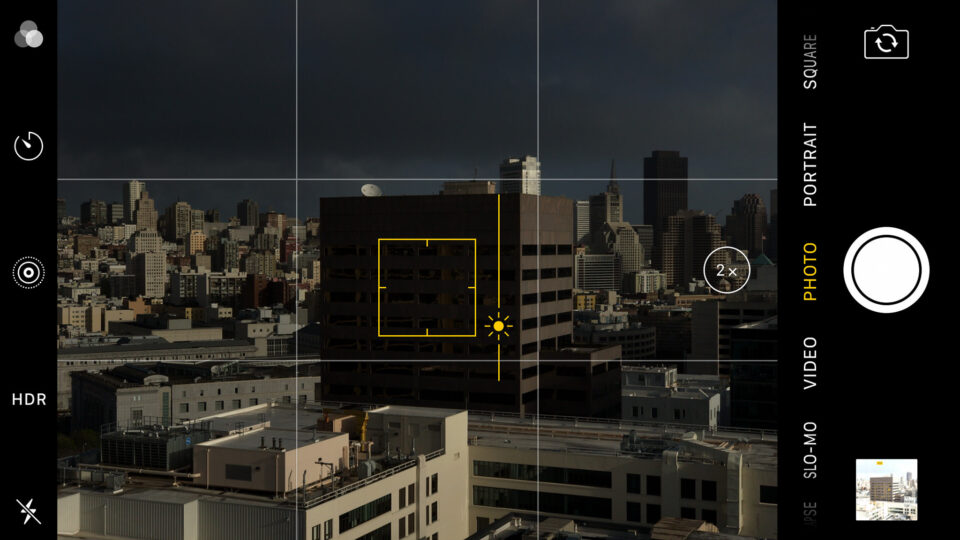
Puede ajustar esa exposición tocando la pantalla en la parte de su imagen que desea exponer correctamente (nota: su teléfono también enfocará en ese mismo lugar). Digamos que quiero que el lado sombreado del edificio quede correctamente expuesto. Si toco el edificio oscuro, la exposición general de la imagen aumenta. Observe que apareció un cuadrado en el edificio donde toqué mi pantalla:

Desafortunadamente, no creo que ninguna aplicación de cámara predeterminada le dé control sobre configuraciones como la velocidad de obturación y el ISO, pero la mayoría le permite ajustar la exposición arrastrando el dedo hacia arriba o hacia abajo en la pantalla. Una vez que haya tocado un área de la pantalla y la exposición se haya ajustado, mantenga presionado el dedo fuera del cuadrado y arrástrelo hacia arriba para aumentar la exposición o hacia abajo para disminuir la exposición. Esto debería darle un control más preciso sobre la exposición de su imagen final. Una palabra de advertencia: este ajuste generalmente se restablece cada vez que toma una foto, así que prepárese para ajustar su exposición varias veces si planea tomar más de una foto.

Si desea tener la misma exposición (y enfoque) para cada foto que tome, mantenga presionada la pantalla hasta que vea algo como esto:

Cuando vea Bloqueo AE/AF, su teléfono ha bloqueado el enfoque y la exposición y puede tomar varias imágenes sin cambiar la configuración. Para devolver el enfoque y la medición a la normalidad, simplemente toque cualquier parte de la pantalla nuevamente.
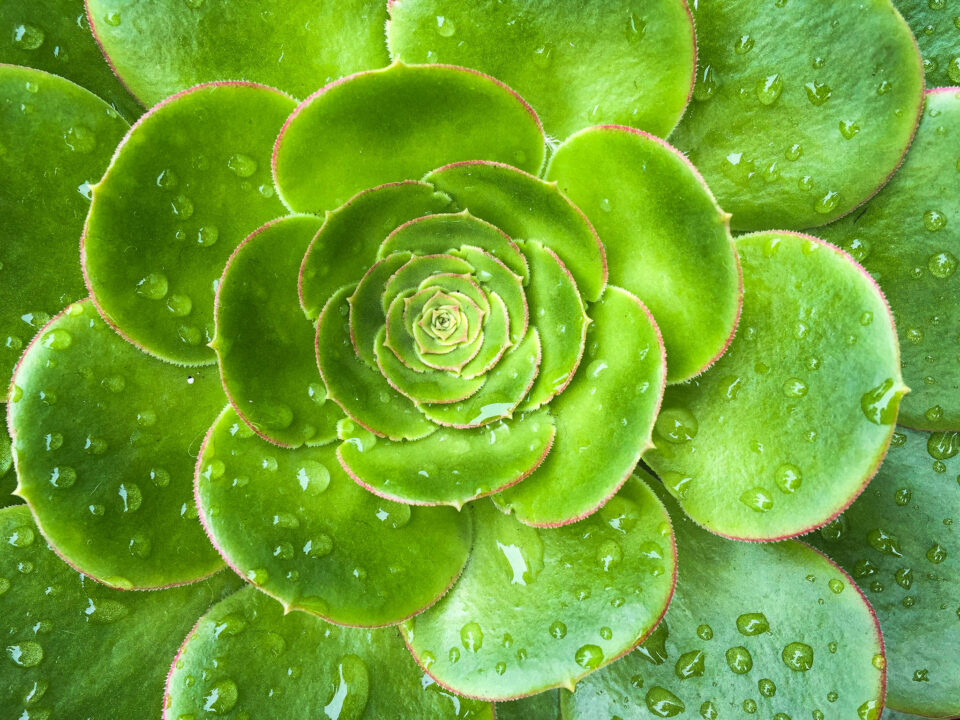
Los teléfonos celulares también pueden enfocar sorprendentemente cerca de los sujetos. Esto puede hacerlos geniales para fotografiar flores y otros objetos pequeños con mucho detalle. Nuevamente, querrá enmarcar su sujeto, toque la pantalla donde desea que esté el punto de enfoque, ajuste la exposición y tome la imagen. Descubrirá que, al igual que con la fotografía macro, cualquier movimiento de la cámara se amplificará en relación con su sujeto, por lo que si está fotografiando algo muy de cerca, prepárese para tomar algunas imágenes antes de obtener una que esté correctamente enfocada.
Uso de aplicaciones de cámara avanzadas
Para la mayoría de las personas, la aplicación de cámara predeterminada será suficiente para crear imágenes con las que estén satisfechos. Para aquellos que quieren más control sobre la configuración de su cámara o tal vez solo una interfaz diferente, existen muchas aplicaciones de cámara de terceros diferentes.
Una de las primeras que probé cuando comencé a tomarme más en serio la fonografía es una aplicación solo para iOS, Camera+ . Una de las características más atractivas de Camera+ es que tiene un modo manual, lo que le brinda control total sobre la velocidad de obturación y el ISO. Si decide disparar en modo Automático, puede establecer de forma independiente los puntos de enfoque y exposición. También tiene balance de blancos ajustable, que es una característica que siento que falta en la mayoría de las aplicaciones de cámara predeterminadas.


Una de las aplicaciones menos obvias que está disponible tanto para iOS como para Android y que ofrece controles manuales completos, así como la captura de DNG, es Adobe Photoshop Lightroom para dispositivos móviles . Puede que no sea una aplicación de cámara dedicada, pero la cámara tiene todas las funciones y es un gran ejemplo de una cámara de teléfono celular bien hecha.

Por supuesto, existen innumerables aplicaciones de cámara diferentes, pero en última instancia, todas hacen más o menos lo mismo. Al elegir la mejor para la fotografía, le sugiero que se concentre en una interfaz limpia y fácil de usar que le permita crear rápidamente imágenes con las que esté satisfecho. Para la mayoría de los usuarios, incluido yo mismo, esta será la aplicación de cámara predeterminada.
Uso de cámaras dentro de otras aplicaciones
No todas las cámaras son iguales. Así como algunas aplicaciones ofrecen más controles que la aplicación de cámara predeterminada, algunas también ofrecen menos. No solo eso, sino que algunos también crean fotos de calidad inferior. Por ejemplo, las fotos tomadas con aplicaciones de cámara dedicadas deben usar la resolución completa de su cámara y menores ISO y compresión JPEG. Las aplicaciones con cámaras integradas (como Facebook) generalmente usarán la resolución que funcione mejor para la aplicación y valores ISO más altos para evitar el desenfoque de movimiento.
Compara estas dos imágenes. Uno se tomó con la aplicación de cámara de iPhone predeterminada, mientras que el otro se tomó y se guardó en las Historias de Instagram. Desafortunadamente, Stories no registra la configuración de la cámara, por lo que no sé qué ISO se usó, pero debería poder decir que definitivamente tiene una calidad de imagen más baja. También tiene una resolución mucho más baja (4032 × 3024 frente a 1280 × 720). Si bien no se veían diferentes en la pantalla de mi teléfono, se ven muy diferentes cuando se ven en la pantalla de una computadora. Asegúrese de comparar los detalles en la veta de la madera y el gato en sí.


Muchas aplicaciones como Facebook e Instagram también tienen controles de cámara limitados y, a menudo, de forma predeterminada, no guardan las fotos tomadas a través de ellos. Casi todas las aplicaciones de redes sociales te permitirán publicar imágenes que se tomaron fuera de la aplicación, por lo que, a menos que solo quieras tomar una foto para compartirla rápidamente, te recomiendo usar una aplicación de cámara dedicada.
Otras Consideraciones
Organización de imágenes: además de decidir qué aplicación planea usar para la fotografía, también deberá realizar un seguimiento de las imágenes que ha tomado. Algunas aplicaciones crean carpetas únicas donde almacenan imágenes, lo que significa que es posible que no pueda ver todas sus imágenes en el mismo lugar. Otras aplicaciones en realidad no mostrarán las imágenes que se tomaron con ellas hasta que se exporten, lo que significa que es posible que haya tomado una foto, pero no podrá verla con el resto de sus imágenes hasta que la exporte fuera de la aplicación.
Limitaciones del sensor: las capacidades reales del sensor de un teléfono son otra consideración importante. Nunca obtendrás los mismos resultados con un teléfono que con una DSLR o una cámara sin espejo, así que no tengas las mismas expectativas. El alto rendimiento ISO y las capacidades de rango dinámico no están en la misma liga, pero, por supuesto, esto debería ser bastante obvio. Quiero decir, es un teléfono después de todo.
Lentes adicionales: si desea usar algo además de la lente estándar, puede considerar comprar una lente adicional para su teléfono celular . Vienen en muchos tipos diferentes, desde macro hasta teleobjetivo, por lo que seguramente hay algo para satisfacer sus necesidades. Solo asegúrese de investigar y leer algunas reseñas antes de comprar cualquier cosa, ya que la calidad puede variar mucho de un fabricante a otro.
Manchas: Hablando de lentes, asegúrese de mantener la lente de su teléfono libre de manchas. Estos a menudo pueden degradar la calidad de la imagen, así como agregar un destello de lente rayado si hay fuentes de luz brillante en la imagen. A menudo encuentro mi lente cubierto de huellas dactilares, por lo que me he acostumbrado a limpiarlo antes de tomar cualquier imagen.
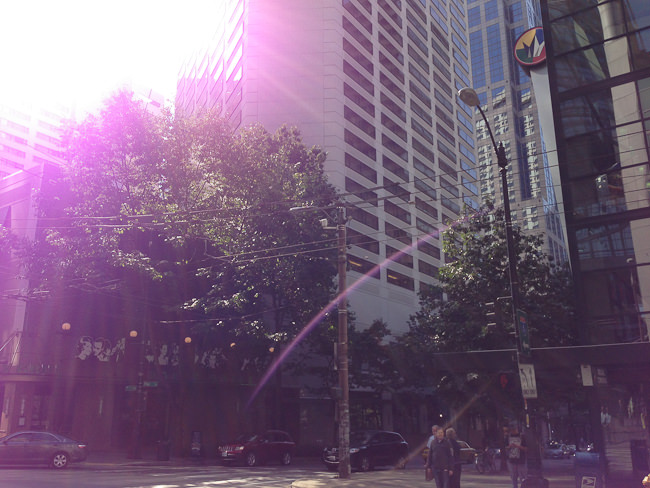
Destello de lente: el destello de lente también puede ser un problema para los teléfonos celulares. Sin parasol y con el lente alineado con el exterior del cuerpo del teléfono, los destellos pueden ocurrir con bastante frecuencia. La mayoría de las veces debería poder levantar una mano para evitar que el sol golpee la lente, pero a veces es inevitable. Además, debido a los revestimientos y materiales especiales con los que están hechas algunas cubiertas de lentes, los destellos ocasionalmente adquieren un matiz de color. Aquí hay un ejemplo extremo de mi revisión del iPhone 5 .
Distorsión de la lente: la mayoría de las lentes de los teléfonos celulares tienden a distorsionarse cerca de los bordes del marco. Esto es especialmente visible cuando estás fotografiando a una persona a unos metros de distancia con el teléfono en modo retrato. Tenga cuidado de no permitir que la distorsión de la lente arruine una imagen.
Botones de obturador alternativos: la mayoría de los teléfonos celulares también deben tener un botón físico que activa el obturador de la cámara cuando la aplicación de la cámara está abierta. Por ejemplo, en un iPhone, los botones de volumen activan el obturador de la cámara. Me encuentro usando esta función cuando solo tengo una mano disponible para tomar fotos o estoy sosteniendo el teléfono de una manera inusual.
Presione ligeramente: independientemente de si usa el botón del obturador simulado dentro de la aplicación o un botón físico en su teléfono, tenga cuidado con la fuerza con la que presiona. Muchas personas "picotearán" la pantalla con el dedo, lo que hará que el teléfono se mueva cuando se capture una imagen, creando así una imagen borrosa.
Captura de imágenes HDR: tengo mi teléfono configurado en modo HDR automático, lo que significa que capturará una escena en HDR si es necesario. También tengo activada la configuración que guarda una versión normal de cada imagen que se captura en HDR. Hago esto porque a veces prefiero la imagen no HDR a la imagen HDR. Termino con dos imágenes, pero tengo el hábito de revisar las imágenes al final del día y eliminar las extras para no llenar el almacenamiento de mi teléfono con fotos duplicadas.
Fotografiar la acción: usar el teléfono en la cámara para fotografiar la acción puede ser bastante complicado, pero no imposible. Si estás en una situación de poca luz, puedes olvidarte de eso (a menos que quieras fotos borrosas). Si tiene mucha luz para trabajar, su mejor opción sería tomar una ráfaga de imágenes. Debido al importante "retraso de obturación" que tienen los teléfonos, es probable que no captures el pico de la acción con una sola toma. Al disparar una ráfaga (simplemente mantenga presionado el botón del obturador), aumenta considerablemente las posibilidades de obtener la toma que desea.
Zoom óptico vs. digital: a menos que tenga un zoom óptico en su teléfono (generalmente solo está disponible si su teléfono tiene más de una lente), probablemente debería ignorar la opción de zoom. Una vez que comienza a usar el zoom digital, la calidad de la imagen se deteriora rápidamente. Para fotografía seria, debe abstenerse de usar el zoom digital.
Fotografía con poca luz: la fotografía con poca luz con su teléfono es difícil, pero no imposible. Su teléfono generalmente configurará la velocidad de obturación bastante baja, lo que significa que hay una mayor posibilidad de desenfoque de movimiento. Por supuesto, si eres consciente de esto, puedes compensar. Esta es una imagen que creé haciendo una panorámica con el tranvía mientras avanzaba por las vías de Market Street en San Francisco.

Captura de imágenes en un teléfono inteligente: resumen
Si ha estado ignorando la función de la cámara en su teléfono celular porque cree que no es capaz de producir buenos resultados, definitivamente debería intentarlo de nuevo. La mayoría de los teléfonos celulares modernos tienen excelentes cámaras que pueden producir resultados sorprendentes. Por supuesto, debes darte cuenta de que tiene limitaciones y no esperar que haga milagros. Sin embargo, con un poco de práctica, es posible que empieces a dejar tu cámara "real" en casa de vez en cuando.
Si encuentra que la aplicación de cámara predeterminada no le ofrece suficiente control sobre la configuración de la cámara, puede intentar descargar una aplicación de cámara avanzada. Estos pueden ofrecer una variedad de opciones diferentes que faltan en la aplicación de cámara predeterminada, incluidos los controles manuales completos de sobreexposición y el modo de captura RAW.
Independientemente de si elige usar la aplicación predeterminada o descargar algo más avanzado, asegúrese de tomarse el tiempo para familiarizarse con ella. Al igual que con una DSLR costosa, no podrá crear las mejores fotos posibles si no está familiarizado con todas las opciones disponibles y cómo usarlas.
Si prefiere usar una cámara "real", no dude en hacerlo. No hay duda de que las cámaras DSLR y sin espejo son superiores a las cámaras que se encuentran en cualquier teléfono celular hoy en día. Pero, si no quiere cargar con un montón de equipo pesado y costoso, puede intentar salir un día armado solo con su teléfono celular. Personalmente, encuentro cierto tipo de libertad cuando salgo a caminar con solo un teléfono en el bolsillo. Hay momentos en los que desearía tener mi DSLR conmigo, pero por lo general, estoy completamente contento de ver lo que puedo crear con solo un teléfono celular.
Más muestras de imágenes
En la siguiente sección, cubriré algunas de las diferentes aplicaciones que están disponibles para editar fotos. Por ahora, aquí hay algunas imágenes que tomé (y edité) con mi teléfono celular. Esperemos que demuestren que los teléfonos modernos son cámaras capaces que no deben descartarse como inutilizables para la fotografía personal:


Edición de imágenes en un teléfono inteligente
En esta sección, quiero repasar cómo puede editar fotos con diferentes aplicaciones en su teléfono. Por supuesto, siempre puede importar fotos desde su teléfono a su computadora y editarlas con el software de su elección, pero si planea compartir imágenes en las redes sociales y desea cargarlas directamente desde su teléfono, puede ahorrar algunos pasos al haciendo todo en su teléfono.
Para los fines de esta sección, supondré que tiene experiencia editando fotos en una computadora. No voy a cubrir los conceptos básicos de la edición de fotos y lo que hacen todos los diferentes controles (si necesita más información sobre los conceptos básicos de edición, este es un excelente lugar para comenzar ).
¿Por qué editar imágenes?
Si está acostumbrado a usar su DSLR o cámara sin espejo para la fotografía y, por lo general, dispara en JPEG, es probable que las imágenes salgan de la cámara con un aspecto bastante bueno. Por supuesto, casi cualquier imagen puede beneficiarse de algunos ajustes en el procesamiento posterior, pero esto es especialmente cierto con las fotos del teléfono. Los lentes de los teléfonos celulares no tienen la misma calidad de vidrio y recubrimientos especiales que los lentes de su cámara, por lo que a menudo encontrará que las imágenes que captura con su teléfono necesitan editarse antes de que esté satisfecho con ellas.
Si siguió mi consejo en la última sección, sus imágenes deberían tener la exposición adecuada, pero una buena imagen es más que una exposición adecuada. Como mínimo, casi todas las imágenes de teléfonos pueden beneficiarse de un aumento en el contraste y la saturación. Es posible que también deba ajustar un poco el tinte y el balance de blancos. Finalmente, la edición de imágenes es una oportunidad para poner tu toque personal en una imagen y hacerla tuya.
A lo largo de esta publicación, usaré la misma imagen y la editaré en diferentes aplicaciones. Con suerte, esto mostrará que todos son bastante similares en los resultados que pueden producir. Por supuesto, cuantas más opciones de edición tenga una aplicación, más complicada puede ser su edición.
Opciones de aplicaciones de edición de imágenes
Una vez que comience a buscar una aplicación que pueda usar para editar fotos, lo primero que notará es que hay muchas. ¿Cómo decides cuál usar? Voy a repasar algunas de las opciones más populares que existen, así como a ofrecer mis opiniones personales sobre cada una. La mayoría son gratuitos, por lo que realmente no hay razón para no probar algunos diferentes y ver cuál te gusta más.
Una cosa a tener en cuenta es que está editando imágenes JPEG. Las imágenes que ha capturado con la cámara de su teléfono celular siempre serán archivos JPEG (a menos que haya usado específicamente un teléfono y una aplicación que puedan disparar en DNG), así que espere algunas limitaciones sobre qué tan lejos puede empujar las cosas.
Habrá algunas diferencias en qué aplicaciones están disponibles para iOS y cuáles están disponibles para Android. Todas las aplicaciones que analizo en esta publicación están disponibles para ambos (con la excepción de Camera+). Casi todas las aplicaciones de cámara predeterminadas tendrán algunas capacidades de edición básicas incorporadas. Dado que todas las diferentes versiones y marcas de teléfonos Android tendrán una aplicación de cámara predeterminada diferente, no puedo prometer que la que estás usando pueda editar fotos. Además, todos van a tener diferentes opciones, así que sugiero explorar las opciones dentro de la aplicación de la cámara de tu teléfono y decidir si funcionará para ti o si necesitas descargar algo que te dé más control sobre el aspecto final de tu imagen. .
Aplicación de cámara predeterminada
Comencemos cubriendo las capacidades de edición predeterminadas que vienen con su teléfono. Disparo con un iPhone 7+ (con iOS 10.2), así que eso es lo que voy a cubrir primero. Las opciones de edición en realidad no se encuentran dentro de la aplicación de la cámara, pero se pueden encontrar cuando estás revisando imágenes. Mira una imagen que tomaste (ya sea en la aplicación de la cámara o dentro de Fotos) y en la parte inferior verás tres líneas que parecen controles deslizantes. Esto le da acceso a las opciones de edición.

Si solo desea una solución rápida, puede presionar la varita mágica en la esquina superior derecha y se realizan algunos ajustes rápidos en la imagen. Si desea más control, deberá pasar por los íconos en el borde de la pantalla. Desde aquí puede recortar y enderezar, agregar filtros, ajustar las propiedades de la imagen como la exposición, el contraste, las luces/sombras, el color e incluso tener control sobre las propiedades de las conversiones en blanco y negro, como la intensidad y el grano.

En cuanto a Android, el único ejemplo que tengo es el Samsung Galaxy Note5 de mi esposa. No me impresionaron en absoluto las opciones de edición de su teléfono. Eran muy básicos y tenían nombres extraños que en realidad no se relacionan con la mayoría de los programas de edición. Si tiene un teléfono diferente o incluso una versión diferente del sistema operativo, es posible que tenga diferentes opciones, pero personalmente no usaría la aplicación de edición predeterminada en su teléfono.
Independientemente del teléfono que esté usando, las opciones de edición que forman parte de la aplicación de cámara predeterminada son básicas y permiten algunas correcciones de imagen rápidas. Si tiene un poco de experiencia en la edición de imágenes, debería poder tomar una foto de aburrida a pulida sin muchos problemas.
VSCO
Una de las aplicaciones de edición de fotos más populares es VSCO (pronunciado "vis-co", significa Visual Supply Company). Una de las razones de su popularidad es que tiene ajustes preestablecidos que pueden cambiar rápida y dramáticamente el aspecto de sus imágenes. Si aplica un ajuste preestablecido pero desea personalizarlo, puede modificarlo hasta que esté satisfecho con el aspecto de su imagen. Desafortunadamente, cuando aplica un ajuste preestablecido, no puede ver qué cambios se hicieron realmente en la imagen, por lo que es difícil ajustar un aspecto específico de un ajuste preestablecido. A veces te quedas atascado con los cambios que se hicieron. Por ejemplo, si el preajuste que le gusta agrega demasiado desvanecimiento, no puede reducir la cantidad de desvanecimiento, solo puede aumentarlo. Por otro lado, si enfría demasiado la imagen, siempre puedes calentarla ajustando el balance de blancos.

Si no eres fanático de los ajustes preestablecidos, también puedes editar tus imágenes con controles manuales. Notará que las herramientas no tienen nombre, lo que significa que hay una pequeña curva de aprendizaje en cuanto a lo que hace cada una. Tendrá que creer en mi palabra de que muchos de los ajustes en VSCO son los mismos que se pueden encontrar en la aplicación de edición predeterminada. Además de eso, también tiene opciones como control de perspectiva, tono de piel, viñeteado e incluso tono dividido. VSCO es mi aplicación preferida para la edición de fotos. Lo he usado para crear tanto imágenes limpias y simplemente editadas como imágenes complejas y malhumoradas.

VSCO se puede descargar gratis y viene con algunos ajustes preestablecidos básicos. Hay preajustes adicionales disponibles, tanto gratis como para comprar.
Muchas personas que usan sus celulares para la fotografía también optan por compartir sus imágenes en Instagram. De forma predeterminada, Instagram viene con herramientas de edición de fotos capaces. Si desea compartir imágenes en Instagram y no quiere el paso adicional de editar sus fotos en una aplicación diferente, esto es lo que puede esperar encontrar cuando la abra.

El primer reclamo de Instagram a la fama de la edición de fotos fue la capacidad de agregar filtros a las imágenes. Cuando se lanzó por primera vez, ni siquiera tenía la opción de editar imágenes. La única manera de cambiar el aspecto de una foto era agregar un filtro. Con el tiempo, Instagram se volvió más sofisticado y eventualmente ofreció capacidades básicas de edición. Todos los sospechosos habituales están aquí (brillo, contraste, color, etc.), incluida una de las herramientas originales que hicieron único a Instagram: un efecto de cambio de inclinación simulado.

Una palabra de advertencia sobre el uso de Instagram para editar tus fotos. Una vez que edita una imagen con la aplicación de Instagram, debe compartirla de alguna manera dentro de la aplicación para que la imagen editada aparezca con el resto de las imágenes en su teléfono. No puede exportarlo directamente para uso personal. Por esta razón, sugeriría usar Instagram solo para las fotos que planee compartir con la aplicación.
Puedes descargar Instagram aquí. También puedes echar un vistazo a mi página de Instagram , que es estrictamente fotografía con celular (aunque principalmente uso VSCO para editar mis imágenes).
Sala de luz móvil
Si está acostumbrado a usar Lightroom en su computadora, Lightroom Mobile le resultará muy familiar. De todas las diferentes aplicaciones que he probado, esta es definitivamente la más profesional y amigable para los fotógrafos. Además de los filtros esperados y los ajustes básicos, hay corrección de lentes e incluso ajustes de curvas disponibles. Por supuesto, los controles más avanzados que están disponibles en la versión para computadora de Lightroom no están disponibles en la versión móvil, pero sigue siendo una de las aplicaciones con más funciones.

Si tiene un teléfono que puede disparar en DNG, esta es una excelente aplicación para capturar y editar imágenes. Mantener todo dentro de una aplicación definitivamente ayuda con la organización de las fotos. Si decide no usar la función de cámara de Lightroom Mobile, aún puede usarla para editar archivos JPEG que tome en otras aplicaciones (aunque no puede usarla para editar DNG tomados en otras aplicaciones a menos que sea un suscriptor de Adobe CC) .

Puede descargar Lightroom Mobile aquí.
Snapseed
Una de las aplicaciones de edición de imágenes más completas que existen hoy en día es Snapseed. Incluye un conjunto de filtros y casi todas las herramientas que pueda desear, incluidos ajustes de curvas, corrección de puntos e incluso una herramienta de pincel. Si la cantidad de opciones te parece abrumadora, no debes temer... ¡Snapseed incluso incluye tutoriales sobre cómo usar sus funciones más avanzadas! Aquí hay un vistazo a la pantalla de edición principal.

Una cosa que encontré diferente a otras aplicaciones de edición es el hecho de que una vez que realiza una edición en la imagen (digamos un ajuste de contraste de +10) y hace clic en la marca de verificación para aplicar el ajuste, si vuelve a ajustar el contraste nuevamente , el control deslizante se restablece a 0. El ajuste anterior aún se aplica, pero no puede ver qué ajustes ha realizado en la imagen sin ir a una sección separada para ver las ediciones. Es una pequeña cosa que realmente no afecta el rendimiento de la aplicación, pero me resulta un poco molesto que no pueda ver si ya he ajustado algo en una imagen mientras la estoy editando.

Aquí están los enlaces donde puedes descargar Snapseed para iPhone o Snapseed para Android .
Edición de imágenes de teléfonos móviles DNG
¿Vale la pena usar una aplicación que pueda capturar imágenes DNG en tu teléfono celular? ¿Cuánto más rango dinámico hay disponible para usted? ¿Se aplican todas las razones tradicionales para disparar DNG? ¿Las imágenes se ven mejor sin la compresión JPEG predeterminada de la cámara? Vamos a ver.
Aquí hay dos imágenes que tomé aproximadamente al mismo tiempo. El primero es un JPEG que se tomó y editó con la aplicación de cámara predeterminada en mi iPhone 7+, mientras que el segundo es un DNG que se tomó y editó con la aplicación Lightroom Mobile. Ignore las diferencias en la temperatura del color, ya que las edité por separado y no las combiné perfectamente.


¿Hay alguna diferencia entre las dos imágenes? Acerquémonos al 100% en la misma área y veamos cómo se ven las cosas.


Como puedes ver, realmente no hay mucha diferencia. No puede ver más detalles en el DNG en comparación con el JPEG y parece que hay la misma cantidad de información de sombras.
Quería ver si editar el DNG en una versión de computadora de Lightroom marcaba alguna diferencia. Pensé que la compresión en la exportación podría ser menos notable y mostrar un poco más de detalle. Desafortunadamente, antes de empezar me encontré con un obstáculo. Aparentemente, si usa Lightroom Mobile para tomar imágenes en DNG, están atrapados dentro del ecosistema de Adobe. Le impide exportar o descargar las imágenes DNG desde su teléfono (a menos que sincronice Lightroom Mobile con Lightroom CC). Afortunadamente, no tienes que usar Lightroom Mobile para disparar en DNG.
Para sortear esta restricción (ya que no soy usuario de Lightroom CC), tuve que salir y tomar algunas imágenes nuevas. Esta vez usé Camera+, una aplicación que solo está disponible para iPhone. Con Camera+ , pude disparar en DNG y luego descargar las imágenes a mi computadora para editarlas en Lightroom.


Estos son los resultados 100 % recortados en paralelo de un DNG editado. Una edición se realizó en mi computadora en Lightroom, la otra en mi teléfono usando VSCO.
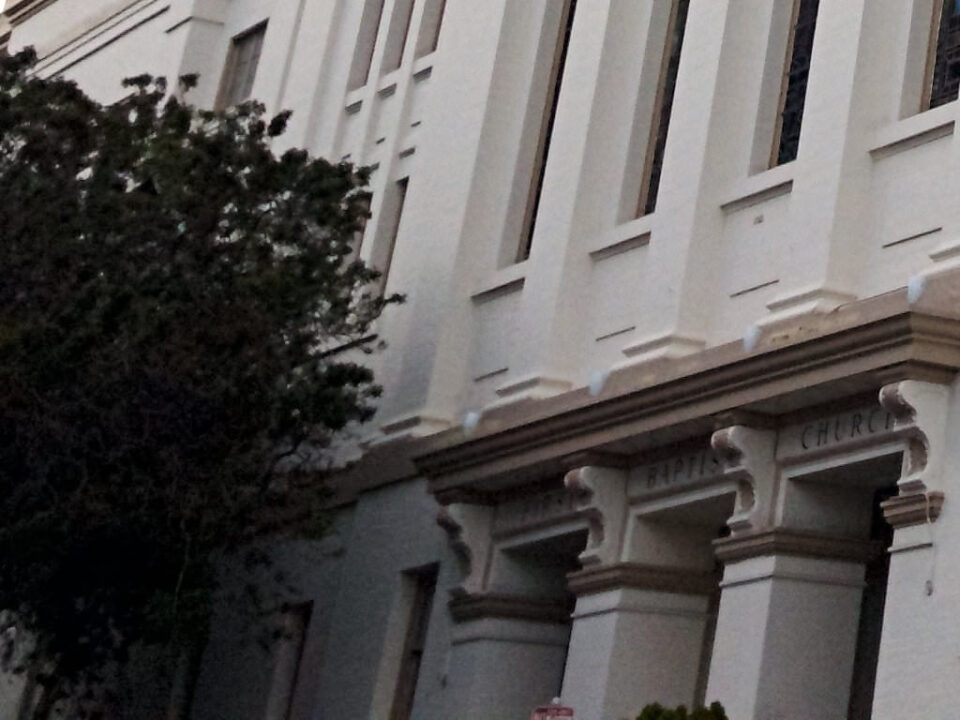

Puede ver que pude recuperar más detalles de luces y sombras cuando edité el mismo archivo DNG en Lightroom en lugar de VSCO. Lo que realmente me sorprendió fue la cantidad de ruido presente en la imagen que se procesó en Lightroom. Aunque dice que fue tomada en ISO 20, hay mucho ruido en las zonas de sombra e incluso algo en el cielo. Supongo que es por eso que las imágenes procesadas en las aplicaciones se ven tan suaves... no es la compresión JPEG, sino la reducción de ruido que se aplica.
Otras Consideraciones
Edición no destructiva: una cosa muy importante a tener en cuenta es que muchas aplicaciones como VSCO y Lightroom Mobile son herramientas de edición no destructivas. Las ediciones que realice en ellos no alteran realmente su imagen original. Por otro lado, si edita su imagen con la aplicación de edición predeterminada, es probable que su imagen original se modifique. En mi teléfono, las ediciones realizadas con la aplicación predeterminada se guardan y se pueden revertir, pero es posible que este no sea el caso en todos los modelos de teléfono. Como regla general, si tiene que importar su imagen a la aplicación, debe ser no destructiva.
Eliminación de manchas/imperfecciones: si suele editar imágenes en una computadora, probablemente esté acostumbrado a tener acceso a herramientas de eliminación de manchas. Desafortunadamente, además de Snapseed, muy pocas aplicaciones de edición de imágenes tienen tales herramientas. La única otra aplicación que he encontrado que incluye capacidades de edición completas, así como una herramienta de corrección puntual, es Photoshop Express . Son capacidades muy limitadas, pero en caso de apuro pueden ser útiles.
Otras aplicaciones: las aplicaciones que he mencionado no son las únicas que existen, son solo las que uso más. Aquí hay algunos otros que he usado en el pasado que podrías probar: Afterlight y Priime .
Edición de imágenes en un teléfono inteligente: resumen
Hay muchas aplicaciones diferentes disponibles para editar imágenes en un teléfono celular. Su teléfono debe incluir capacidades de edición básicas dentro de la propia aplicación de cámara predeterminada. Si desea algo un poco más avanzado, Lightroom Mobile es una excelente opción si está acostumbrado a usar Lightroom en su computadora, o VSCO es una excelente opción si le gusta crear imágenes con un poco más de humor y tono. Para una aplicación de edición completa, no puedes equivocarte con Snapseed.
Si planea disparar en DNG, a menos que sea un suscriptor de Lightroom CC, le sugiero que use una aplicación además de Lightroom Mobile. Para ser honesto, no sé si es necesario filmar en DNG. Estoy usando el último teléfono que existe y hay mucho ruido en las imágenes, incluso en ISO 20, necesitará agregar tanta reducción de ruido que sus imágenes se verán casi igual que si las hubiera tomado y editado. un jpeg. Si bien puede obtener una mejor recuperación de luces y sombras, personalmente no creo que valga la pena.
Independientemente de si elige disparar en JPEG o DNG, si decide editar imágenes en su teléfono, tendrá muchas aplicaciones de edición diferentes para elegir. Asegúrese de descargar algunos diferentes y probarlos, ya que todos tienen algo diferente que ofrecer.