Cómo recortar en Lightroom y por qué
Hay dos tipos de fotógrafos. Los que admiten que cosechan y los que afirman que no. Estos últimos son relucientes bastiones de pureza fotográfica cuyas almas brillan en una Zona 10 constante. Amablemente nos dan lecciones a los paganos sobre los males del recorte y tratan de exorcizar los demonios del posprocesamiento de nuestras almas. Nos aborrecen a los croppers, a quienes consideran fotógrafos inferiores: escoria inferior peor que las manchas de fijador o un pedazo de arena en un cargador a granel. Se dan cuenta de que recortar conduce a un comportamiento aún más pecaminoso, como ráfagas de alta velocidad y disparar descaradamente por encima del ISO base. Podría continuar, pero continuarán donde lo dejé en la sección de comentarios. Para nosotros, pecadores, ¿por qué no explorar el proceso de recorte de imágenes en Lightroom y entender por qué se hace en primer lugar?
Ahora que te he convencido de que recortar es un tren expreso al Infierno fotográfico, ¿cómo puedes unirte a la diversión? Ah, no tan rápido Bucky. Antes de discutir el cómo del recorte, debemos abordar el por qué.
Por qué recortar
Solo hay una razón para recortar una foto: mejorarla. Usado juiciosamente, el recorte puede fortalecer la composición.
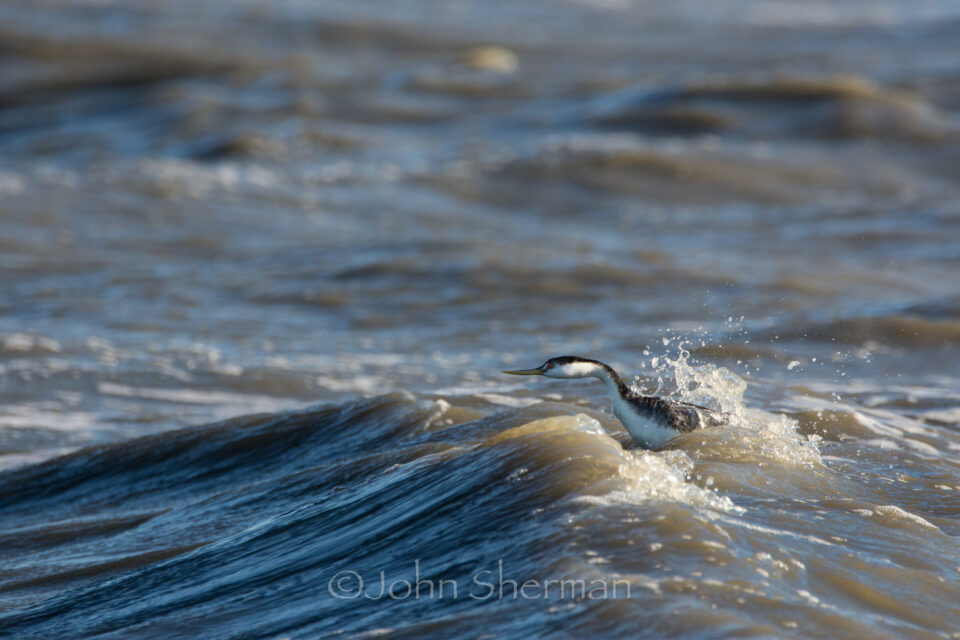
El viento está azotando y este somormujo está tomando las olas, pero de una manera aburrida parece.
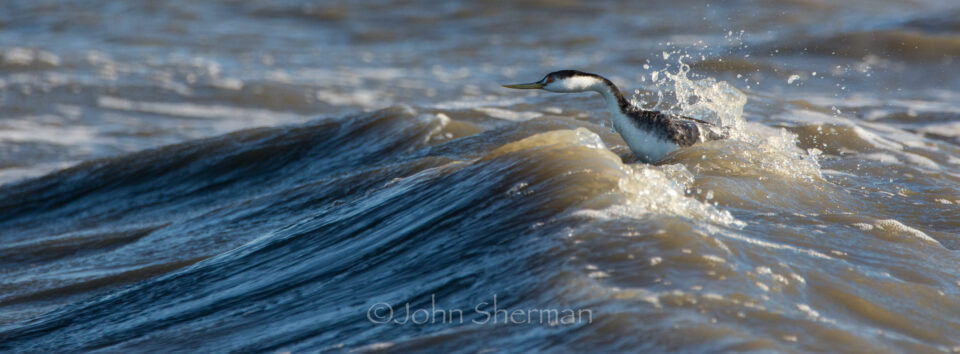
Un poco de ayuda de la herramienta de recorte y la parte aburrida de la foto desaparece. Además, el nuevo formato horizontal más estrecho acentúa el movimiento del agua frente al del pájaro.
Los Anti-Croppers dirán que toda la composición debe hacerse en cámara. Que esperar para recortar hasta que esté en la publicación es perezoso. Si bien sería maravilloso si cada escena que fotografiamos encajara perfectamente dentro de un cuadrado de proporción de 2×3 (el que usan las DSLR), en realidad ese no es el caso. Si lo fuera, lo pasaríamos muy mal recortando todas las fotos de Ansel Adams tomadas en negativos de 8×10 para cumplir con el estándar de 2×3. ¿ Amanecer de invierno en Lone Pine ? Recorte la parte superior e inferior por igual para obtener una proporción de 2 × 3 y el pequeño caballito se corta en las rodillas.
A lo largo de la historia de la fotografía ha habido muchos formatos dimensionales digitales y de película diferentes. Algunos tamaños de película populares eran 24 x 36 mm (formato de película de 35 mm y formatos de sensor DSLR APS-C y fotograma completo de 2 x 3), 2 1/4 pulgadas por 2 1/4 pulgadas cuadradas como las utilizadas por las legendarias cámaras Hasselblad y Rolleiflex, 4 x 5 , película de hoja de 5×7 y 8×10 en cámaras de visualización, 4×3 en muchas cámaras de apuntar y disparar y cámaras sin espejo, pantalla ancha de 16×9, etc. Maldita sea la proporción áurea, no existe una proporción perfecta para la fotografía y nunca la habrá.
Entonces, ¿no deberíamos limitarnos a recortar solo una dimensión de una foto? Eso nos permitiría explorar cada permutación rectangular, pero minimizaría la pereza inducida por el procesamiento posterior. Suena bien en papel, pero espera, la mayoría de las lentes pierden nitidez en las esquinas.
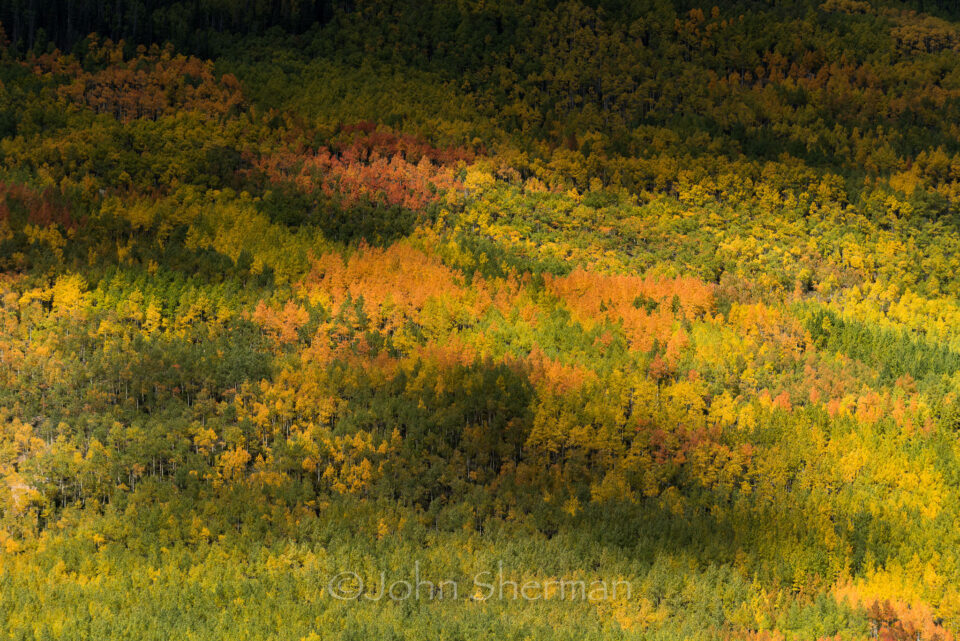
Aquí hay un buen follaje de otoño en San Juan de Colorado. Estoy disparando mi Nikkor 70-200 mm f/4, que sé que es suave en las esquinas de 135-200 mm.
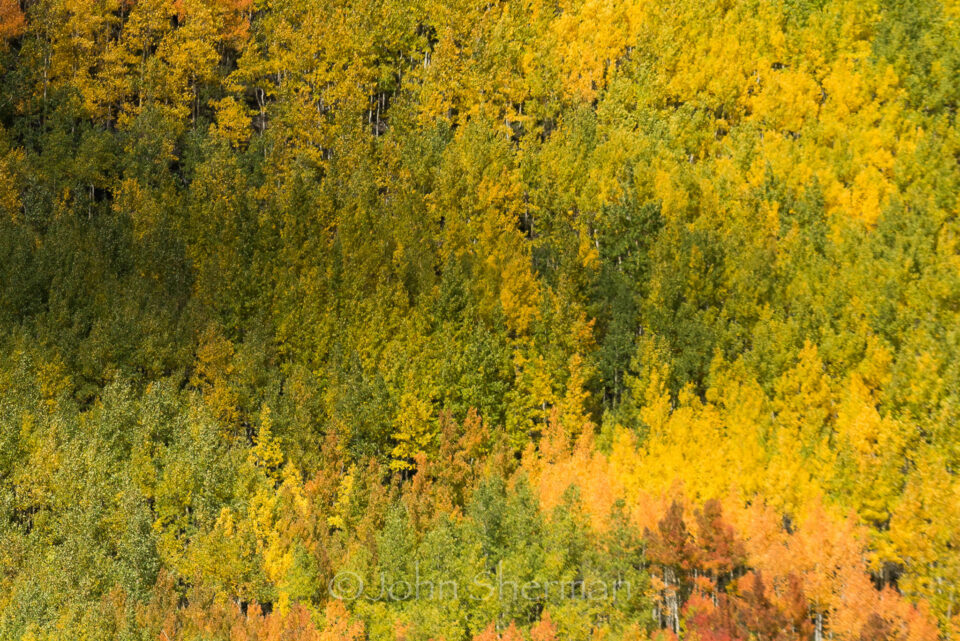
Un primer plano de la esquina inferior derecha muestra algunos árboles asquerosos borrosos, no el follaje nítido que quiero capturar. Si componemos un poco libremente en la cámara, luego recortamos las esquinas suaves en la publicación, tendremos una salida final más nítida de esquina a esquina.
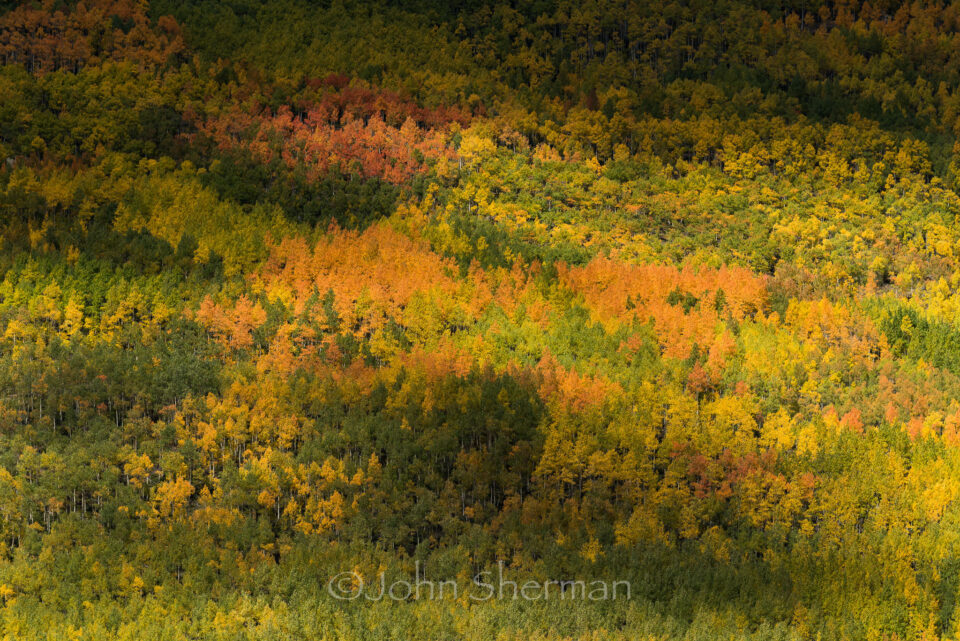
Esta es la razón por la cual cualquier Anti-Cropper que se respete a sí mismo solo disparará cuerpos de sensor de recorte con lentes de fotograma completo conectados o al menos mantendrá su D810 en modo 1.3x.
Otro buen beneficio del recorte es la capacidad de eliminar las distracciones en una imagen.

A pesar de que provienen de una planta geotérmica, las líneas eléctricas en el horizonte simplemente no funcionan para mí.

Ah, sí, ahora tenemos una toma que muestra lo que quiero compartir sobre esta escena, una alineación genial de agachadizas jaspeadas con bonitas ondas curvas que se extienden a través de las aguas poco profundas. Si una parte de una imagen no hace nada para ayudar a transmitir cuál es su visión, recórtela.
Si está filmando una acción de ritmo rápido, es posible que no tenga tiempo para enmarcar perfectamente su foto. ¿Que es eso? ¿Fido está "abrazando" la pierna del tío Ralph en el último retrato de él antes de que los extraterrestres se lo llevaran? Activa la herramienta de recorte y listo, un bonito retrato de tres cuartos.
Cuando tomo fotografías de acción rápida donde estoy lo suficientemente lejos, sé que tendré espacio para recortar, centro mis sujetos (aprovechando los puntos AF más precisos cerca del centro de la matriz) y luego uso la herramienta de recorte para mi beneficio más tarde. Así no me perderé algo así.
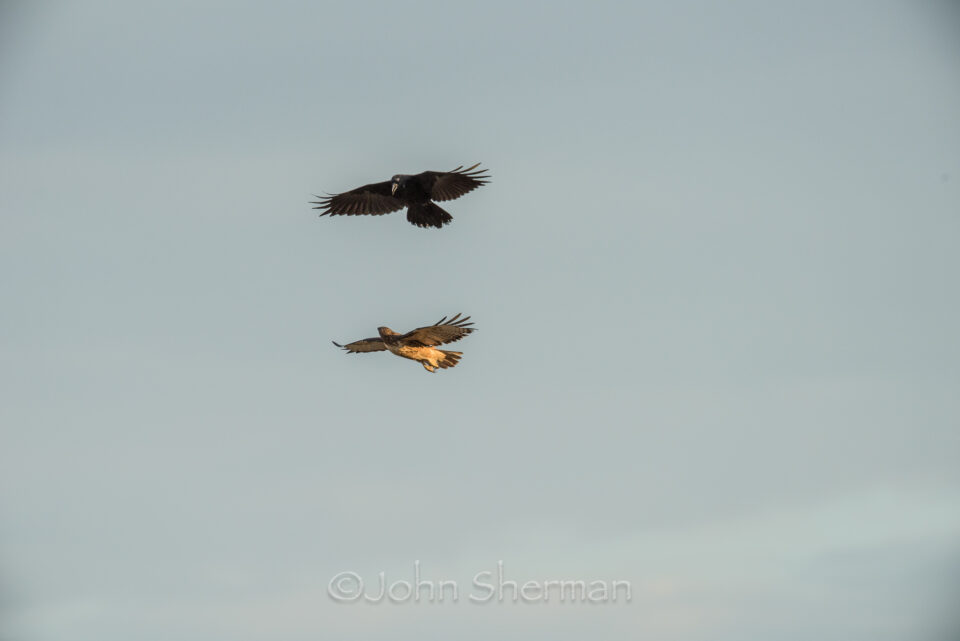
Ahora más tarde en la publicación puedo obtener esto. (Para cambiar rápidamente de un cuadro de recorte horizontal a uno vertical, presione la tecla "X").
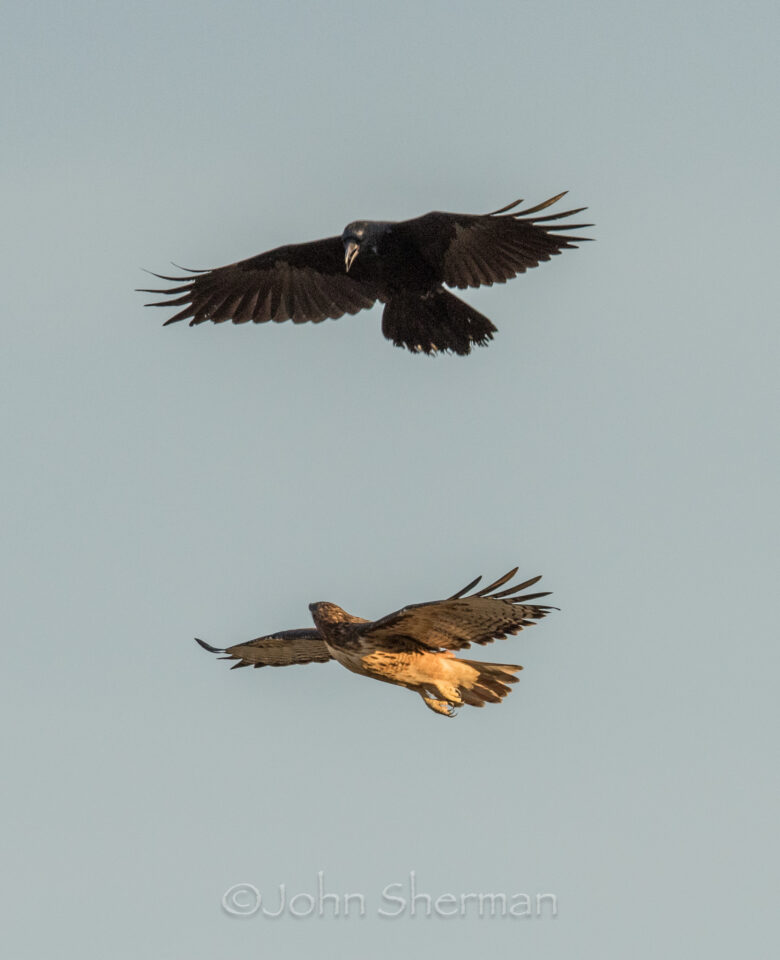
Los cuervos pueden ser pájaros realmente antagónicos, y usarán su gran tamaño y sus habilidades de vuelo acrobático para meterse con sus vecinos, incluso si se trata de un halcón de cola roja. Al utilizar todas las herramientas a mi disposición, tanto en la cámara como en la publicación, puedo optimizar mis posibilidades de capturar esos momentos decisivos.
El alcance adicional es otro beneficio del recorte. Muchos sujetos no requieren esto, ya que simplemente puede acercarse, pero ¿y si se trata de una serpiente de cascabel con un ojo malo y una disposición a igualar?
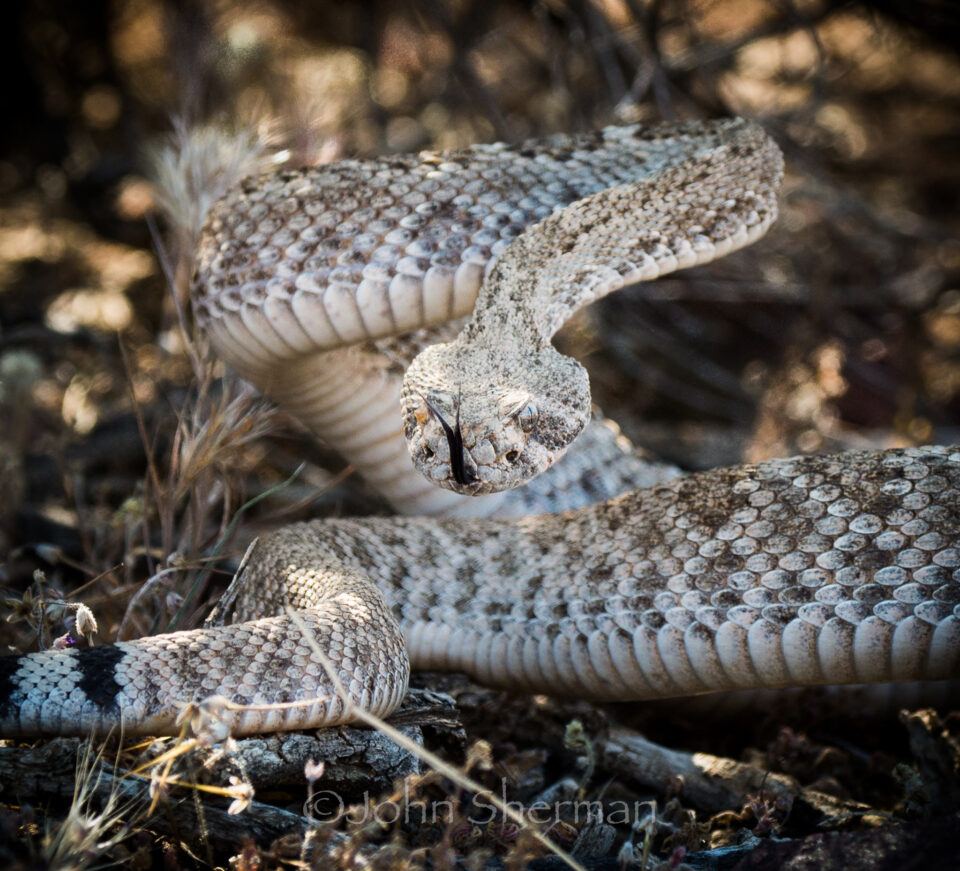
Recortar le permite mantenerse alejado de sujetos tímidos o peligrosos, lo que les permite relajarse y comportarse con normalidad. Esto hace que las fotos sean mejores. Más importante aún, nos permite no molestar a la vida silvestre hasta el punto de que desperdicia energía valiosa estresándose y/o tratando de evadirnos.
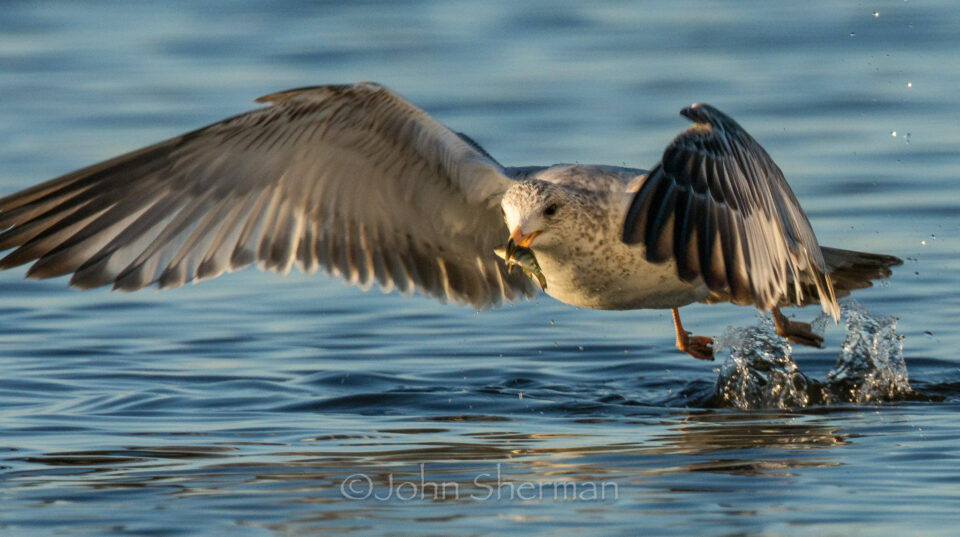
Voy por todo el alcance que puedo reunir en cuanto a engranajes: sensor de recorte factor 1.5x más teleconversor 1.4x y lente de 500 mm y aún no es suficiente. Es hora de cosechar para obtener un alcance adicional para que podamos ver la tilapia que la gaviota ha enganchado.
¿La gran ventaja aquí? Al igual que el cuerpo de la cámara y la lente, la herramienta de recorte es solo eso: una herramienta que te ayuda a expresar lo que sentiste al tomar la foto. No todas las herramientas funcionan en todas las situaciones. No uses un martillo cuando necesites una llave inglesa; solo recorta si hace que tu imagen sea más fuerte o si no puedes o no debes acercarte al sujeto.
Cómo recortar
Estoy a punto de darte el atajo de teclado de Lightroom que te condenará para siempre. ¿Listo?
Presiona la tecla "R". En cualquier módulo de Lightroom que lo llevará directamente al módulo Revelar y a la herramienta de recorte.
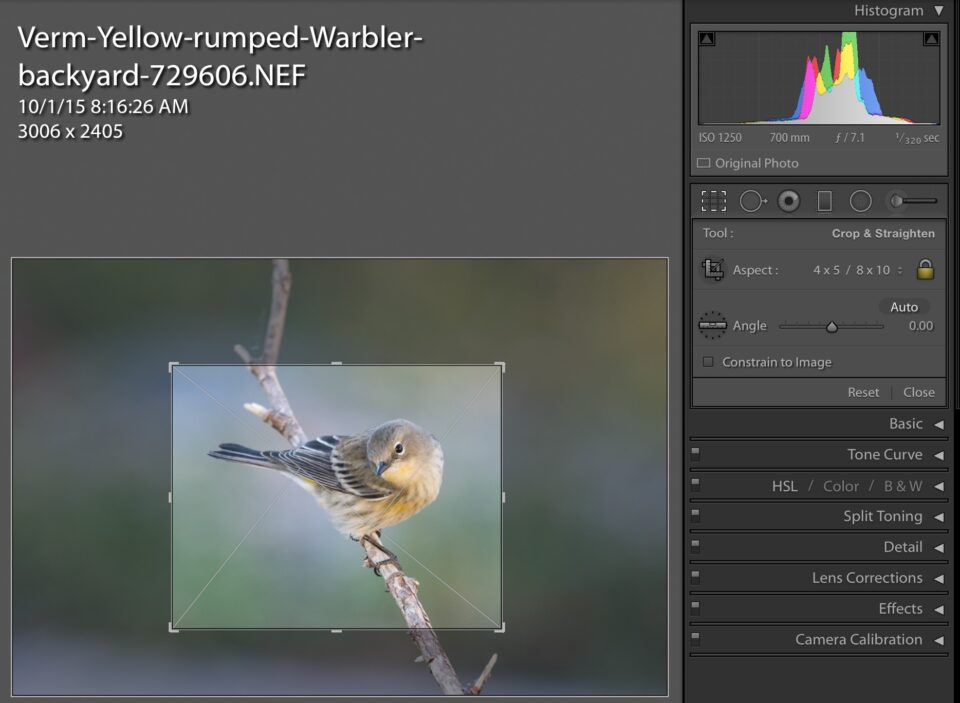
También puede acceder a la herramienta de recorte presionando el rectángulo punteado en el lado izquierdo de los íconos de herramientas debajo del histograma. Aquí vemos que se eligió una proporción de 8 × 10 para recortar esta imagen, aunque esto es puramente subjetivo.
Ya hemos discutido cómo las proporciones de fotos estándar no siempre coinciden con la mejor composición para una foto. Por esas razones, sugiero ir al ícono de candado de la herramienta de recorte y hacer clic para abrirlo.
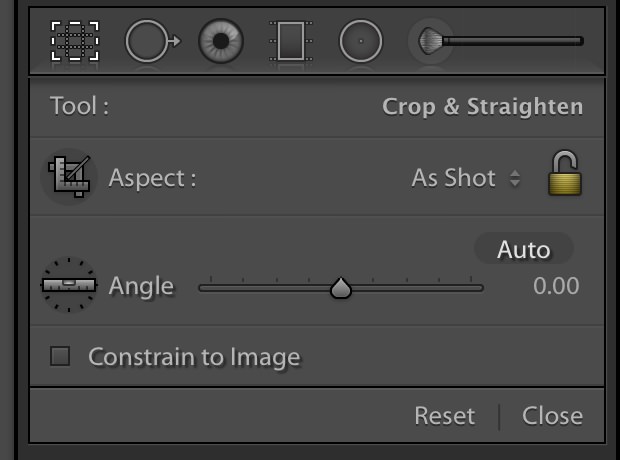
Ahora los bordes de recorte pueden moverse independientemente unos de otros. En este punto, puede colocar el ícono de su mouse sobre uno de los bordes o una esquina y arrastrarlo a la posición que desee. Puede mover un borde, dos, tres o los cuatro. Depende de usted juzgar qué tan equilibrada y estética es la composición resultante (este es un tema que va mucho más allá de este manual).
 Ajustando los cuatro bordes en un cuadrado áspero.
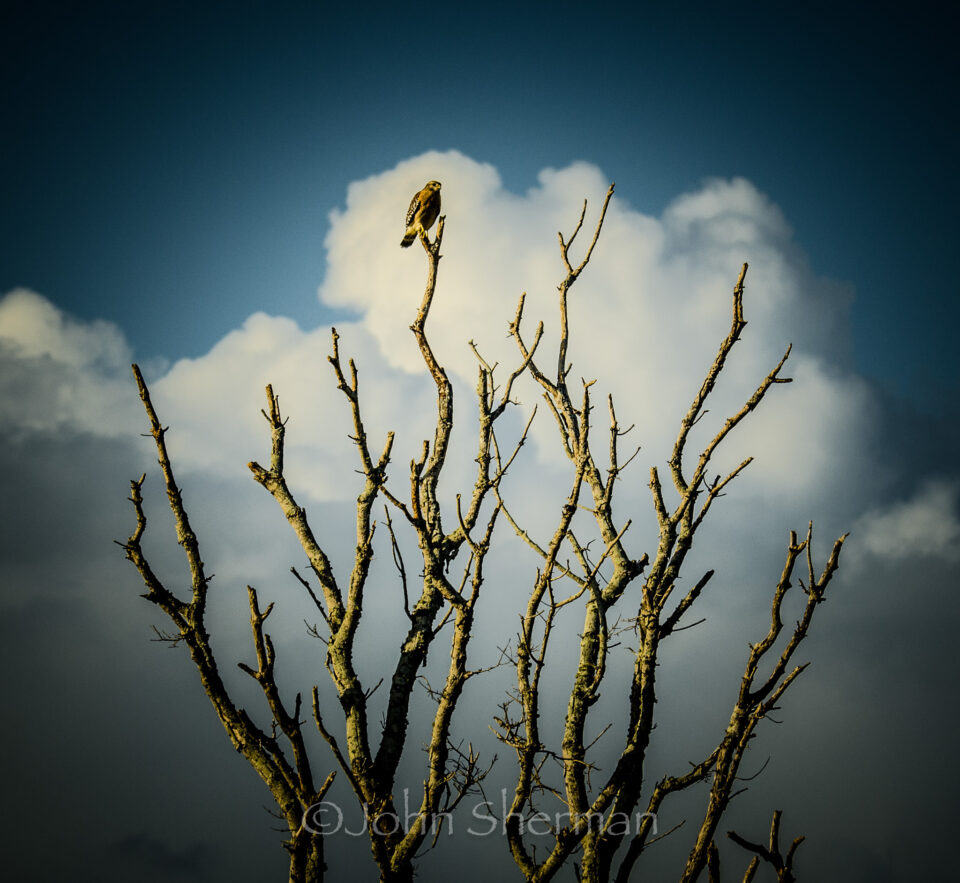
Y, d'oh! ¿Quién no ha pasado por una fase de pájaro grunge?
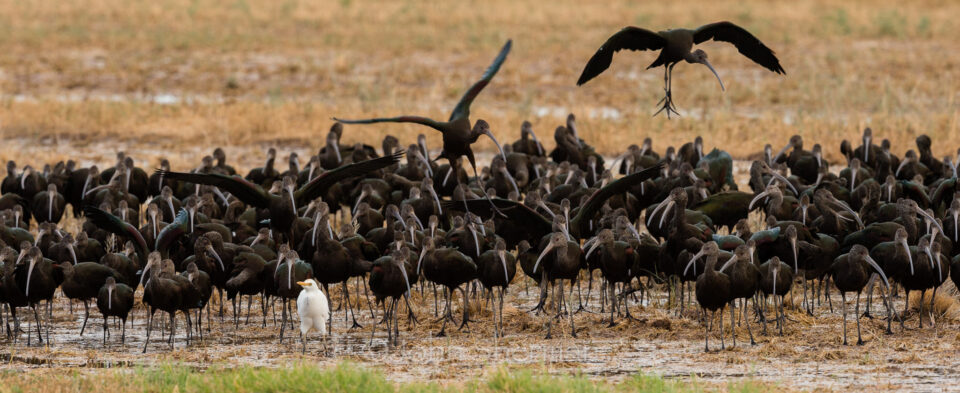
Esta escena se prestaba a un estrecho cultivo horizontal.
Si su foto necesita nivelación, puede pasar el cursor fuera de los bordes de la herramienta de recorte y aparecerá un icono curvo con dos puntas de flecha. Haga clic y mantenga presionado el botón del mouse mientras empuja el mouse en la dirección en la que desea inclinar la imagen; suelte el mouse cuando obtenga la imagen de la forma que desea. Alternativamente, puede usar el control deslizante "ángulo" para inclinar la imagen. De cualquier manera, una cuadrícula se superpone automáticamente a la imagen para ayudarlo a enderezar los horizontes, etc. (si su imagen contiene líneas horizontales obvias, digamos los bordes de un edificio, un horizonte oceánico o Nebraska, entonces se puede hacer clic en el botón "automático" y Lightroom nivelará automáticamente la imagen.)
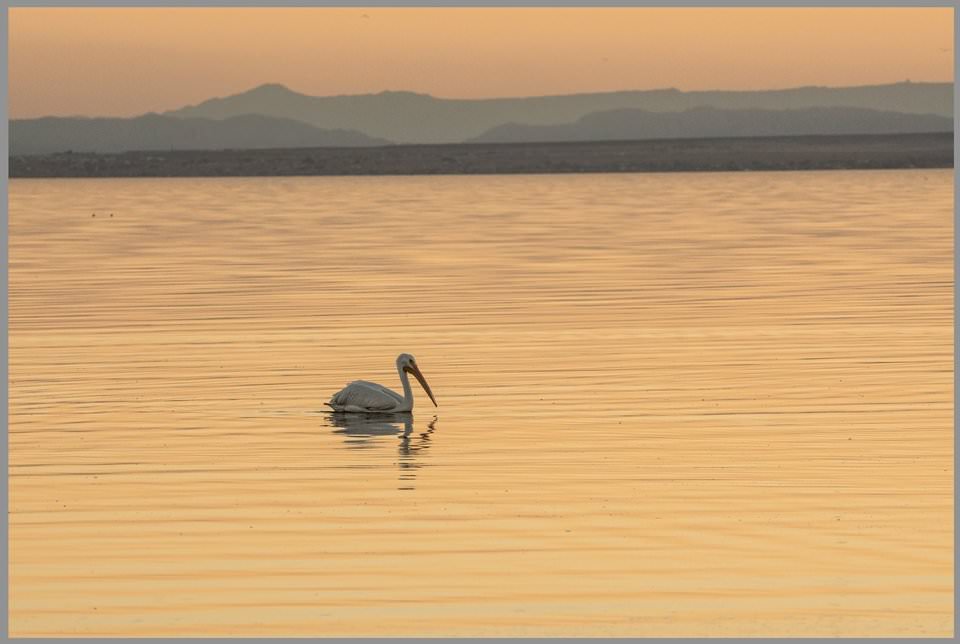
Horizonte inclinado arriba.
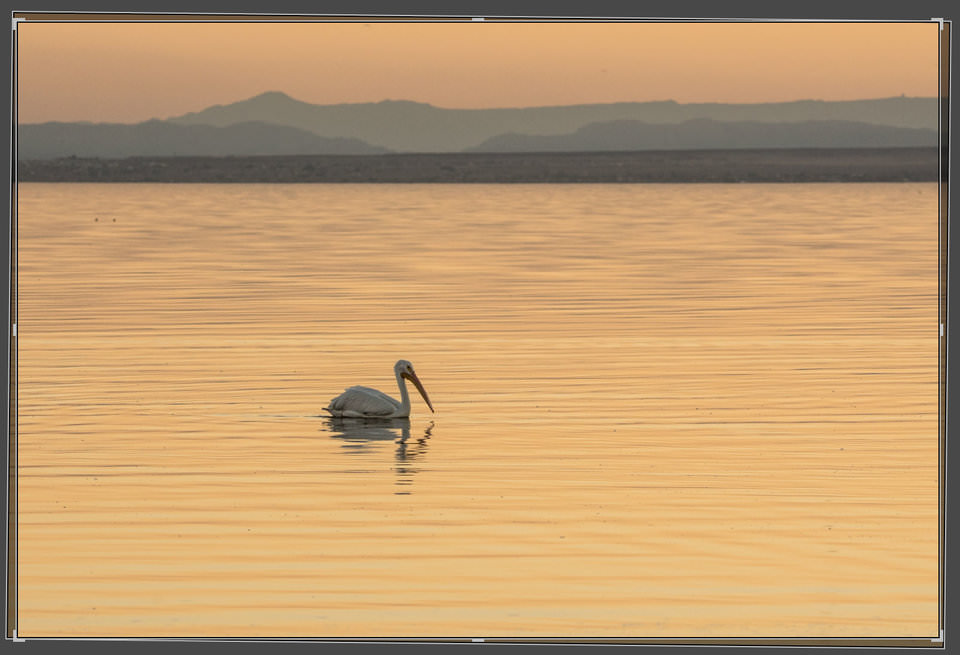
Ahora con "auto" enderezar clic. Lightroom inclina la imagen hasta que el horizonte se nivela. Simplemente haga clic en volver para guardar el resultado.
Si le gustan las dimensiones de su recorte, pero prefiere cambiarlo ligeramente hacia la izquierda, hacia la derecha, hacia arriba o hacia abajo, simplemente toque las teclas de flecha correspondientes y el marco se moverá en pequeños incrementos.
Si ha establecido las dimensiones que necesita para recortar, por ejemplo, un diseño de página que exige una imagen con una relación de 8,5 × 11, puede hacer clic en el icono de flecha arriba/abajo justo a la izquierda del icono de candado y aparecerá una pantalla de diálogo con varias relaciones de imagen estándar. Aparecer.
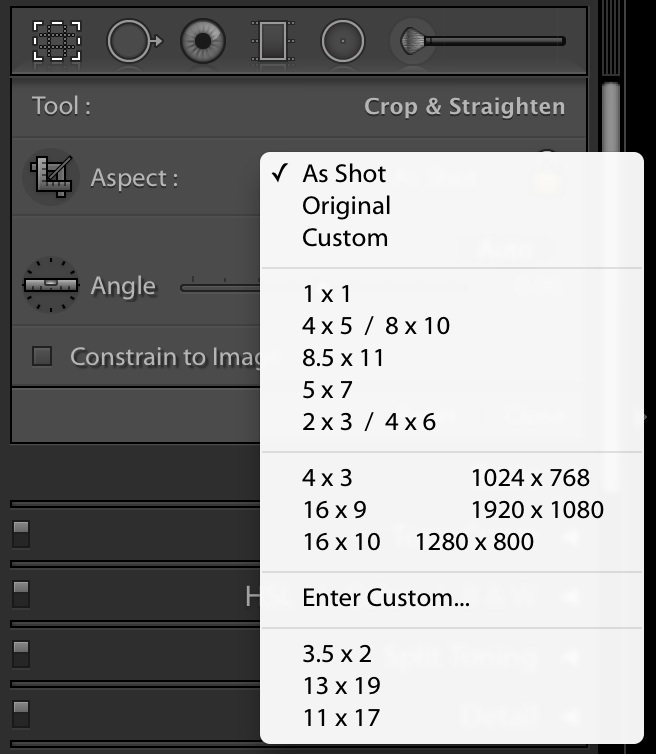
Elija uno (o si ninguno coincide con sus necesidades, puede crear uno personalizado haciendo clic en "ingresar personalizado" y luego completando sus propias proporciones en el cuadro de diálogo; tengo tres propios agregados aquí, como 3.5 × 2 para tarjetas de presentación) luego haga clic en el icono de candado para que se muestre bloqueado. Ahora, cuando arrastra un borde o una esquina, los otros bordes se encogen o expanden para mantener la relación constante.
Una ayuda visual que me gusta usar al recortar es "apagar las luces". Presiona la tecla "L" una vez y tu pantalla se atenuará excepto por lo que está dentro de los bordes de la herramienta de recorte.
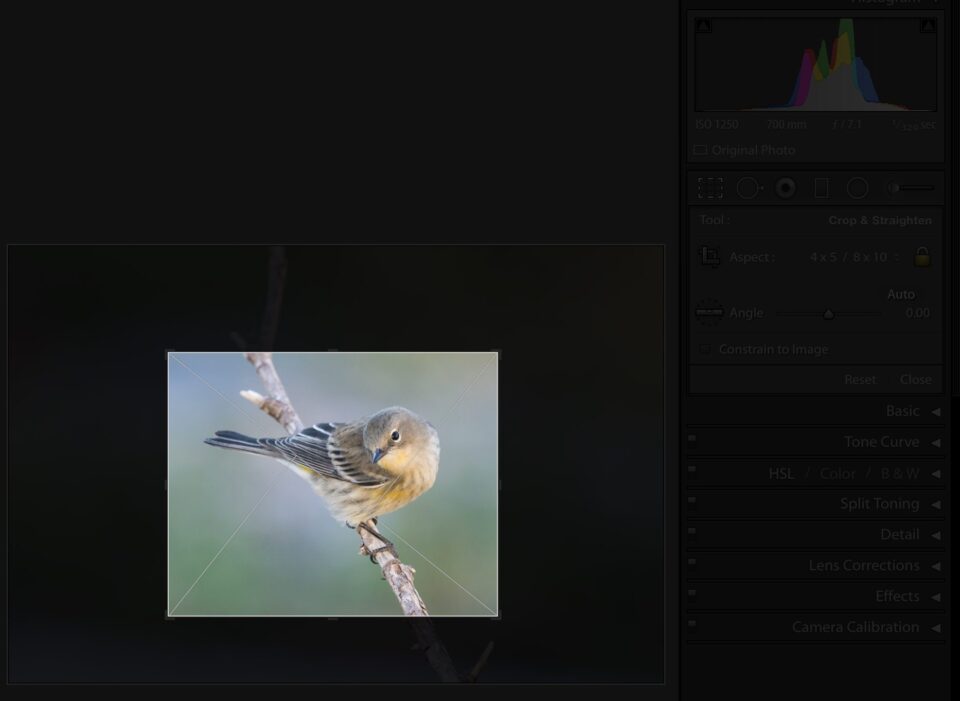
Presione "L" nuevamente y se pondrá negro fuera de los bordes. Cualquiera de los dos ayuda a minimizar la distracción de ver la imagen completa con una superposición de borde y le permite concentrarse en cómo se verá la imagen final.
Otra forma de juzgar esto si no presiona "L" es mirar la pequeña miniatura en el cuadro Navegador en la parte superior izquierda de su pantalla, que mostrará la versión recortada.
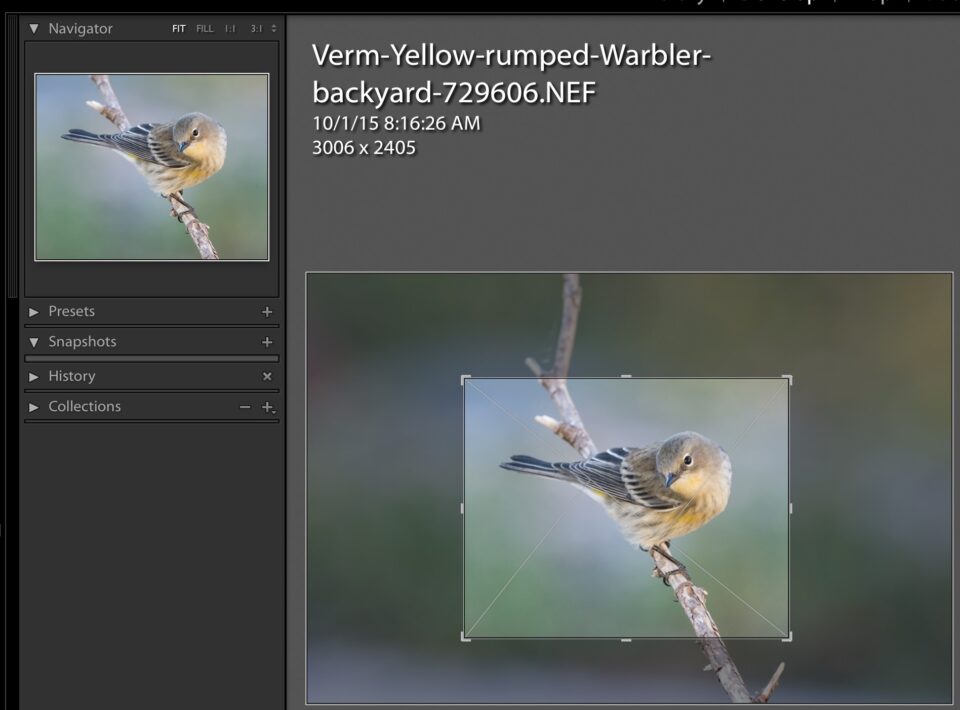
A menudo, mirar la versión pequeña hace que sea evidente rápidamente si el recorte está funcionando: si se ve pequeño y pegadizo, se verá aún mejor en el resultado final. El pequeño tamaño de la imagen permite que el ojo se fije en los detalles más grandes de la composición y no se pierda en las minucias.
Si desea sugerencias sobre la composición, hay varias superposiciones que dan líneas blancas translúcidas o curvas que se alinean con diferentes formatos de proporción, la regla de los tercios, la proporción áurea, una espiral de Fibonacci, etc.
Rejilla regla de los tercios.
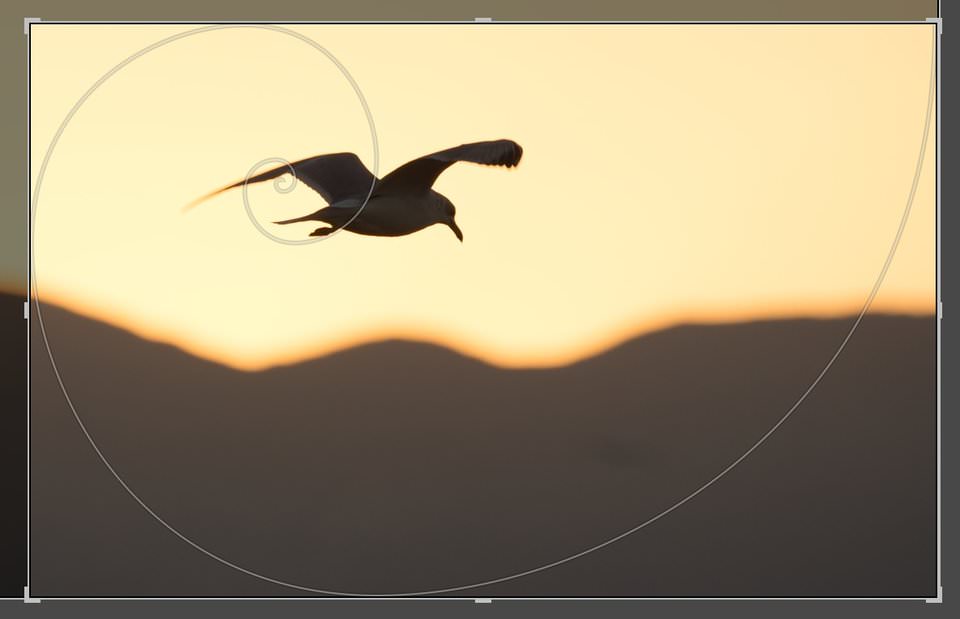
Y la espiral de Fibonacci.
Puede desplazarse por estos presionando la tecla "O"; si desea voltear una superposición, mantenga presionada la tecla Mayús y haga clic en "O". Si, como yo, odias que te digan qué hacer, entonces puedes desactivarlos presionando "H" (ocultar) o yendo a Herramientas>Superposición de herramientas>Nunca mostrar. Si presiona "O" nuevamente, las superposiciones volverán y podrá desplazarse presionando "O" repetidamente.
Si no le gusta su recorte y desea volver rápidamente al original, haga clic en "restablecer" en la parte inferior de la caja de herramientas de recorte.
Advertencias
Recortar arroja píxeles y, por lo tanto, información. Cuanta menos información haya en sus archivos, menos definidos estarán los detalles y más magnificadas se vuelven las imperfecciones, como el desenfoque de la imagen o el ruido. Además, cuanto más pequeño sea el archivo, más pequeña será la impresión que puede hacer sin sacrificar la resolución. Tengo la superposición de información de mi módulo de desarrollo configurada para dar dimensiones recortadas en la información de lupa (Desarrollo>Ver>Opciones de vista>elija "dimensiones recortadas" para uno de sus cuadros, que se muestra aquí como tercer cuadro en Información de lupa 1).
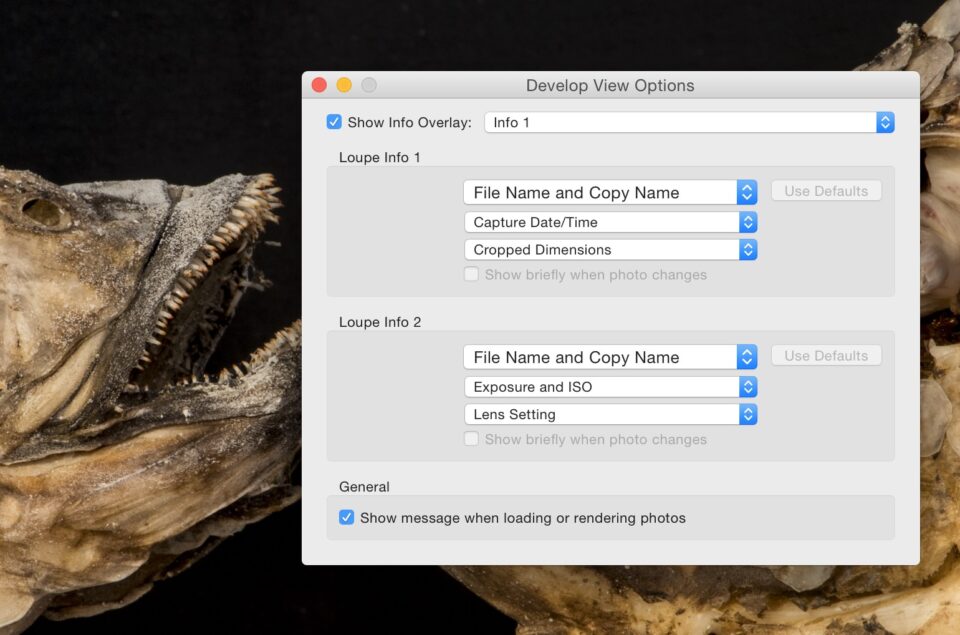
De esa forma, cuando recorto una imagen como me gusta, puedo comprobar las dimensiones recortadas y tener una idea de si se imprimirá bien como portada de revista o solo será lo suficientemente grande para una postal. Si encuentra que la superposición de información lo distrae, puede apagarla presionando la tecla "I" hasta que desaparezca.
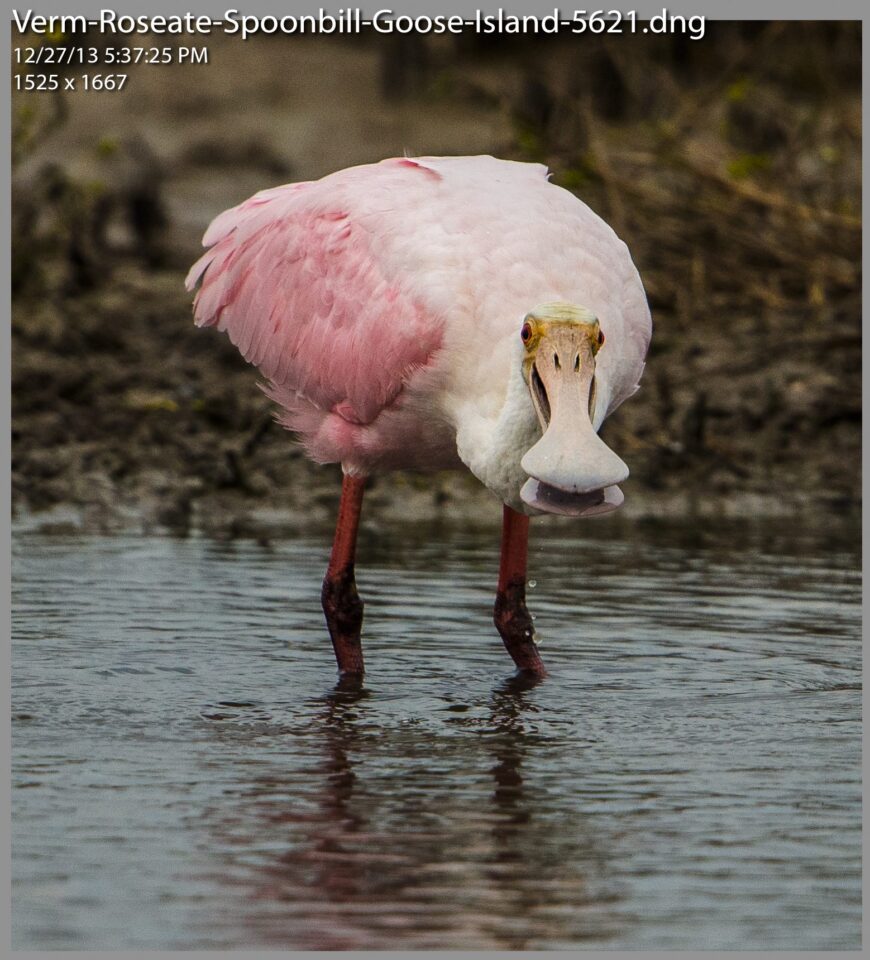
Al observar la dimensión recortada en la parte superior izquierda, vemos que se trata de 1525 × 1667 píxeles, un archivo pequeño adecuado para compartir en la web, pero no para un uso más exigente. Probablemente sea algo bueno, ya que podría ser la foto de espátula rosada menos halagadora jamás tomada.
Recortar en Lightroom (Video)
Aquí hay un video de John Bosley sobre el uso de la herramienta de recorte en Lightroom, que los principiantes y entusiastas pueden apreciar, ya que cubre la herramienta de recorte de una manera muy fácil de entender:
Cómo lidiar con los detractores
Los detractores tienen razón en que recortar como primer recurso puede conducir a la pereza fotográfica, pero se equivocan cuando insisten en que “recortar es solo para agricultores”. Cuando se usa con prudencia, el recorte puede convertir buenas fotos en excelentes fotos. Si necesitas convencerte, solo estudia los famosos retratos tomados por Arnold Newman. ¿La foto apretada de la cara de Picasso? Stravinsky empequeñecido por su piano de cola? Ambos cuidadosamente recortados en las icónicas fotos en las que se convirtieron. “Ah”, bromearán los detractores, “pero el maestro de The Decisive Moment, el padrino de la fotografía callejera, el cofundador de Magnum Photos y leyenda de la fotografía Henri Cartier-Bresson incluiría los bordes negativos en sus impresiones y enviaría a los editores con un sello advirtiéndoles que no recorten sus imágenes. Tu trasero perezoso nunca entenderá el nivel de perfección que él y yo encarnamos”.
Puede que sea así, pero ¿conoces la famosa foto de Cartier-Bresson del tipo saltando sobre el charco en París? Gare Saint Lazare? Trabajo de cultivo a lo grande. Incluso Cartier-Bresson sabía que algunas fotos mejoran con el recorte.
Para obtener más información sobre las luchas de Verm con el cropoholismo, visite su blog aquí.
Todo el contenido © John Sherman, no se permite la reproducción sin autorización previa por escrito.