Cómo reducir significativamente sus necesidades de copia de seguridad
Uno de los mayores problemas que enfrentamos muchos de nosotros, los fotógrafos, es el tamaño gigantesco de nuestras bibliotecas de fotos, lo que crea muchos problemas para realizar copias de seguridad y restaurar imágenes. Si bien hemos escrito una serie de artículos sobre la copia de seguridad adecuada de las imágenes, con un artículo reciente sobre un flujo de trabajo de copia de seguridad , no hemos dedicado mucho tiempo a administrar el tamaño de la copia de seguridad y reducirlo. Después de todo, si el tamaño de la copia de seguridad en sí se reduce significativamente, ¡el tiempo que lleva hacer una copia de seguridad de esas imágenes también mejora drásticamente! Hablemos de algunos de los consejos, técnicas y posibles cambios en su flujo de trabajo que puede administrar hoy para reducir sus necesidades de copia de seguridad en el futuro.
Existen dos estrategias principales para reducir el tamaño de su biblioteca de fotos: una implica cambios potenciales en su proceso de flujo de trabajo actual antes de que las imágenes se transfieran a su computadora (lo que abordará el crecimiento de su biblioteca de fotos en el futuro) y la otra consiste en de pasos que puede tomar para reducir lo que tiene hoy.
1) Cambios en el flujo de trabajo actual
No tendría sentido discutir estrategias para reducir sus necesidades de copia de seguridad, si su biblioteca de fotos está creciendo innecesariamente a un ritmo exponencial. Gracias a todas las buenas opciones que tenemos hoy en cámaras y software, es extremadamente fácil desperdiciar espacio. Sí, el almacenamiento es extremadamente barato hoy en día y puede abastecerse fácilmente de una gran cantidad de discos duros. Sin embargo, ¿por qué pasar por todas las molestias del almacenamiento adicional y agregar el tiempo de espera innecesario a nuestros procesos de respaldo, si hay algunos pasos simples que puede seguir para reducir sus necesidades de almacenamiento en el futuro? Repasemos su flujo de trabajo y veamos si lo que ha configurado hoy está en línea con nuestras mejores prácticas. Comenzaremos con su cámara.
1.1) Opciones de cámara RAW
Primero, revisemos la configuración de la cámara. Dado que eres un lector de Photography Life, ya estamos asumiendo que disparas en RAW (si no sabes de lo que estoy hablando, consulta nuestro artículo RAW vs JPEG que explica por qué deberías disparar en RAW). pero que tipode RAW disparas? sRAW/mRAW? 12 bits? 14 bits? ¿Sin comprimir? ¿Comprimido? ¿Comprimido sin pérdidas? Con todo tipo de opciones disponibles, incluso disparar en RAW puede resultar confuso. Entonces, ¿qué formato RAW es el mejor y por qué? Desafortunadamente, la respuesta no es tan simple, porque todo varía según la cámara con la que dispares. Algunas cámaras te dan la opción de elegir entre diferentes formatos RAW, mientras que otras no. Si tiene la posibilidad de elegir entre diferentes opciones de formato RAW, nuestra recomendación general es elegir RAW comprimido sin pérdidas en la mayor profundidad de bits disponible (normalmente 14 bits) para obtener los mejores resultados. Las imágenes RAW comprimidas sin pérdidas conservan todos los datos, lo que convierte a las imágenes RAW sin comprimir en una completa pérdida de espacio en el disco duro. En cuanto a la profundidad de bits, mientras que la mayoría de la gente no podrá distinguir ladiferencia entre imágenes RAW de 14 y 12 bits , cuando necesita recuperar la máxima información de un archivo, tiene bastante más datos con los que trabajar cuando dispara a mayor profundidad de bits. Si logra la exposición cada vez y nunca tiene que recuperar muchos datos en la publicación, disparar 12 bits es el camino a seguir. Pero para todos los demás que quieran tener el máximo de datos con los que trabajar en el posprocesamiento para reducir las bandas y otros artefactos tanto en las luces como en las sombras, mi recomendación sería seguir con 14 bits o superior.
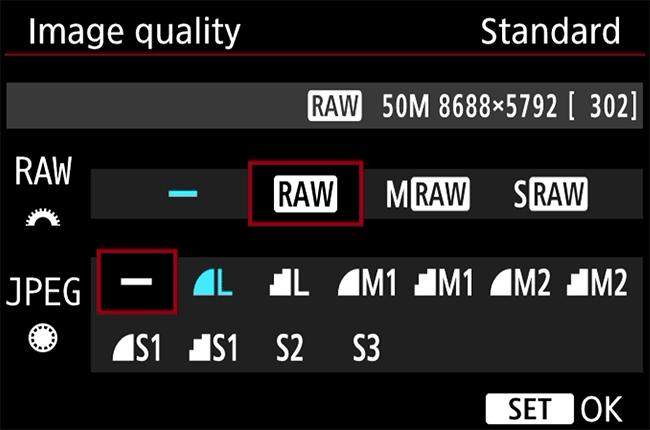
Ahora, si dispara con Canon, tiene una cantidad limitada de opciones para elegir, como RAW, mRAW y sRAW, junto con una cantidad de opciones para disparar en JPEG, como se muestra a continuación:
De forma predeterminada, Canon dispara con la profundidad de bits más alta disponible, por lo que no tiene que preocuparse por eso. Simplemente elija "RAW", que le dará la mejor calidad de imagen. No elija mRAW (RAW medio) o sRAW (RAW pequeño), aunque esas dos opciones pueden sonar atractivas para reducir el tamaño de la imagen; eso se debe a que esas dos opciones darán como resultado un archivo que en realidad no es un verdadero archivo RAW, como se explica en mi artículo sobre el formato sRAW . También verá otra opción para disparar JPEG: sáltela, a menos que sepa lo que está haciendo (más información sobre RAW + JPEG a continuación).
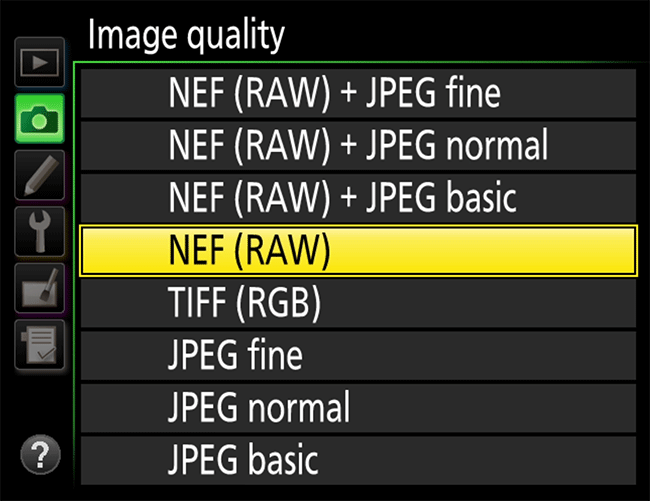
Si disparas con Nikon, tienes muchas más opciones para elegir. Primero, asegúrese de haber seleccionado RAW en la opción del menú de disparo, como se muestra a continuación:
A continuación, encontrará otra configuración en el mismo menú llamada "grabación NEF (RAW)". Elija las opciones como se muestra a continuación:
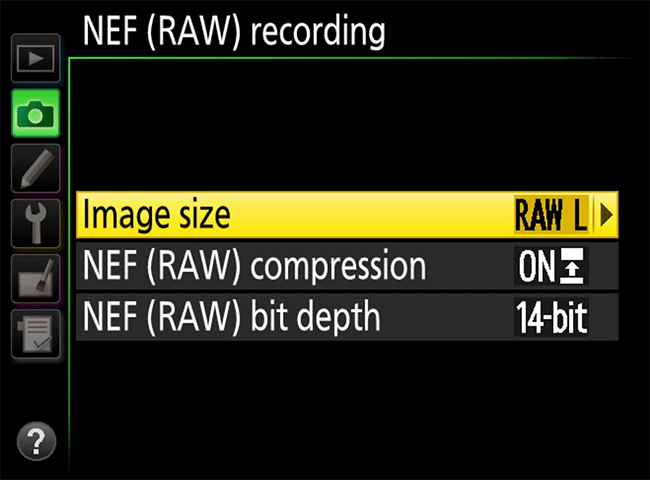
No se preocupe si no tiene la primera opción (solo está disponible en algunas de las cámaras más nuevas), es para elegir entre sRAW y RAW de tamaño completo, que, como se indicó anteriormente, siempre debe mantener en tamaño completo. Las siguientes dos opciones son compresión NEF (RAW) y profundidad de bits. Asegúrese de seleccionar "Comprimido sin pérdida" para el algoritmo de compresión, ya que le brinda la mejor calidad, mientras mantiene el tamaño del archivo relativamente pequeño. No pierde ningún dato con esta opción. La opción "Comprimido" es básicamente "Compresión con pérdida", que no es lo que desea (a menos que realmente sepa lo que está haciendo), ya que provoca la pérdida de datos. En cuanto a "Sin comprimir", nunca elija esa opción, ya que terminará con archivos enormes cada vez, ¡incluso si fotografía un cielo azul!
La mayoría de las cámaras de otras marcas no le ofrecen tantas opciones diferentes. En la Sony A7R II y A7 II, tiene una nueva opción para disparar RAW comprimido y sin comprimir. A menos que necesite mantener la velocidad de disparo rápida, me quedaría con RAW sin comprimir, ya que conserva todos los datos del sensor. Dado que Sony no ha proporcionado la opción de RAW comprimido sin pérdida, tiene la opción de convertir imágenes RAW a formato DNG, ya que DNG aplica automáticamente la compresión sin pérdida a las imágenes RAW sin comprimir. Personalmente, evito el formato DNG como se indica en este artículo , pero en el caso de Sony, realmente no veo otra opción hasta que Sony agregue la opción RAW Lossless Compressed. Consulte este artículo para obtener más detalles.
1.2) RAW + JPEG
¿Qué pasa con RAW + JPEG? Encuentro mucha gente por ahí que termina disparando tanto en RAW como en JPEG. Algunos lo hacen porque realmente necesitan las imágenes JPEG (fotógrafos deportivos, reporteros/fotógrafos de noticias, etc.) y otros lo hacen por poca o ninguna razón. Si pertenece al último grupo, podría ser una buena idea volver a evaluar la configuración de su menú. Si terminas importando RAW y JPEG a Lightroom, ya puedo decirte que lo más probable es que lo estés haciendo mal. ¿Por qué? Porque Lightroom realmente no se preocupa por la imagen JPEG en primer lugar cuando ya hay una imagen RAW presente. A menos que tenga una configuración de menú específica en Lightroom para tratar las imágenes RAW y JPEG por separado, las dos imágenes se combinarán como una sola imagen y solo podrá trabajar en la imagen RAW.

Lo más probable es que no lo sea, porque esa es la configuración predeterminada. Esto es lo que sucede cuando carga un archivo RAW + JPEG en Lightroom:

Mire eso: tiene una sola imagen que se muestra en Lightroom, cuando en realidad hay dos imágenes que residen dentro de su sistema de archivos:
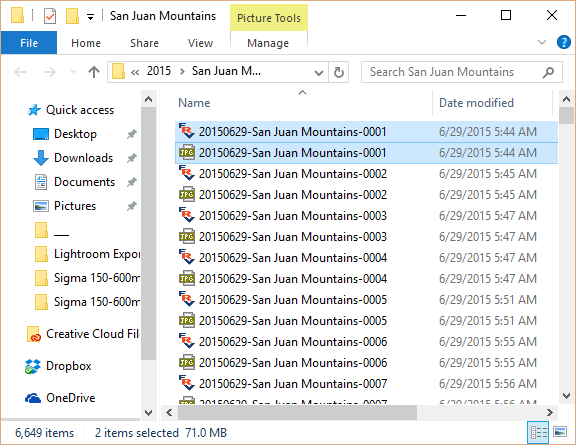
Esto significa que básicamente está almacenando un total de dos imágenes JPEG en su sistema de archivos. ¡Así es, no uno, sino dos! ¿Cómo? Bueno, una imagen JPEG de tamaño completo que creó su cámara ya se encuentra dentro de una imagen RAW. Al conservar otra imagen JPEG, está almacenando una copia separada de ese archivo JPEG por sí solo. Entonces, ¿cuál es el punto de mantener esa imagen JPEG renderizada por cámara? ¡Esos archivos están desperdiciando mucho espacio sin una buena razón! Y si realmente desea poder volver a su imagen JPEG original tal como la escupió su cámara, siempre puede extraerla de su archivo RAW utilizando herramientas gratuitas como la excelente ExifTool de Phil Harvey . Es tan sencillo como ejecutar el siguiente comando “exiftool -b -JpgFromRaw DSC0001.NEF > DSC0001.JPG”.
Entonces, si ha estado almacenando todas esas imágenes JPEG, ¿qué hace? ¿Cómo te deshaces de ellos ahora? Desafortunadamente, Lightroom no tiene forma de simplemente eliminar esas imágenes JPEG, pero hay un par de trucos que puedes emplear para deshacerte de ellas. ¡Sigue leyendo este artículo para descubrir cómo!
1.3) ¡El horquillado es malvado!
El horquillado es malo si no sabes para qué se usa, porque da como resultado más de 3 imágenes de lo mismo. Este es divertido de ver en el campo y en mis talleres. Si escucho "clic-clic-clic" con buena luz, generalmente me acerco a la persona y le pregunto por qué dispara entre paréntesis. De vez en cuando, la respuesta es "HDR" o alguna otra respuesta avanzada, que respeto totalmente, ya que es intencional .. Pero la mayoría de las veces, escucho algo como "porque otro fotógrafo me lo dijo" o "porque quiero obtener la mejor exposición". Lamentablemente, después de pasar mucho tiempo fotografiando con otros fotógrafos, me di cuenta de que la mayoría de las personas tienen habilitado el horquillado sin un propósito real. Piense en eso: ¡son más de 3 imágenes de lo mismo, una y otra vez! Son muchos marcos desperdiciados y almacenamiento ocupado. Peor aún, si una cámara no toma corchetes automáticamente en una sola ráfaga, muchos fotógrafos terminan con imágenes subexpuestas y sobreexpuestas sin saber por qué sucede.
No hay razón para tomar exposiciones entre paréntesis con buena luz. La mejor exposición es aquella que contiene la mayor cantidad de datos sin pérdidas, una técnica conocida como " Exponer a la derecha ", o "ETTR". La mayoría de las veces puedes lograr eso con un solo disparo. A menos que esté tratando con un rango dinámico muy amplio que su cámara no pueda capturar, no debe disparar entre paréntesis.
1.4) Elimina las malas imágenes de tu cámara
Sé que a algunas personas no les gustará esto por diferentes razones. Algunos argumentan que no tienen tiempo para hacerlo mientras disparan, mientras que otros argumentan que temen eliminar potencialmente buenas imágenes. Entiendo perfectamente ambos. Sin embargo, cuando una imagen es mala y usted sabe que es mala en el momento de la captura, ¿por qué guardarla en su tarjeta de memoria en primer lugar? Si tiene un segundo y actualmente está viendo esa imagen mala, ¡todo lo que tiene que hacer es presionar el botón de la papelera y desaparecerá! No hay necesidad de revisar todas las imágenes y eliminar las malas; yo personalmente tampoco lo hago, ya que rara vez tengo tiempo cuando trabajo en el campo. Si te limitas a borrar una o dos imágenes en el momento de la captura, prácticamente no tendrás riesgo de borrar accidentalmente otras imágenes importantes de la tarjeta de memoria.
1.5) Malas fotos: selección de imágenes RAW al rescate
Incluso si eliminó todas las imágenes obviamente malas de la tarjeta en el momento de la captura y deshabilitó el horquillado innecesario, aún terminará con imágenes que nunca volverá a tocar. Todo el mundo toma malas fotos, incluso las mejores de las mejores. Ya sea que se trate de una foto suave, una foto muy subexpuesta o simplemente que no sea un guardián, muchos de nosotros nos encontramos con el mismo problema: importamos todo lo que tenemos en una tarjeta de memoria a un software de posprocesamiento como Lightroom, luego dejamos la clasificación y selección para luego. Bueno, desearía que todos pudiéramos decir que somos muy diligentes en la limpieza de nuestros catálogos de fotos después de los hechos, pero la realidad es que rara vez sucede cuando estamos ocupados, ¿no es así? ¡Además de terminar con un montón de desperdicios de espacio, también estamos disminuyendo la velocidad del catálogo de fotos! Así es, si no lo sabía, la importación de imágenes agrega una gran cantidad de datos al software basado en bases de datos como Lightroom. ¡Incluso si elimina las imágenes después, no significa que se libere todo el espacio desperdiciado dentro de la base de datos/catálogo! Sí, puede tomar medidas para minimizar el espacio desperdiciado mediante la optimización de su catálogo o puede volver a importar todas las imágenes en un catálogo completamente nuevo, pero sigue siendo mucho trabajo innecesario que podría haber evitado seleccionando correctamente las imágenes.
Entonces, ¿cuál es la mejor manera de seleccionar imágenes?
No elimine imágenes después del proceso de importación, hágalo antes. Hay dos métodos para seleccionar imágenes: hágalo directamente desde la tarjeta de memoria, o primero copie las imágenes a una carpeta en su computadora, luego elimine las imágenes antes de comenzar a importarlas a su software de procesamiento posterior. Yo personalmente prefiero hacerlo directamente en la tarjeta de memoria. Para que esto funcione bien, necesitará tarjetas de memoria rápidas. Si todavía usa USB 2.0 y esas viejas tarjetas de 10 MB/s, ¡es hora de pasar a un almacenamiento más rápido, amigo mío! Las tarjetas de memoria de marcas confiables como SanDisk son muy baratas hoy en día y puede obtener tarjetas SD muy rápidas y de gran capacidad de más de 90 MB / seg por $ 10- $ 30 por tarjeta. Si su tarjeta de memoria y su lector de tarjetas de memoria son rápidos, puede seleccionar las imágenes muy rápidamente. Y si tiene miedo de hacerlo directamente desde la tarjeta, obviamente puede copiar imágenes a su computadora primero. Pero si está utilizando el software correcto, no debería haber razón para tener miedo de eso, ya que no debería eliminar nada de la tarjeta en primer lugar.
Hablando de software de selección, mi favorito personal es FastRawViewer . Desde que lo probé, he estado usando FRV para seleccionar imágenes directamente de las tarjetas y funciona de maravilla. Es increíblemente rápido y lo mejor de todo es que puedo hacer zoom en un área particular de una imagen con una vista del 100 % (CTRL+1), luego presionar los botones "Espacio" y "Retroceso" en el teclado (que puedes personalizar por completo). a su gusto) para navegar hacia adelante y hacia atrás entre las imágenes. Esto es extremadamente útil, porque no tengo que navegar a una imagen y luego hacer zoom para ver si algo está nítido; si mi sujeto está en la misma área, lo dejo allí para verificar la nitidez. Si el sujeto se mueve, me desplazo en la dirección que quiero ver y lo dejo ahí para la siguiente imagen:
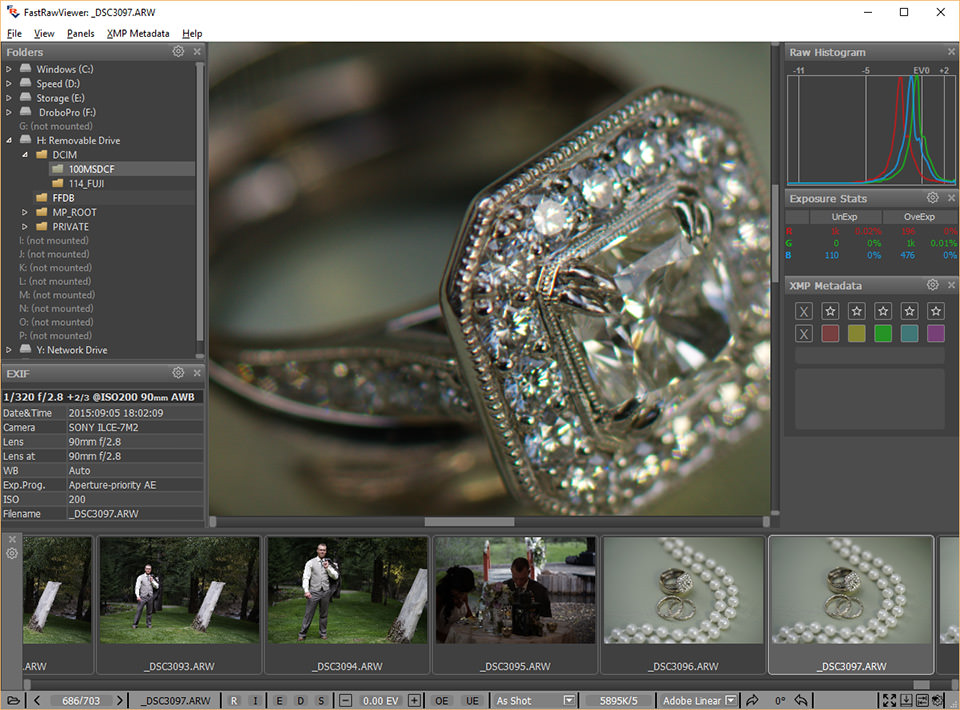
¡Me ahorra un montón de tiempo! Una vez que encuentro una imagen que no me gusta, presiono el botón "Eliminar" en mi teclado (modifiqué este atajo en Archivo->Atajos de teclado), que la mueve a una carpeta "_Rechazada". Cuando inicie FRV por primera vez, le avisará que el archivo está a punto de ser movido a la carpeta rechazada. Personalmente, deshabilité este comportamiento desde la opción Manejo de archivos en Preferencias. A partir de ahí, solo es encontrar imágenes y presionar la misma acción del botón Eliminar para deshacerme de las imágenes que no me gustan. Y si elimino accidentalmente una imagen y quiero restaurarla, puedo presionar CTRL+MAYÚS+] para recuperarla, o puedo hacerlo directamente desde el menú Archivo.
Durante el proceso de selección, también identifico las imágenes que quiero editar en Lightroom. Cambié los métodos abreviados de teclado para que fueran los mismos en FRV que en Lightroom, por lo que al presionar 0 a 5, puedo asignar calificaciones de estrellas a cada archivo. Esto crea un archivo sidecar (XMP) directamente en la tarjeta de memoria, de modo que cuando importe el archivo a Lightroom, todas esas estrellas ya estarán allí en las imágenes.
Antes del proceso de importación, elimino todo lo que se encuentre en la carpeta "_Rejected" de la tarjeta de memoria, para que esos archivos no se importen accidentalmente a Lightroom. Recibo una agradable advertencia de FRV que me informa sobre la eliminación de todos los archivos y una vez que hago clic en "Sí, estoy seguro", los archivos desaparecen:
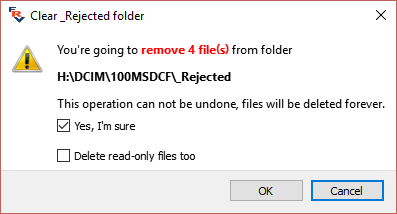
Obviamente, debe tener mucho cuidado con esta función, ya que los archivos desaparecerán. Si no escribe nada más en la tarjeta, aún puede restaurar las imágenes a través del software de recuperación, pero es bastante doloroso. Si no se siente cómodo con esto, puede mover la carpeta _Rejected a una carpeta temporal en su computadora y eliminarla más tarde.
¡Eso es prácticamente todo cuando se trata de seleccionar imágenes RAW! A partir de aquí, el siguiente paso es importar imágenes al software de posprocesamiento de su elección.
Confía en mí, si haces este proceso, te ahorrarás horas de trabajo y frustración, ¡porque estás eliminando malas imágenes mucho antes de que lleguen a tu software de posprocesamiento!
2) Limpiar el desorden: reducir el almacenamiento de copias de seguridad
¿Qué sucede si no ha estado haciendo un buen trabajo manteniendo limpia su biblioteca de fotos? No se preocupe, la mayoría de nosotros somos culpables de tales pecados, ¡incluyéndome a mí mismo! Sí, durante años, he estado tomando imágenes sin seleccionarlas o clasificarlas adecuadamente. Mientras que mi organización de archivos y carpetases bastante ordenado, ¡poner 40-50 mil imágenes por año en catálogos no ha sido agradable! A principios de este año, me di cuenta de que tengo cerca de 6 terabytes de imágenes. Eso es mucho, considerando que las imágenes que terminé usando probablemente comprendan menos del 5% del almacenamiento total. Entonces, ¿cuál es el punto de mantener todas esas imágenes que podrías preguntar? Bueno, quién sabe, tal vez algún día regrese y edite esas imágenes adicionales. Lo más probable es que no, pero en mi mente cuento con ese potencial 🙂 Y si eso sucediera, todavía querría esas imágenes adicionales. Pero espera, ¿cuántos necesitaré realmente? Recientemente comencé a hacer la selección adecuada de imágenes RAW gracias a FRV y mis catálogos anteriores a 2014 se ven absolutamente terribles, con todo tipo de imágenes malas que nunca tocaré. Desafortunadamente, No puedo volver a ver decenas de miles de imágenes, ni siquiera con FRV en las manos; simplemente, no tengo tiempo. Sin embargo, hay algunas cosas que puedo hacer para minimizar la cantidad de imágenes que realmente necesito respaldar.
En primer lugar, después de revisar algunas de las carpetas de mi computadora, me di cuenta de que tenía un montón de imágenes JPEG. Muchos de ellos son imágenes más antiguas de diferentes cámaras, algunos son escaneos, algunos son de nuestro teléfono inteligente y otros son las mismas imágenes JPEG que fueron el resultado de mi captura en RAW + JPEG. Como pruebo bastante las cámaras, suelo disparar en RAW + JPEG, porque la compatibilidad con RAW no suele estar disponible de inmediato. Bueno, eso en sí mismo creó muchos gigabytes de almacenamiento desperdiciado, que debe limpiarse. ¿Pero la pregunta es cómo?". Si ha estado disparando en RAW + JPEG y desea limpiar todo ese almacenamiento desperdiciado, a continuación encontrará algunos pasos que puede seguir para limpiar su biblioteca de imágenes en Lightroom. Si no tiene Lightroom, puede utilizar las indicaciones de comando para revisar las imágenes y eliminarlas (puede encontrar fácilmente dichos scripts en Google), pero esa sería una propuesta más arriesgada, especialmente si no eres muy experto en tecnología. Si no tiene Lightroom, puede instalar una versión de prueba, limpiar su biblioteca y luego desinstalarla.
2.1) RAW + JPEG: Eliminación de archivos JPEG
¡Antes de comenzar este proceso, haga una copia de seguridad completa de sus archivos y su catálogo de Lightroom! Si bien el siguiente procedimiento no es particularmente arriesgado si lo sigue correctamente, ¡todavía puede estropear las cosas! Por lo tanto, haga una copia de seguridad completa antes de iniciar el proceso de limpieza.
Aquí están los pasos:
- Asegúrese de que los archivos JPEG y RAW no se traten por separado . Como se mostró anteriormente en este artículo, asegúrese de desmarcar "Tratar los archivos JPEG junto a los archivos sin procesar como fotos separadas", como se muestra a continuación:
Esto es necesario para la importación y sincronización inicial de archivos.
- Importar imágenes en Lightroom . Omita este paso si ya trabaja con Lightroom y tiene uno o más catálogos de Lightroom. Si no tiene Lightroom instalado y desea limpiar sus imágenes RAW + JPEG, primero debe importar todos los archivos a un nuevo catálogo de Lightroom. No pasaré por el proceso de hacerlo en detalle, pero realmente no hay mucho que hacer: simplemente seleccione la carpeta maestra que contiene sus archivos y asegúrese de que en la parte superior tiene seleccionado "Agregar" en lugar de las otras opciones. :
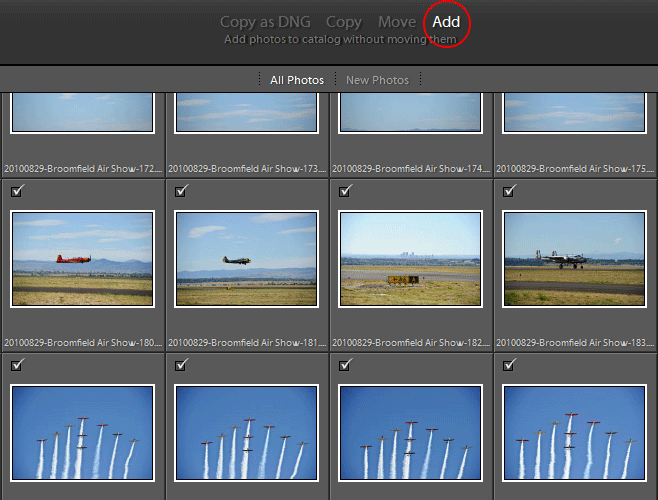
Una vez que haga eso, Lightroom importará todas las fotos y conservará la estructura de su carpeta sin copiar ni mover nada.
- Verifica y sincroniza todas las fotos . Este es un paso muy importante, porque debe asegurarse de que todo se importe correctamente a su catálogo actual y que no falte nada. Haga clic derecho en la carpeta maestra/raíz que contiene todas sus imágenes en Lightroom, luego haga clic en "Sincronizar carpeta...". Lo hice en mi carpeta de 2015, que obviamente contiene todas las imágenes de 2015:
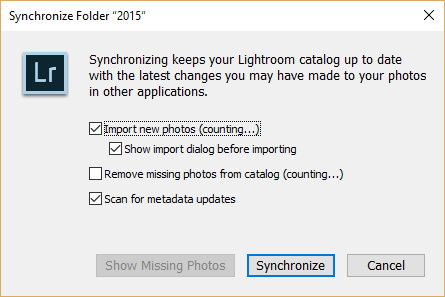
Según el tamaño de su catálogo y la velocidad de almacenamiento, esto puede llevar un tiempo. Una vez que se completa el proceso, Lightroom debe informar sobre cualquier imagen potencial que encuentre en el sistema de archivos, que no se encuentra en su catálogo de Lightroom. Continúe e importe todas las imágenes que faltan, ya que queremos que se tengan en cuenta todas las imágenes. Si faltan imágenes, es posible que desee revisarlas y eliminarlas, si es necesario.
- Imágenes JPEG sin tratar . Ahora vamos a desmarcar "Tratar archivos JPEG junto a archivos sin procesar como fotos separadas" en Preferencias:

¡Esto nos permitirá importar todas las imágenes JPEG por separado a través de la misma herramienta de sincronización en el mismo catálogo!
- Vuelva a sincronizar las imágenes . Haga clic derecho en la carpeta maestra nuevamente y haga clic en "Sincronizar carpeta..." nuevamente. Si su catálogo es grande, lo haría una carpeta a la vez, ya que el recálculo llevará una eternidad. Notarás que esta vez obtendrás un montón de imágenes en "Importar nuevas fotos":
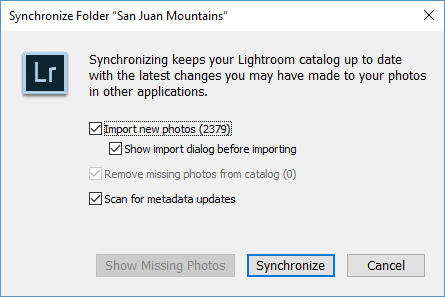
¡Sí, esas son todas las imágenes JPEG duplicadas que están desperdiciando el precioso espacio de almacenamiento! Haga clic en "Sincronizar" para iniciar el proceso de importación. Tomará un tiempo, pero pronto se le presentará la misma pantalla de importación con la que está familiarizado:

Debe asegurarse de esperar hasta que esta pantalla termine de completar todas las tareas. ¡Dado que la cantidad de imágenes es bastante alta, el conteo llevará mucho tiempo! Como puede ver, ¡la extensión de los archivos es todo JPG!
Haga clic en el botón "Importar" para agregar todos los archivos faltantes al catálogo existente. Tenga en cuenta que todavía no estamos tocando físicamente los archivos, ¡simplemente los estamos agregando por separado en el mismo catálogo!
- Elimine todas las imágenes JPEG importadas . Acabamos de importar todas las imágenes JPEG en el mismo catálogo. ¡Ahora es el momento de eliminarlos físicamente! Asegúrese de hacer clic en "Importación actual" en "Catálogo", porque ahí es donde se encuentran todos los duplicados JPEG importados, luego presione CTRL+A, que seleccionará todos los archivos:

Ahora elimínelos todos presionando la tecla "Eliminar" en su teclado. Cuando Lightroom le pregunte qué desea hacer con las imágenes seleccionadas, asegúrese de seleccionar "Eliminar del disco":
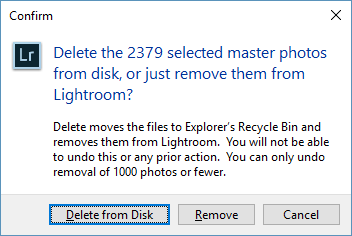
Y así, todos los malvados duplicados de JPEG que ocupan espacio desaparecen. Repita el proceso para todas las carpetas restantes.
2.2) Comprimir las imágenes JPEG restantes: JPEGMini al rescate
¿Qué pasa con el resto de imágenes JPEG que tomaste con tu iPhone? ¿Qué pasa con sus escaneos y otras imágenes JPEG antiguas que también ocupan mucho espacio? No tema: ¡sus imágenes JPEG pueden reducirse significativamente en tamaño sin pérdida de calidad! Quizás se pregunte cómo es eso posible, ya que JPEG ya es un formato con pérdida en primer lugar, que contiene 8 bits de datos insignificantes. Bueno, ¡para eso está JPEGMini ! Si nunca ha oído hablar de JPEGMini, eche un vistazo a mi revisión detallada de JPEGMini, donde explico cómo funciona el software y doy ejemplos específicos que demuestran que no hay pérdida visible de calidad de imagen. ¡Lo que es notable acerca de JPEGMini es que realmente hace un trabajo increíble al comprimir imágenes JPEG por lotes! Esto significa que literalmente puede alimentar toda su carpeta maestra de imágenes en JPEGMini y automáticamente encontrará cada archivo JPEG y lo optimizará para usted.
¿De qué tipo de ahorro potencial de espacio estamos hablando? En mi caso particular, ¡el software pudo comprimir mis imágenes JPEG en un promedio de 2.5x!
Eche un vistazo a mi primera carpeta de 2003, que contenía solo imágenes JPEG y compárela con la versión optimizada de la derecha:

Mi carpeta pasó de 282 MB a 128 MB en cuestión de minutos. Después de ver tal cambio, ejecuté la herramienta en todas mis fotos para ver cuánto espacio podía ahorrar en total:

Vaya, eso es aproximadamente 84 GB de ahorro de espacio, ¡lo cual es una locura! El proceso tardó varias horas en ejecutarse, pero nunca pensé que mis imágenes JPEG estuvieran desperdiciando tanto espacio. ¡Y ese soy yo siendo un tirador RAW! Algunas de las imágenes se omitieron en mi biblioteca de fotos y esas son probablemente algunas de las enormes panorámicas JPEG. JPEGMini limita la resolución a 60 megapíxeles, lo que debería ser suficiente para la mayoría de las necesidades.
3) Resumen
Como puede ver, puede tomar algunas medidas para reducir significativamente el tamaño de su biblioteca de fotos actual y futura. Al mantenerlo al mínimo, no solo reduce la cantidad de espacio de almacenamiento que necesita hoy, sino que también reduce significativamente tanto el tiempo de copia de seguridad como el de restauración potencial. Esto, a su vez, simplifica su estructura de archivos, mejora la velocidad de su flujo de trabajo debido a que los archivos de catálogo/base de datos de imágenes son más pequeños y ayuda a optimizar sus tareas de posprocesamiento, lo que en última instancia se traduce en una mayor eficiencia general.