Flujo de trabajo fotográfico: actividades de fin de año

Como fotógrafo y propietario de un negocio de fotografía, realizo una serie de actividades al final de cada año para cerrarlo, tal como lo hacen muchas empresas cuando realizan actividades de fin de año. Estas actividades se han convertido en una parte esencial de mi flujo de trabajo fotográfico., lo que me permite continuar usando un método muy consistente y confiable no solo para almacenar y archivar mis imágenes, sino también para estar preparado para el crecimiento futuro de datos y posibles cambios de hardware. Si aún no ha considerado las actividades de fin de año para su fotografía, le recomendaría leer el siguiente artículo y ver si se adapta a su flujo de trabajo. Básicamente, he desarrollado un conjunto de procedimientos que ejecuto el 31 de diciembre o los primeros días de cada nuevo año para garantizar que mis datos se mantengan consistentes, seguros y con copias de seguridad completas. La mayoría de estos procedimientos resaltados a continuación están relacionados con mi software de posprocesamiento actual de elección, Adobe Photoshop Lightroom, pero si ejecuta cualquier otro software, debería poder ejecutar pasos similares para asegurarse de que está listo para otro año de disparo exitoso.
1) Lightroom: catálogo y sincronización de archivos
A lo largo del año, realizaré muchas ediciones y cambios en mis imágenes existentes cuando trabaje en Lightroom. Durante este proceso, también podría revisar algunas imágenes y eliminarlas físicamente (errores, imágenes borrosas, etc.). Desafortunadamente, a pesar de mis esfuerzos por mantener un catálogo de Lightroom consistente, este proceso a menudo conduce a que las imágenes no estén sincronizadas, es decir, cuando las imágenes en el sistema de archivos no coinciden completamente con las imágenes que están presentes en el catálogo de Lightroom. Cuando ejecuta un sistema de administración de archivos híbrido , debe asegurarse de que sus archivos se vean bien tanto en el sistema de archivos como en los niveles de catálogo de Lightroom. De esta manera, si alguna vez quiero cambiar a otra herramienta de procesamiento posterior para editar mis imágenes, puedo hacerlo con facilidad y mi catálogo de Lightroom siempre se ve consistente.
Afortunadamente, Lightroom tiene herramientas integradas para facilitar la sincronización de archivos y catálogos. Todo lo que tiene que hacer es hacer clic en la estructura de la carpeta principal dentro del módulo Biblioteca de Lightroom, luego hacer clic en "Sincronizar carpeta...":
Después de eso, verá una ventana como esta, que escanea su catálogo de Lightroom en busca de posibles inconsistencias:

Como puede ver, parece que tengo 167 imágenes que deben eliminarse de Lightroom (ya no están en mi sistema de archivos) y cuatro imágenes deben importarse a Lightroom (faltan en mi catálogo de Lightroom). Desde aquí, puede hacer clic en "Mostrar fotos que faltan" que le mostrará todas las imágenes que faltan (quizás quiera encontrarlas en lugar de eliminarlas), o puede hacer clic en el botón "Sincronizar" para comenzar a sincronizar su carpeta. Si desea ver todas las imágenes que faltan en Lightroom, pero que están presentes en su sistema de archivos antes de la sincronización, asegúrese de seleccionar "Mostrar diálogo de importación antes de importar". Tenga en cuenta que si tiene muchas imágenes, seleccionar esta casilla de verificación puede llevar mucho tiempo, ya que Lightroom necesita volver a escanear cada carpeta una vez más. Yo personalmente nunca marco esta casilla. En cambio, una vez que se completa la importación,
Después de ejecutar este proceso, debería tener sus imágenes completamente sincronizadas entre su sistema de archivos y el catálogo de Lightroom.
Si ejecuta cualquier otro software que contenga una base de datos separada para sus imágenes, es posible que desee ejecutar una herramienta similar para asegurarse de que está trabajando con datos totalmente sincronizados.
2) Reorganización de carpetas de imágenes
El segundo paso de mi proceso de fin de año es revisar cada carpeta dentro de mi catálogo de imágenes y asegurarme de que las imágenes estén donde deben estar. Cualquiera que sea el sistema de administración de archivos que elija, aún debe asegurarse de que los archivos residan donde deberían residir y no almacenados por todos lados. Dependiendo del software que utilice, este proceso puede llevar algo de tiempo, ya que debe hacer clic en cada carpeta y asegurarse de que no tiene ninguna imagen que no pertenezca a esa carpeta en particular. Si es usuario de Lightroom, el proceso será bastante simple, pero aún puede llevar algo de tiempo, especialmente si tiene muchas imágenes.
Al mirar a través de cada carpeta, puede usar las herramientas de filtro integradas para identificar imágenes potenciales que no pertenecen. Por ejemplo, puede usar el práctico Filtro de biblioteca para ver las fechas en las que se capturaron las imágenes. En la siguiente captura de pantalla, puedes ver que tengo 892 imágenes de bodas del 28 de agosto. Sin embargo, también hay una imagen del 13 de noviembre, que probablemente sea algo que no debería pertenecer a esa carpeta:
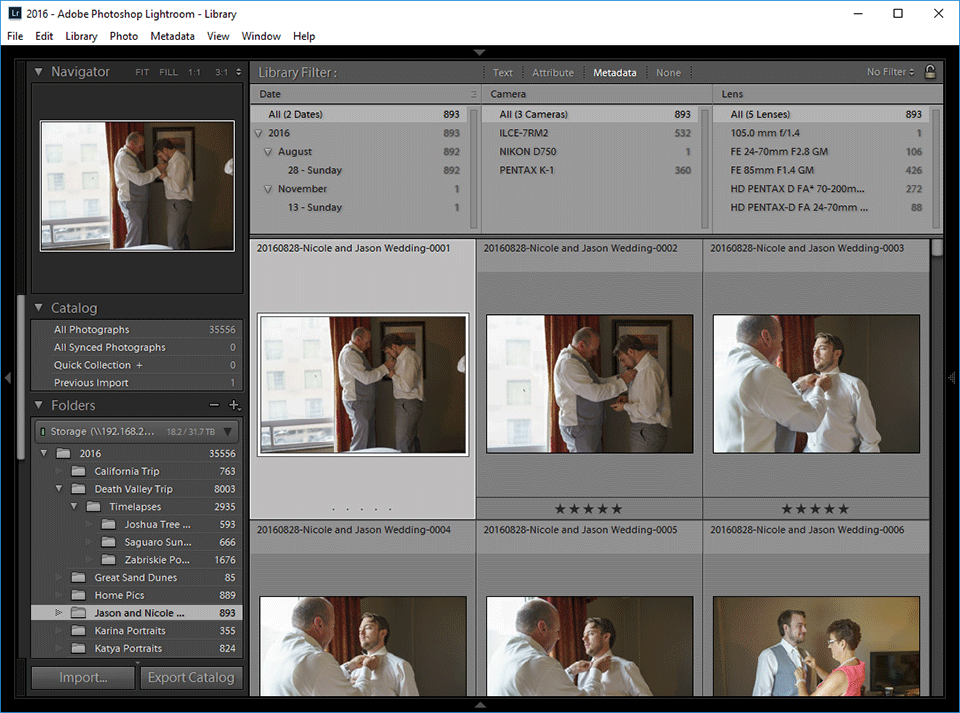
Al hacer clic en el 13 de noviembre, puedo profundizar en la imagen que probablemente se movió a esta carpeta por accidente:
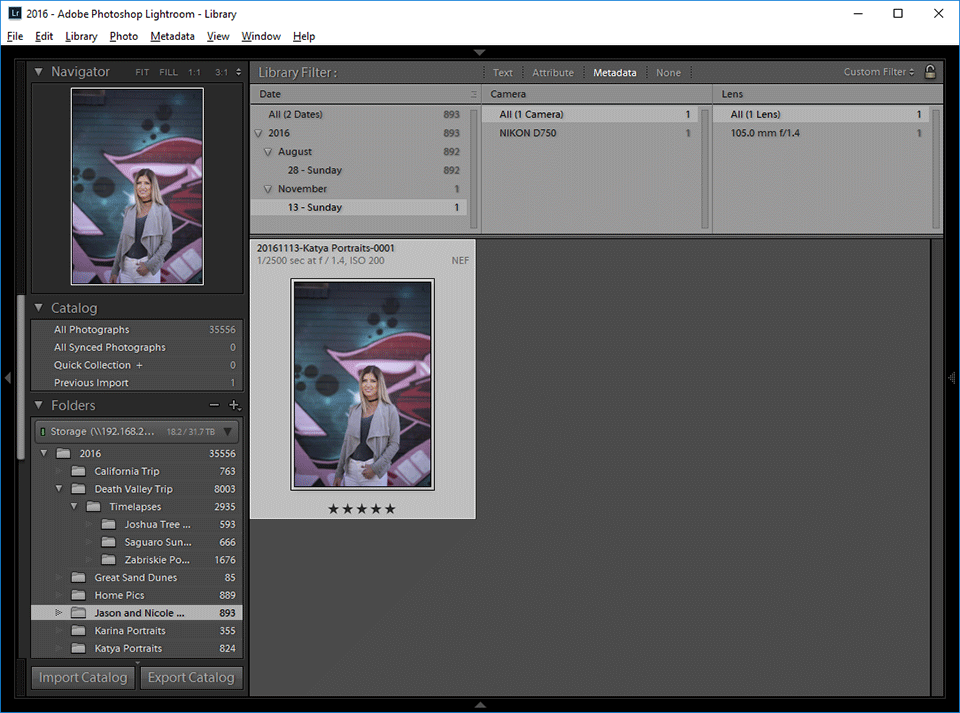
Al arrastrar la imagen a la carpeta correcta, pude resolver este problema rápidamente y quedarme solo con las imágenes de la boda.
Recomendaría revisar cada carpeta en su catálogo de imágenes y asegurarse de que solo tiene las imágenes que deberían estar allí. Si no usa Lightroom, simplemente use el navegador de archivos de su sistema operativo para obtener una vista previa de las imágenes; deberá cambiar a una vista en miniatura para obtener una vista previa de sus archivos JPEG / RAW. A menudo, con solo mirar las fotos, debería poder organizarlas correctamente.
3) Lightroom: cambio de nombre por lotes
Una vez que todas las imágenes estén en sus lugares correctos, el siguiente paso es renombrarlas por lotes. ¿Por qué es esto necesario?, te preguntarás. Bueno, para mí, los nombres de los archivos deben tener sentido cuando se ejecuta un sistema de gestión de archivos híbrido. De esta manera, si alguna vez necesito encontrar una imagen, necesito poder identificar rápidamente la siguiente información con solo mirar los nombres de los archivos:
- Año, mes y fecha en que se capturó la imagen
- El nombre del evento, independientemente de dónde se encuentre la imagen.
- Número de secuencia de archivo para ordenar correctamente las imágenes en el sistema de archivos
- Extensión de archivo para entender si es una imagen JPEG, RAW o TIFF
Dado que siempre cambio el nombre de mis imágenes durante el proceso de importación con los nombres de archivo apropiados (para obtener detalles, consulte el artículo Cómo organizar fotos en Lightroom ), normalmente no necesito preocuparme por ejecutar este paso. Sin embargo, dado que tanto Lola como yo trabajamos en el mismo catálogo de Lightroom, a veces uno de nosotros puede olvidarse de ejecutar el procedimiento de importación adecuado o quizás apresurarse y hacer las cosas rápidamente para el cliente sin seguir correctamente los pasos correctos, lo que puede resultar en nombres de archivo incorrectos. Además, la edición de imágenes en Photoshop desde Lightroom puede producir títulos de imagen originales con "Editar" u otras palabras añadidas a cada imagen, lo que puede estropear la estructura de nombres. Entonces, al final de cada año, reviso cada carpeta y cambio el nombre de todas las imágenes por lotes, de modo que tengo todas las imágenes nombradas de manera consistente.
La forma más fácil de renombrar imágenes por lotes en Lightroom es seleccionar todas las imágenes en una carpeta haciendo clic primero en la carpeta y luego presionando CTRL+A (Comando+A en Mac) en el teclado, lo que seleccionará todos los archivos en una carpeta determinada. . Pero antes de hacer eso, asegúrese de ordenar primero sus imágenes por tiempo de captura, de modo que las imágenes no cambien de nombre según el método de clasificación que esté utilizando. Vaya a "Ver->Ordenar->Tiempo de captura" y asegúrese de elegir "Ascendente" en la parte inferior para ordenar sus imágenes según la fecha/hora en que se capturó la imagen. A partir de ahí, todo lo que tiene que hacer es presionar F2 o ir a "Biblioteca->Renombrar fotos..." en el menú. Verá una ventana emergente "Renombrar # fotos":
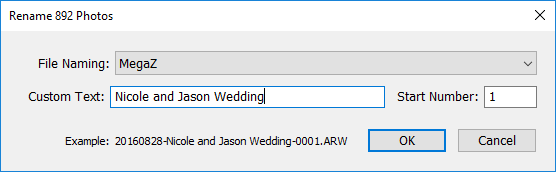
Como puede ver, ya tengo una plantilla configurada que me permite renombrar imágenes en masa; todo lo que tengo que hacer es escribir "Texto personalizado", que en este caso representa el evento. A su derecha, tengo un "Número de inicio", que es un número de secuencia para la primera imagen. Lightroom comenzará con este número e incrementará los números de secuencia para el resto de las imágenes en consecuencia. Si aún no tiene una plantilla configurada, consulte mi plantilla a continuación:

Ejecute cada carpeta y cambie el nombre por lotes de todas las imágenes. Si anteriormente ya nombró los archivos correctamente y esta es la segunda vez que lo hace, Lightroom podría encontrarse con conflictos de nombres de archivos, lo que resultaría en números de secuencia extraños. Si esto sucede alguna vez, todo lo que tiene que hacer es darle un nombre diferente temporalmente y cambiar el nombre por lotes de todas las fotos nuevamente con el nombre correcto. Otro método es dar un número de secuencia muy alto (como 10,000), luego reiniciar el proceso de cambio de nombre por lotes con el número de secuencia 1. Ambos métodos funcionarán bien y no perderá ningún archivo.
4) Lightroom: Optimizar Catálogo
Ahora que tiene todas las imágenes completamente sincronizadas y las imágenes tienen el nombre correcto, el siguiente paso es optimizar su catálogo de Lightroom. Siempre que trabaje con muchas operaciones por lotes en Lightroom, siempre es una buena idea optimizar su catálogo de Lightroom, ya que es posible que las cosas se hayan movido bastante en la base de datos y ejecutar la optimización hará que la base de datos funcione más rápido. El proceso de optimización de un catálogo es muy simple: simplemente vaya a "Archivo-> Optimizar catálogo..." y se le presentará la siguiente ventana emergente:
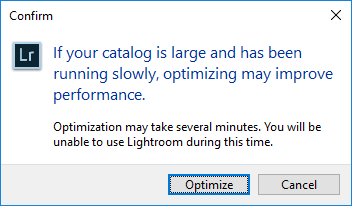
Haga clic en "Optimizar" y Lightroom pasará por el proceso de optimización de su catálogo. Dependiendo del tamaño de su catálogo, puede llevar algún tiempo. Una vez que el catálogo esté optimizado, recibirá un mensaje que dice "Su catálogo ha sido optimizado".
5) Lightroom: Guardar todas las ediciones
¿Sabía que Lightroom tiene una forma de almacenar todas sus ediciones dentro de sus imágenes o archivos sidecar, de modo que si alguna vez pierde su catálogo, aún puede comenzar de nuevo y no perder ninguna de las ediciones? Esa es ciertamente una característica poderosa y algo que definitivamente deberías usar. Al final de cada año, me aseguro de guardar todos los cambios que he hecho en Lightroom a mis imágenes por este motivo y te recomiendo que hagas lo mismo.
Si bien hay una configuración en la configuración del catálogo de Lightroom donde puede obligar a Lightroom a guardar automáticamente todos los cambios en los archivos sidecar / XMP, no recomiendo usar esta opción, ya que ralentiza Lightroom. Puede encontrar esta opción en la opción de menú "Editar->Configuración del catálogo...", dentro de la pestaña "Metadatos":
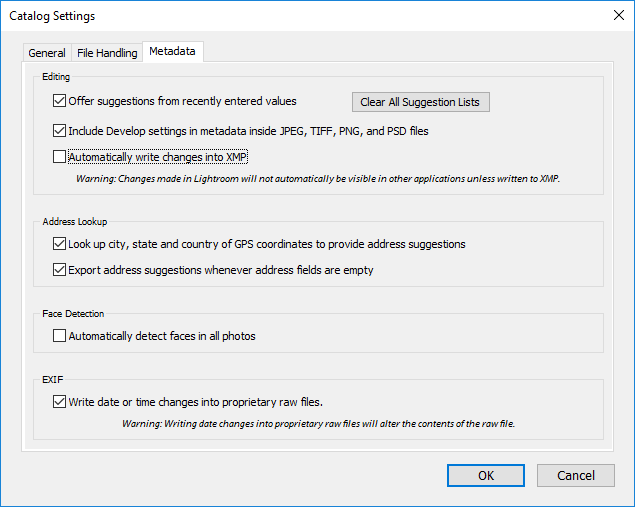
Si mantiene desactivada la opción "Escribir automáticamente los cambios en XMP" como lo hago yo, asegúrese de escribir todas las ediciones en las imágenes como parte de las actividades de fin de año. Para hacer eso, todo lo que tiene que hacer es ir a la carpeta principal donde residen sus imágenes en Lightroom (en mi caso es 2016), luego presione CTRL+A (Comando+A en Mac), luego presione CTRL+S (Comando +S en Mac). O puede ir a "Metadatos->Guardar metadatos en archivos" en Lightroom:

Lightroom presentará la ventana de arriba. Ahora tenga en cuenta que este proceso llevará mucho tiempo, así que prepárese con una taza de café caliente o chocolate caliente, tome un buen libro y prepárese para esperar… mucho tiempo. Lightroom revisará cada imagen y escribirá los cambios en el archivo directamente (en caso de que use el formato DNG) o en los archivos secundarios XMP.
Una vez que se complete el proceso, todas sus ediciones se guardarán, por lo que si alguna vez pierde su catálogo, no perderá sus ediciones. Ahora tenga en cuenta que el proceso anterior no guarda el historial, ¡solo se conservarán las últimas ediciones!
Nota: Tenga en cuenta que si usa la función de copia virtual en Lightroom, las ediciones no se guardarán en su computadora, ya que las copias virtuales no tienen una imagen física correspondiente presente en el sistema de archivos. Si confía mucho en las copias virtuales, el proceso de guardado solo conservará las ediciones realizadas en la imagen de la copia no virtual.
6) Copia de seguridad del catálogo e imágenes de Lightroom
El siguiente paso es hacer una copia de seguridad de su catálogo de Lightroom y sus imágenes. Este paso, sin duda, es el más importante de tu lista de actividades de fin de año. Ejecutar una copia de seguridad completa es importante, ya que garantizará que sus archivos del año estén en varias ubicaciones y que sus datos estén seguros. Tenga en cuenta que siempre debe mantener sus datos en al menos 3 ubicaciones diferentes según la " Regla de copia de seguridad 3-2-1 ", que definitivamente se aplica a un flujo de trabajo de fotografía. Si no sabe por dónde empezar, consulte mi artículo Flujo de trabajo de copia de seguridad de fotografía para obtener más detalles.
Nota: ¡Asegúrese de cerrar Lightroom antes de hacer una copia de seguridad de su catálogo de Lightroom!
Dado que su catálogo de Lightroom y sus imágenes se guardan en dos ubicaciones separadas, asegúrese de hacer una copia de seguridad de ambos. Hacer una copia de seguridad de uno sin el otro es un gran error. Incluso si elige no hacer una copia de seguridad de su catálogo de Lightroom, siempre debe hacer una copia de seguridad de sus imágenes. Si bien puede comenzar de nuevo con un nuevo catálogo de Lightroom al volver a importar imágenes (sin perder sus ediciones), no hay absolutamente ninguna forma de restaurar sus archivos RAW solo desde su catálogo de Lightroom.
7) Pruebe sus copias de seguridad
Es absolutamente esencial tener copias de seguridad, pero las copias de seguridad solo son buenas si realmente funcionan. ¿Cuándo fue la última vez que examinó su rutina de copia de seguridad y trató de recuperar un archivo? ¿Ha pasado un tiempo? Tal vez ahora sea el momento de probar sus copias de seguridad y asegurarse de que funcionen según lo previsto. Comience por cambiar el nombre de una carpeta en su computadora (no la elimine en caso de que falle el procedimiento de restauración), luego intente restaurar las copias de seguridad desde su copia de seguridad principal primero, luego desde su ubicación externa. Si almacena discos duros en una ubicación diferente, conecte cada uno de ellos a su computadora y asegúrese de que todos sigan funcionando sin problemas. Si tiene alguna duda sobre el almacenamiento externo, puede ser una buena idea rehacerlo desde cero, incluso si lleva mucho tiempo y mucho esfuerzo. Si bien la copia de seguridad en el sitio es algo que muchos de nosotros nos aseguramos de que se realice, muchos de nosotros a menudo descuidamos las copias de seguridad fuera del sitio, a veces por completo. Personalmente, tengo demasiado almacenamiento para hacer una copia de seguridad en la nube, pero comprar algunas unidades de gran capacidad y dejarlas en una caja de seguridad o en la casa de un amigo puede valer la pena, incluso si solo lo hace una o dos veces al día. año. Si realiza algún trabajo comercial, le recomiendo encarecidamente que tenga una solución robusta de copia de seguridad fuera del sitio.
8) Lightroom: cierre el catálogo y comience uno nuevo
Una vez que haya terminado con todas las tareas anteriores, si su Lightroom y las estructuras de carpetas están organizadas por año (lo cual recomiendo encarecidamente), puede considerar comenzar un nuevo catálogo y cerrar su catálogo del año actual, dejándolo disponible solo para futuras exportaciones y ediciones De ahora en adelante, ¡no debe usar ese catálogo para importar imágenes el próximo año o cualquier otro año en el futuro! Desafortunadamente, no hay forma de bloquear un catálogo de futuras importaciones en Lightroom, por lo que deberá recordar importar solo imágenes en el catálogo del año actual.
Vaya a "Archivo->Nuevo catálogo..." para crear un nuevo catálogo en Lightroom. Asegúrese de navegar a la misma carpeta que aloja todo su catálogo de Lightroom existente. Personalmente almaceno mis catálogos en una carpeta llamada "Lightroom" (Mis imágenes siempre se almacenan en una carpeta llamada "Fotos", por lo que sé de inmediato dónde colocar mis catálogos de Lightroom):

Tenga en cuenta que no tiene que crear una carpeta para el año; Lightroom lo hará automáticamente. Todo lo que tiene que hacer es escribir el año nuevo en el campo "Nombre de archivo", como se muestra arriba. Después de hacer clic en "Crear", Lightroom puede preguntarle si necesita hacer una copia de seguridad de su catálogo. Como ya lo hizo en el paso anterior, no necesita preocuparse por hacer una copia de seguridad de su catálogo nuevamente, por lo que puede hacer clic con seguridad en "Omitir esta vez".
Su nuevo catálogo de Lightroom para el próximo año ahora debería estar abierto y listo para importar. A partir de ahora, ¡solo importará imágenes a este catálogo!
9) Evalúe sus necesidades de almacenamiento actuales y futuras
Los siguientes pasos son evaluar la cantidad total de almacenamiento que consumió el año pasado; esto lo ayudará a comprender sus futuras necesidades de almacenamiento y crecimiento. Para esta tarea, su sistema de archivos será la mejor manera de ver cuántos datos ha consumido. Si es un usuario de Windows, todo lo que tiene que hacer es hacer clic en su carpeta principal y seleccionar "Propiedades", lo que debería mostrar una ventana similar a esta:
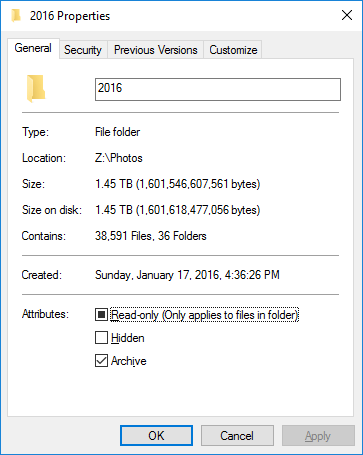
Como puede ver, consumí un total de 1,45 TB (Terabytes) de almacenamiento en 2016. Lightroom muestra un total de 35556 imágenes y ejecuté lo anterior antes de guardar todos los cambios en los archivos sidecar en Lightroom, ya que el proceso tomó mucho tiempo. . Ha sido un año bastante ocupado para mí, pero ahora que sé que disparé aproximadamente cerca de 1,5 TB en 2016, puedo proyectar que necesitaré entre 1,5 y 2 TB de espacio en 2017. Esto significa que necesito volver a -evaluar mis necesidades de almacenamiento y asegurarme de que tengo suficiente almacenamiento para el próximo año. Mirando mi Synology DS1815+ (vea mi revisión detallada de Synology DS1815+ ), puedo ver que todavía tengo disponible más de la mitad del volumen de 32 TB y mi copia de seguridad secundaria con ioSafe 214 (vea mi revisión detallada de ioSafe 214) que refleja mis fotos también muestra 2 TB de espacio disponible. Estoy listo para continuar otro año, pero después de eso, tendré que buscar expandir mi copia de seguridad secundaria el año siguiente. Y mi rutina de copia de seguridad fuera del sitio también deberá cambiar, ya que tendré que agregar otra unidad grande a la mezcla.
Es importante evaluar las necesidades de almacenamiento porque le ayudará a planificar con anticipación. He sido un gran admirador de las matrices de almacenamiento de Synology desde hace un tiempo, pero recientemente comencé a buscar también las soluciones de almacenamiento de QNAP, ya que tienen una tecnología ligeramente diferente y permiten conexiones NAS y DAS al mismo tiempo. Pronto evaluaré dos matrices de almacenamiento de QNAP para mis necesidades y escribiré reseñas que, con suerte, ayudarán a nuestros lectores a elegir las soluciones de almacenamiento adecuadas para sus necesidades fotográficas.
Espero que hayas encontrado útil el artículo anterior. Si realiza otras actividades útiles de fin de año no mencionadas anteriormente, ¡comparta en la sección de comentarios a continuación!