Cómo usar la eliminación de manchas en Lightroom (¡Fácil paso a paso!)
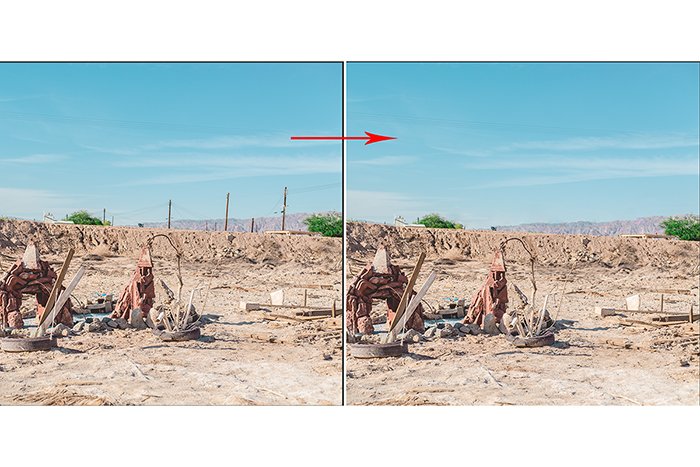
Edición sin esfuerzo con Lightroom
Siempre debemos tratar de hacer una foto perfecta en la cámara. Pero a menudo habrá pequeños puntos que deben retocarse para obtener una imagen final. Puede usar la herramienta de eliminación de manchas en Adobe Lightroom para hacer esto.
Echemos un vistazo a los entresijos de cómo usar la eliminación de manchas en Lightroom .


.stg-desktop {
display: block;
}
.stg-mobile {
display: none;
}
@media screen and (max-width: 768px) {
.stg-desktop {
display: none;
}
.stg-mobile {
display: block;
}
}
¿Qué es la herramienta de eliminación de manchas?
Hay retoques fáciles que puede hacer con la herramienta de eliminación de manchas. ¡ No importa el tipo de trabajo fotográfico que hagas!
Puede usarlo para corregir imperfecciones en la piel, manchas de polvo o imperfecciones en retratos . O para eliminar elementos que distraen como ramas de árboles o personas en paisajes, manchas de basura, pelusas o manchas en cualquier entorno. Incluso puede eliminar manchas de polvo en el sensor de una cámara.
La herramienta de eliminación de manchas de Lightroom es muy similar a las herramientas de sello de clonación y pincel corrector de Photoshop. La herramienta de eliminación de manchas tiene dos opciones: clonar o curar.
Cuando se configura para clonar, el pincel estampa una réplica exacta del punto de referencia. Cuando se configura para sanar, el pincel toma el área de muestra y hace coincidir la iluminación y la textura para que se mezcle más.
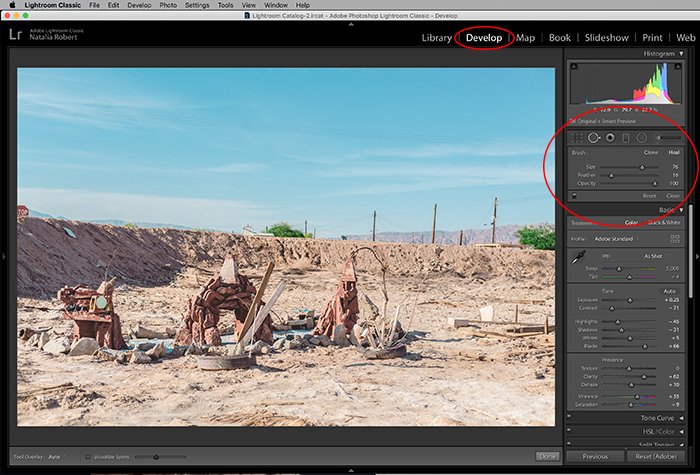
Paso 1. Encuentra la herramienta de eliminación de manchas
Puede encontrar la herramienta de eliminación de manchas dentro del módulo Revelar de Lightroom . Es la segunda herramienta desde la izquierda debajo del Histograma .
Una vez que se abra ese conjunto de controles deslizantes, verá la opción Clonar o Curar en la parte superior derecha.
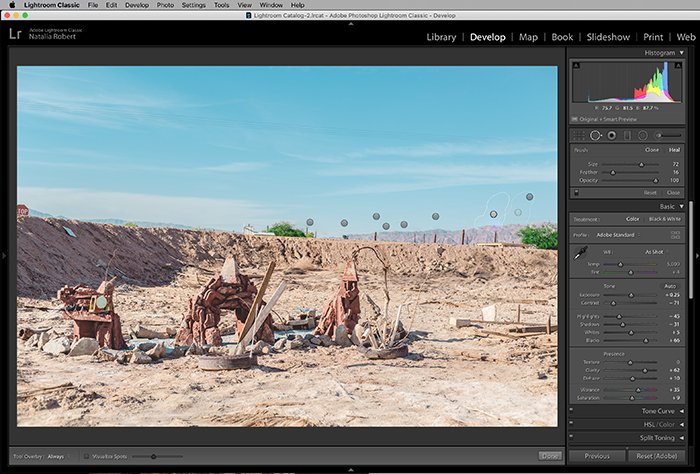
Paso 2. Crea un punto para corregir
Cuando hace clic en el lugar que desea retocar, aparece un contorno blanco. Esta es el área que será corregida.
Al mismo tiempo, aparece otra área delineada en blanco que tiene una flecha desde el punto original. Esta segunda área es el lugar muestreado.
Cuando selecciona un punto para corregir, puede hacer clic para seleccionar un punto o hacer clic y arrastrar para seleccionar un área más grande. De cualquier manera, verá aparecer el área seleccionada y el área de muestra.
Paso 3. Ajuste su selección de puntos
Una vez que haya seleccionado su lugar para corregir, ¡puede ajustar los controles deslizantes! Los controles deslizantes ajustarán el tamaño del pincel, el calado y la opacidad.
También puede mover el punto seleccionado para corregir o el área de muestra. Lightroom seleccionará automáticamente un área de muestra que considere adecuada para que coincida con el área a corregir. Esta no siempre es el área de muestra ideal.
Para mover cualquier área, haga clic y arrastre hasta que esté en el lugar correcto.
Si desea realizar una clonación o curación adicional, simplemente haga clic nuevamente en otra área de la foto y Lightroom creará allí un nuevo pincel de eliminación de manchas.
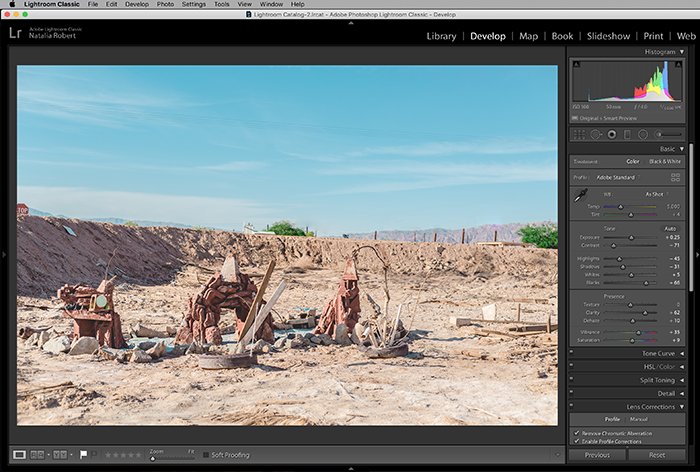
Sugerencias y accesos directos para la herramienta Eliminación de manchas
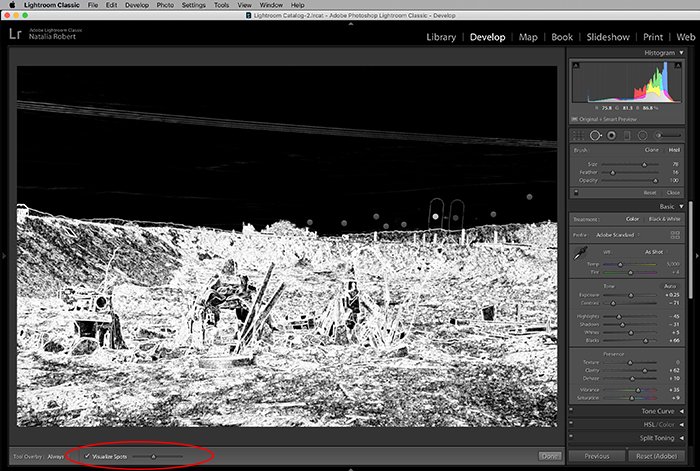
Si desea estar más seguro de corregir todos los puntos en una foto, una forma de verificar su trabajo es habilitar la opción Visualizar puntos.
Una vez que tenga abierta la herramienta de eliminación de manchas, puede encontrar la configuración Visualizar manchas en la esquina inferior izquierda del módulo Revelar .
Si marca eso, verá que la foto se pone en blanco y negro. El control deslizante junto a la casilla de verificación le permite establecer su sensibilidad. ¡Esta es la manera perfecta de encontrar si es necesario corregir más puntos pequeños o sutiles!
Para aquellos de ustedes a quienes les gusta usar atajos de teclado para acelerar su flujo de trabajo , aquí hay una lista que se aplica a la herramienta de eliminación de manchas:
- Q = Acceder a la herramienta de eliminación de manchas;
- Shift + Q = Cambiar entre la configuración de clonación y curación;
- Comando + Opción + arrastrar para establecer el tamaño = Crear punto circular desde el centro hacia afuera (Mac);
- Control + Alt + arrastrar para establecer el tamaño = Crear punto circular desde el centro hacia afuera (PC);
- Barra invertida (/) = Seleccionar una nueva muestra;
- A = Habilitar/deshabilitar la opción Visualizar Spots;
- Control + clic en un lugar = Para eliminar un lugar (PC);
- Comando + clic en un lugar = Para eliminar un lugar (Mac);
- Corchete izquierdo ( [ ) = Reducir el tamaño de una selección puntual;
- Corchete derecho ( ] ) = Aumentar el tamaño de una selección de puntos;
- Desplazarse hacia arriba o hacia abajo = aumentar y disminuir el tamaño de una selección de puntos.
Conclusión
Si bien nuestro objetivo es la perfección en la cámara, los retoques son una necesidad para la mayoría de las fotos finales. ¡Lightroom ofrece la herramienta de eliminación de manchas para que el retoque sea simple y rápido!
¿Por qué no echa un vistazo a cómo usar la herramienta de claridad , blanquear los dientes o cómo obtener el efecto verde azulado y naranja en Lightroom a continuación?
¿Quieren más? Pruebe nuestro curso de procesamiento de Lightroom
¿Sabe cómo usar Lightroom para resaltar los detalles ocultos dentro de sus imágenes?
Lightroom es un gran programa, pero con innumerables controles deslizantes y herramientas... es difícil saber cómo (y cuándo) usar cada uno de ellos.
Por eso hemos creado la formación más completa y actualizada sobre Lightroom.