Los 9 mejores recursos de software para astrofotografía

Dominio de la Vía Láctea
La astrofotografía es bastante exigente en lo que respecta a la edición. Pero hay muchas herramientas de Lightroom y Photoshop para ayudarte con la edición.
Exploremos los más interesantes.


.stg-desktop {
display: block;
}
.stg-mobile {
display: none;
}
@media screen and (max-width: 768px) {
.stg-desktop {
display: none;
}
.stg-mobile {
display: block;
}
}
Por qué utilizar las herramientas de Lightroom y Photoshop para su astrofotografía
La edición de astrofotografía incluye muchos pasos. Algunos de estos son tediosos o repetitivos.
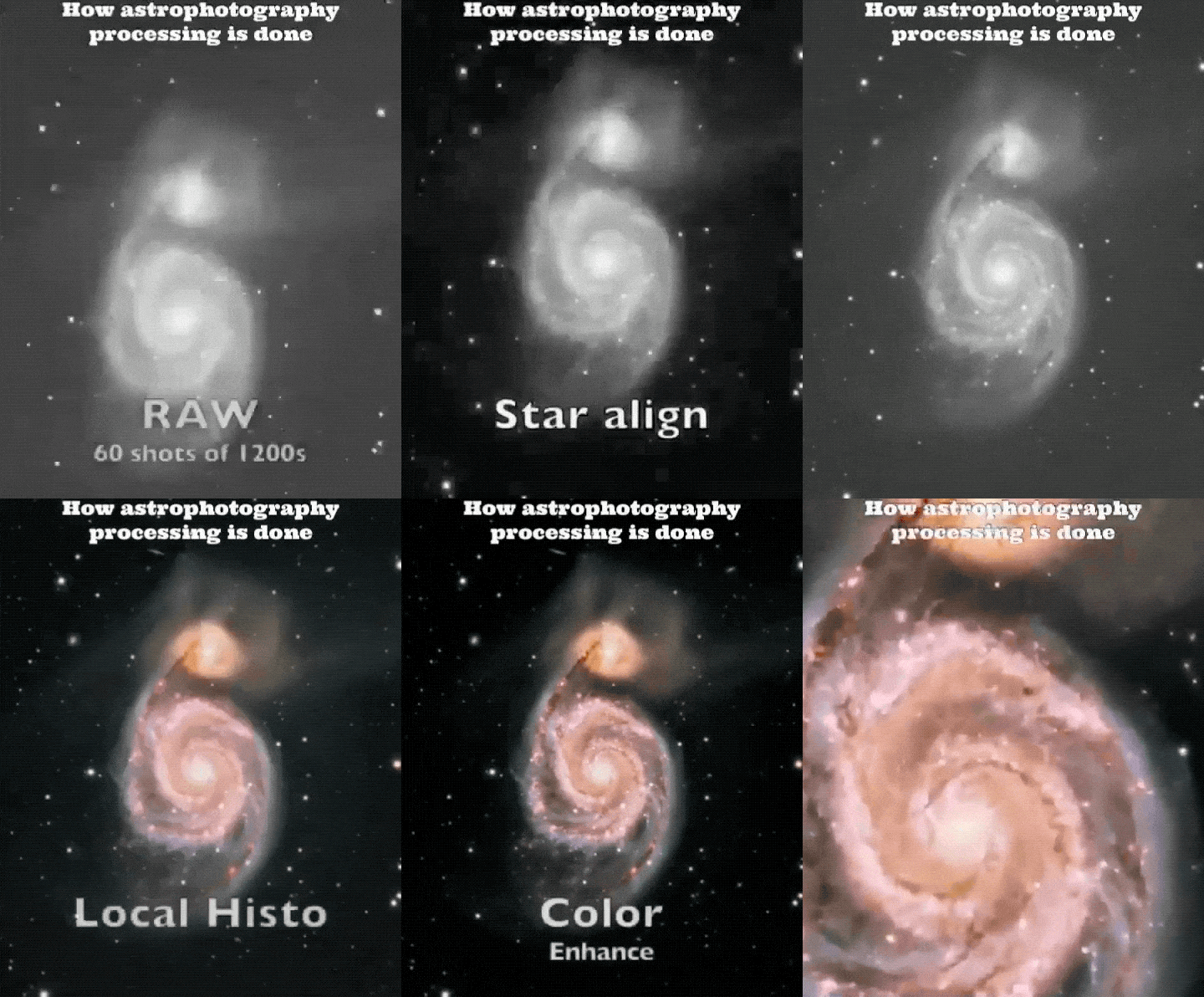
Las acciones , complementos y paneles de Photoshop pueden acelerar las cosas. Incluso pueden guiarlo a través de algunos pasos, tales como:
- Eliminación de la contaminación lumínica;
- Eliminando el gradiente de luminosidad;
- Crear un campo más plano, es decir, reducir el viñeteado ;
- Eliminación de tintes de color verde;
- Reducción de halos;
- Realización de un tramo de histograma;
- Aplicar un tipo diferente de nitidez y reducción de ruido ;
- Creación de una máscara de estrella.
Los ajustes preestablecidos de Lightroom están más limitados a la edición de paisajes estrellados. Ayudan a equilibrar la imagen y realzan los detalles y los colores del cielo.
5 buenas razones para invertir en Lightroom CC y Photoshop CC
Si no desea utilizar un software de edición dedicado, como PixInsight , puede suscribirse a Adobe CC .
Puede tener la tentación de utilizar programas que no requieren suscripción. Estos incluyen Gimp , Affinity Photo o Darktable . En verdad, Adobe CC es difícil de superar, por el precio.
La razón de esto es que la suscripción tiene mucho que ofrecer. Por el precio tienes:
- Lightroom CC y Photoshop CC, siempre actualizados;
- Bridge, para seleccionar fácilmente sus imágenes;
- Espacio web para almacenar/compartir imágenes;
- Puedes crear tu portafolio.
Además, tiene un rico ecosistema de complementos y extensiones de terceros creados para Adobe Lightroom y Photoshop .
¿Está utilizando Windows o Mac OS X?
Lightroom y Photoshop son multiplataforma. Es posible que los complementos y los paneles no lo sean. Algunos solo funcionan en Windows (o, más raramente, solo en Mac OS X). Para algunos, puede tener ambas versiones.
Los ajustes preestablecidos de Lightroom y los paquetes de acciones de Photoshop suelen funcionar en ambos sistemas operativos.
Lightroom o Photoshop: ¿Cuál es mejor para la astrofotografía?
Lightroom es un desarrollador sin procesar y un organizador de imágenes. Es como Adobe Camera Raw con esteroides.
La edición para astrofotografía se beneficia de una manipulación de imágenes más intensa. Photoshop permite hacer estiramientos de histogramas , máscaras, modos de fusión de capas , etc.
Herramientas de Lightroom para astrofotografía
Hay dos formas de usar complementos y recursos desde Lightroom.
Edite su imagen fuera de Lightroom
Lightroom, LR, no puede usar complementos o paneles. Pero puede vincularlo a un software externo (por ejemplo, Photoshop, Topaz Denoise , Nebulosity , etc.).
Vaya al módulo de desarrollo y haga clic derecho en la vista previa de la imagen en el panel inferior. A continuación, elija el software adecuado en el menú "Editar en".
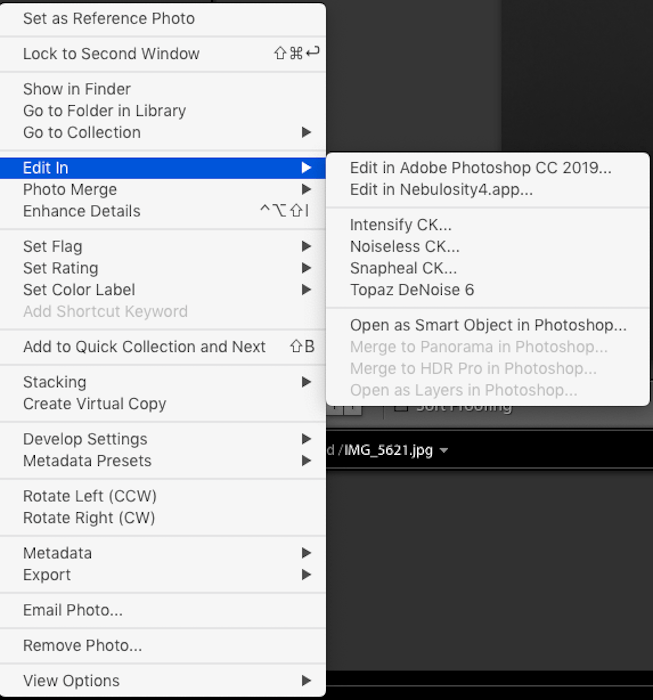
Cuando elija editar una imagen fuera de Lightroom , ocurrirá lo siguiente:
- LR crea una copia física de su imagen LR, generalmente un archivo tiff.
- Esta copia se abre en el software externo;
- Guardar la imagen después de la edición actualizará la copia creada por LR.
De esta manera:
- puede seguir beneficiándose de la organización de imágenes LR (colecciones inteligentes, localización, etc.);
- puede usar, por ejemplo, Photoshop CC para la manipulación de imágenes necesaria y LR para los toques finales.
Instalar ajustes preestablecidos de Lightroom
Puede ver los ajustes preestablecidos de LR como recetas. Seleccione uno y aplicará una serie de ajustes a la imagen.
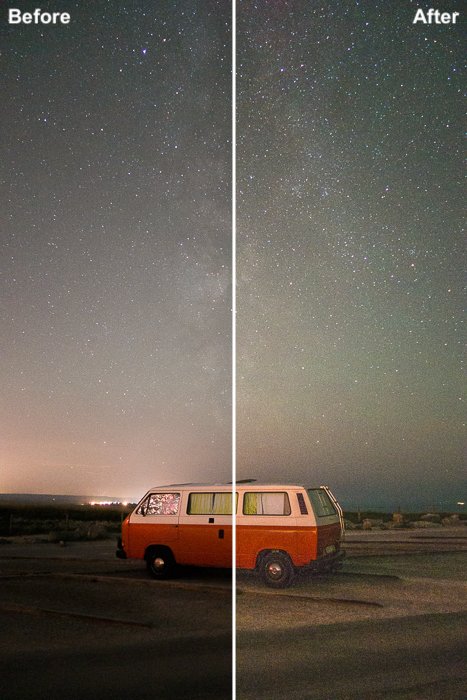
Los ajustes preestablecidos se utilizan a menudo para dar a la imagen un aspecto particular. Su fuerza es el hecho de que la edición no es destructiva. Siempre puede modificar el resultado de un ajuste preestablecido.
Los preajustes de LR suelen estar disponibles como colecciones. Aquí hay una descripción general de algunas colecciones de ajustes preestablecidos LR interesantes para su astrofotografía.
Película de Lonely Speck Speck One de Lonely Speck (gratis)
Ian Norman es el hombre detrás de Lonely Speck . Junto con Astrobackyard , Lonely Speck es un gran recurso para los astrofotógrafos principiantes.
En particular, la principal actividad astronómica de Ian es fotografiar la Vía Láctea desde un trípode fijo.
La colección preestablecida de Film Speck One está disponible de forma gratuita en el sitio web de Lonely Speck. Contiene 102 ajustes preestablecidos, con el objetivo de darle a su imagen un aspecto distintivo.
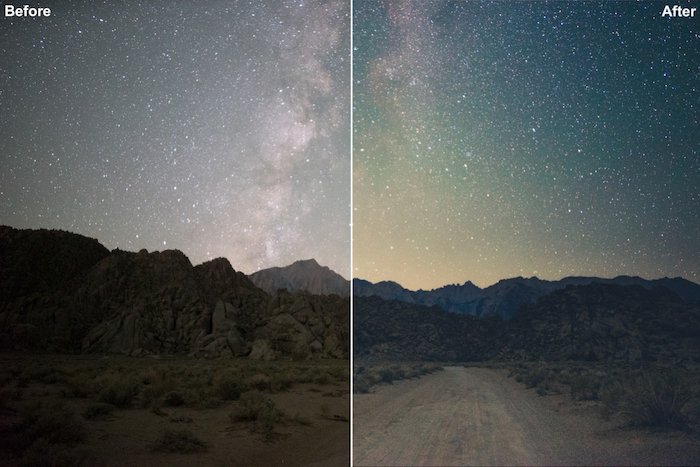
Si también te gustan los paisajes o los retratos , deberías considerar esta colección. No todos los ajustes preestablecidos son específicos de astrofotografía .
Este paquete funciona con LR CC.
La película Speck PRO de Lonely Speck
Aparte de las colecciones de Film Speck One, puede obtener la de Film Speck Pro por un precio. El paquete contiene 17 estilos principales y 130 ajustes preestablecidos ajustados para paisajes estrellados.
Si compras esta colección, obtienes las Colecciones Urban Dreams gratis. Esta colección es más para fotografía urbana nocturna .
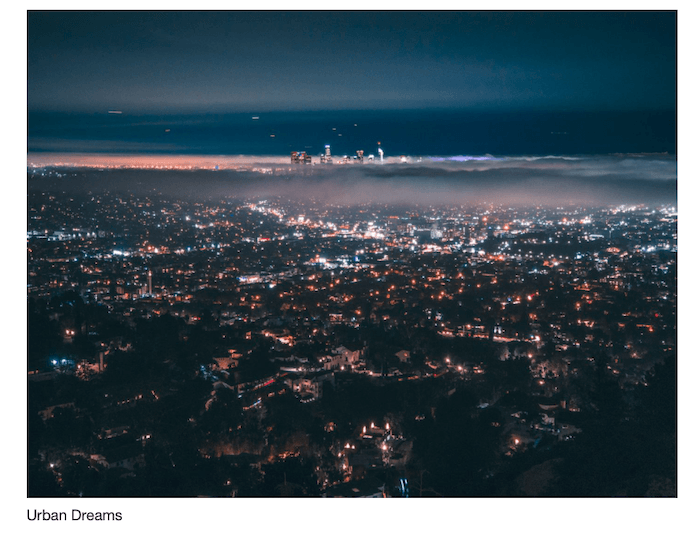
Este paquete funciona con LR CC.
Ajustes preestablecidos de Lightroom de la Vía Láctea de Gavin Hardcastle
Gavin Hardcastle tiene una colección de 50 presets para LR 4 y superiores.
Algunos ajustes preestablecidos se ocupan de problemas comunes.
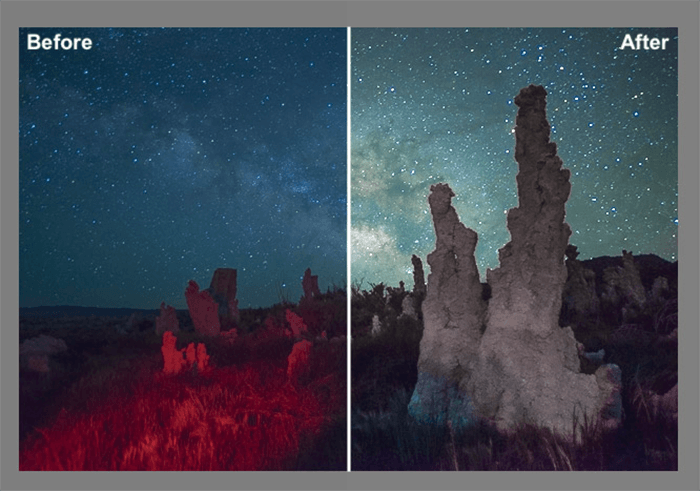
Otros sirven para realzar tu paisaje estrellado .

Herramientas de Photoshop para astrofotografía
Con Photoshop, tiene una mayor variedad de complementos y extensiones. Puede instalar paquetes de acción, complementos y paneles de extensión.
Paquetes de acción de Photoshop
Las acciones de PS son un poco como los ajustes preestablecidos de LR. Las acciones pueden realizar tareas complejas y son muy útiles para automatizar los pasos de edición.
Cuando se trata de astrofotografía, hay varios paquetes de acción que vale la pena considerar.
Herramienta de astronomía de Pro Digital Software
El paquete de acción Astronomy Tool es posiblemente el conjunto de acción más completo para astrofotografía.
El objetivo principal de este paquete de acción es automatizar muchos de los pasos de edición clásicos para la fotografía de cielo profundo .
El paquete de acción (versión 1.6) contiene 34 acciones, cubre una amplia gama de pasos y técnicas de edición.
Éstos incluyen:
- Reconstrucción de imágenes RGB a partir de canales individuales,
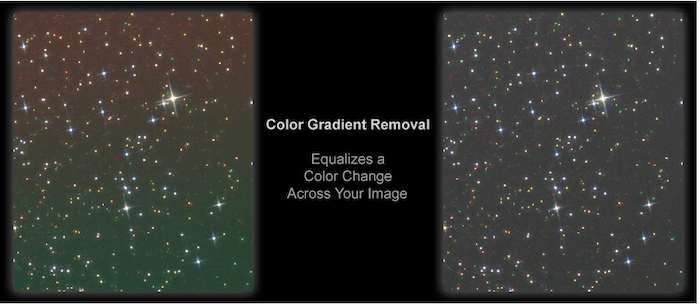
- Eliminar/reducir el degradado de color y la contaminación lumínica,
- encoger estrellas,
- Afilado y reducción de ruido ,
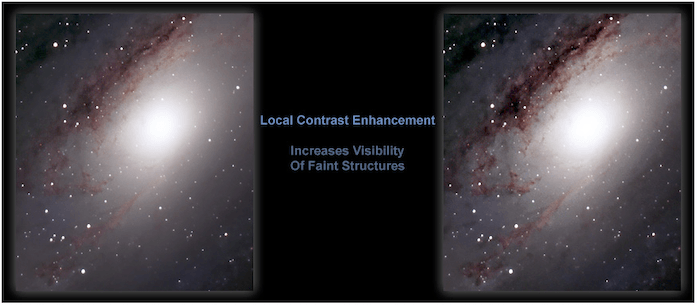
- Mejora de contraste y DSO,
- Reducción de halos.
Algunas acciones permiten solucionar problemas clásicos, como el degradado de color y los halos.
Otras acciones están más orientadas a mejorar la imagen mediante la reducción, el ruido, la adición de contraste, etc.
El uso es simple: elige tu acción y ejecútala. El resultado sobrescribe su capa original.
Una mejor manera de trabajar es tener el resultado de la acción en una nueva capa. Esto le permite cambiar la opacidad de la nueva capa para ajustar la fuerza del efecto.
Puede hacer esto ejecutando las acciones Como capa arriba / Como capa debajo .
Una forma más rápida de tener la capa con la acción encima de la original es usar el comando deshacer .
Con algunas acciones, aparecerán algunas ventanas, como curvas y niveles. La configuración predeterminada funciona bastante bien, pero echo de menos tener un texto que me diga a qué debo apuntar.
Acciones astronómicas de Annie por Enterprise Astronomy & Photography
El último Annie's Astro Action Pack (versión 7) contiene 24 acciones.
Algunos, como la reconstrucción RGB, son similares a los del paquete de herramientas de astronomía. Algunos, como el viñeteado, la eliminación de ojos de panda, etc., son mejores para fotos que no son astronómicas.
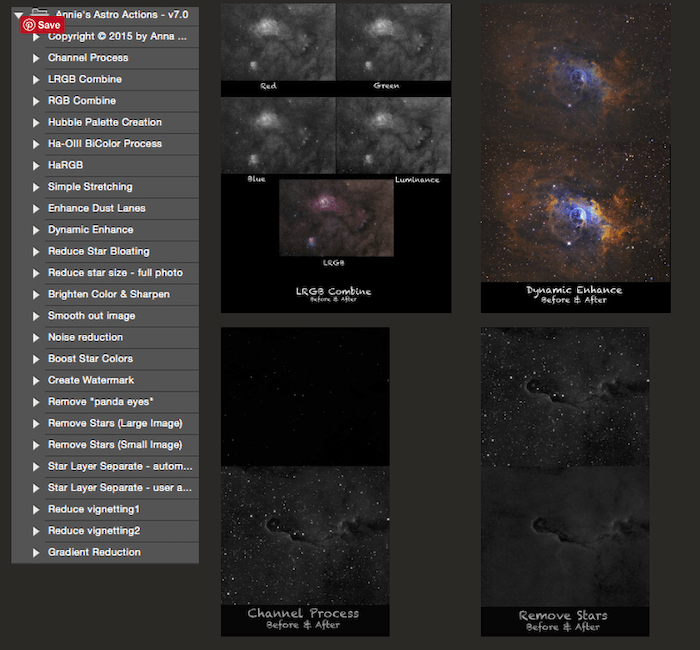
Nuevamente, la mayoría de las acciones no crearán una nueva capa. Para forzar la acción de crear una nueva capa no hay acciones dedicadas y el truco de deshacer no funciona. Lo mejor es duplicar el nivel antes de aplicar la acción.
Uno de los pasos más cruciales en la fotografía de cielo profundo es el estiramiento del histograma . Este paso le permite extraer la mayoría de los datos del fondo oscuro.
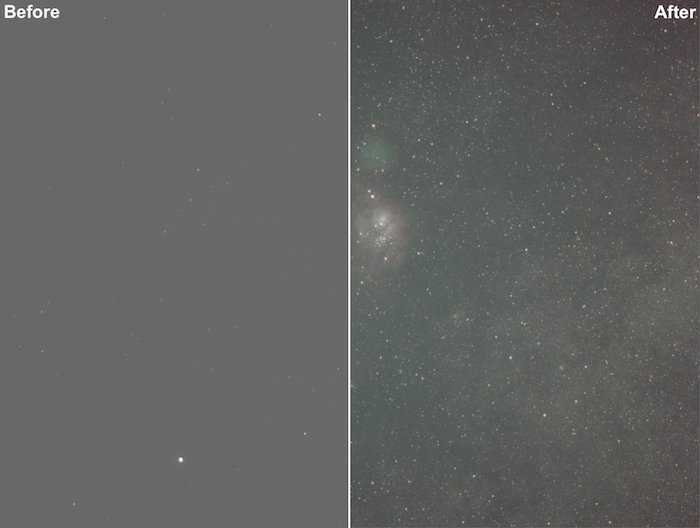
La gran ventaja de este paquete de acción es la acción Simple Stretching. Esta acción lo guiará a través de este proceso crucial paso a paso.
Una acción particularmente bienvenida si eres un principiante.
Herramienta estrella de Photokemi por Ken Mitchell
Ken Mitchell es un astrofotógrafo aficionado experimentado que crea un paquete de acción fantástico.
No en la versión 2.3, el paquete principal contiene 17 acciones dedicadas a la astrofotografía de cielo profundo.
Particularmente interesantes son las herramientas de estiramiento y extracción de detalles.

Otra gran acción es la de eliminación de tonalidades verdes. A veces obtenemos un matiz de color verde. Hay muy poco verde en el cielo nocturno. Esta acción ayuda a eliminar el matiz de color no deseado.

Mención aparte merece la acción Star Removal. Esta es una gran herramienta para ayudarte a eliminar estrellas. Esto le ayudará a resaltar la nebulosidad del objetivo fotografiado.
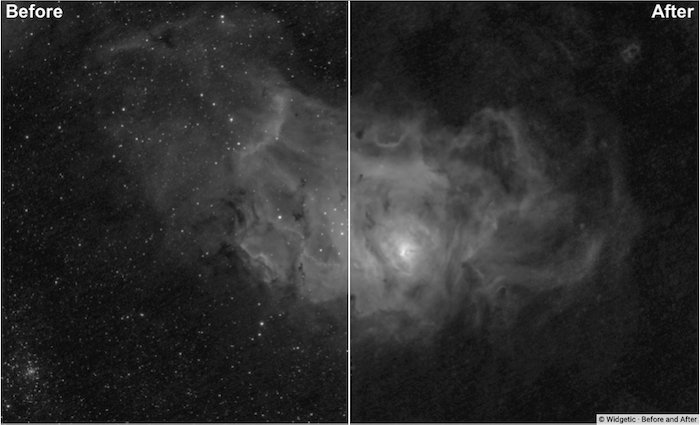
Hay disponible un paquete adicional, también gratuito, con 6 acciones adicionales.
Este conjunto de acciones es imprescindible si te gusta editar tu astrofotografía con Photoshop.
Complementos de Photoshop
GradientXterminator de Russel Croman
Este complemento vale cada centavo. Le permite corregir gradientes en unos pocos clics:
- Seleccione el área que desea mantener inalterada.
- Invertir la selección.
- Ejecute el complemento (la configuración predeterminada funciona a la perfección la mayoría de las veces).
Hecho. El gradiente se ha ido.

Además, el uso alternativo de este complemento puede ayudar a mejorar una foto (consulte los consejos de astrofotografía).
Este complemento funciona en los sistemas Mac OS X y Windows.
Paneles de extensión de Photoshop
Los paneles de extensión, como los complementos, pueden agregar funciones adicionales a Photoshop. O también pueden facilitar el uso de funciones existentes y, al igual que las acciones, automatizar pasos.
Los paneles suelen incluir una mayor cantidad de funcionalidades que los paquetes de acción y los complementos.
Si bien es fácil trabajar con dos o tres paquetes de acción diferentes, le sugiero que se limite a un solo panel. Puede llevar bastante tiempo dominarlo.
Panel Astro de Angelo Perrone
El fotógrafo italiano Angelo Perrone ha creado Astro Panel. Este panel lo ayudará a editar paisajes, paisajes estrellados e imágenes de cielo profundo.

El panel viene con un manual detallado de 50 páginas y tutoriales en video disponibles en YouTube.
Orionh Plus, de Milkyway Hunters
Orionh Plus es la última actualización del panel Orionh. Este es, con mucho, el panel más caro entre todos los recursos de este artículo.

El panel también tiene muchas funcionalidades para la fotografía de paisajes . Para cada tipo de aplicación, los controles específicos se agrupan en paneles para:
- Edición de la Vía Láctea
- Edición de rastros de estrellas
- Edición de cielo profundo
- Efecto HDR
- Panorámicas 360º
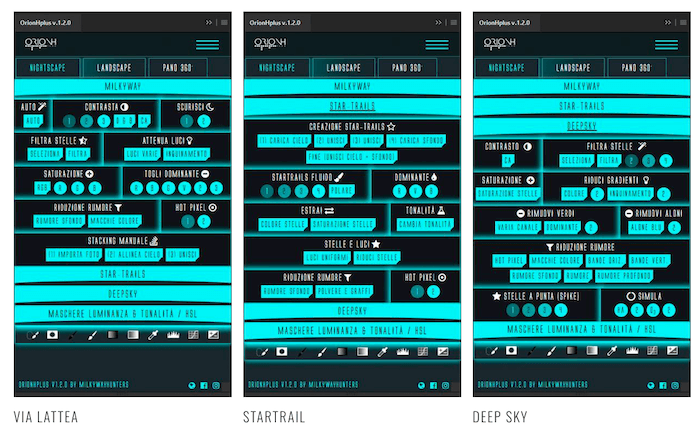
Si eres un fotógrafo de paisajes que también está interesado en la astrofotografía, este panel es para ti.
Conclusión
No necesitas comprar un software de edición específico para astrofotografía . Particularmente si es un principiante, tanto Lightroom como Photoshop harán el trabajo bastante bien.
Los usuarios de Lightroom pueden usar colecciones de ajustes preestablecidos para dar un aspecto específico a sus imágenes. Los usuarios de Photoshop pueden usar acciones, complementos y paneles para llevar su edición al siguiente nivel.
¡Tenemos una publicación sobre las mejores aplicaciones para astrofotografía o fotografía de la vía láctea para ver a continuación!
¿Quieren más? Prueba nuestro curso de fotografía de astrofotografía
¿Estás interesado en tomar fotografías impresionantes de la Vía Láctea?
Sé que parece que necesitas un equipo de cámara caro. Y que las mejores fotos necesitan configuraciones complejas y un procesamiento posterior extremo.
Pero la verdad es que capturar la Vía Láctea es más fácil que capturar una buena puesta de sol... una vez que tienes la guía adecuada.