Cómo agregar marcos a las fotos en Photoshop
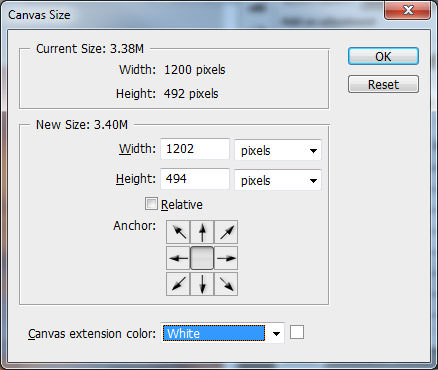
He estado experimentando con marcos en Photoshop últimamente y decidí publicar un tutorial rápido sobre cómo agregar marcos a tus fotos muy rápidamente. Aunque hay muchas formas de enmarcar imágenes, este método funciona para mí y es muy simple y directo. Así es como creo un marco de fotos:
1) Abre tu imagen en Photoshop. Asegúrese de que la imagen no contenga capas. Si tiene capas, simplemente vaya a Capa->Aplanar imagen para deshacerse de todas las capas. A continuación, vaya a Imagen->Tamaño del lienzo. Primero crearemos el marco exterior de la imagen, que tendrá 1 píxel de ancho alrededor de la imagen y en color blanco sólido. Tome el tamaño inicial de su imagen y agregue 2 tanto al ancho como al alto; en este caso, las dimensiones originales de la imagen eran 1200 × 492. En la parte inferior de la pantalla donde dice "Color de la extensión del lienzo:", seleccione "Blanco" en el menú desplegable, luego haga clic en "Aceptar":
2) Ahora debería ver un marco sólido de 1 píxel de ancho alrededor de su imagen. Ahora, sigamos adelante y creemos el marco exterior. Nuevamente, vaya a Imagen->Tamaño del lienzo en Photoshop, pero esta vez, agregue 30-50 píxeles (dependiendo de qué tan grande desee que sea el marco exterior) tanto al ancho como al alto de la imagen y seleccione "Negro" de la " Color de la extensión del lienzo:” menú desplegable, luego haga clic en “Aceptar”:
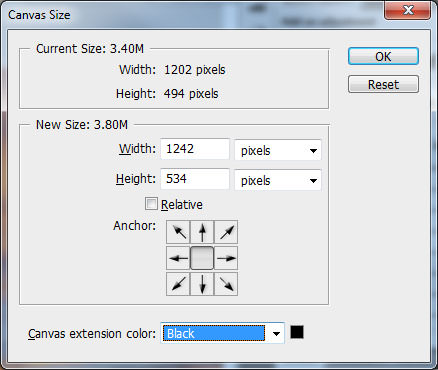
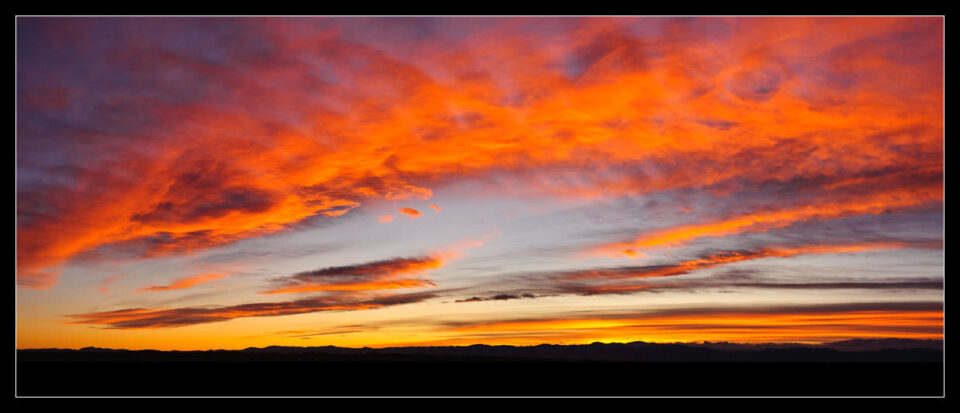
El segundo paso creará un marco exterior más grande en color negro. Aquí está el resultado (haga clic en la imagen para abrir la versión más grande):
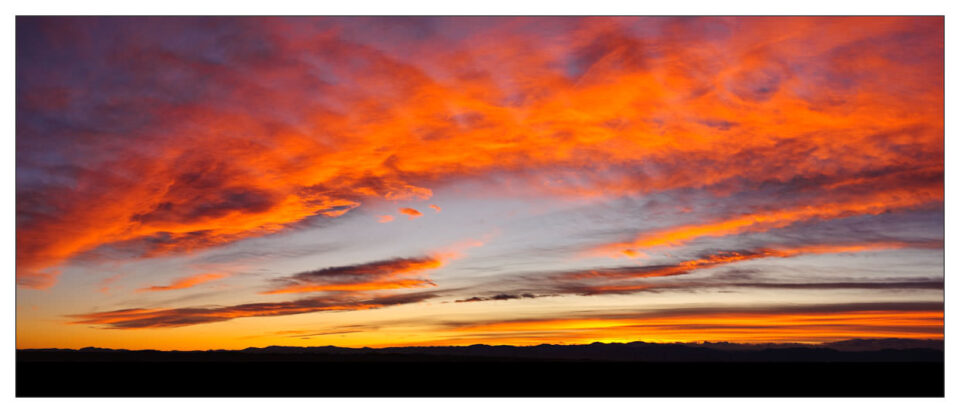
Obviamente, puedes experimentar con diferentes anchos y colores para tus fotografías. Aquí hay otra versión con los colores invertidos:
Solo tenga en cuenta que siempre tendrá que agregar un número par tanto al ancho como al alto, ya que la cantidad de píxeles se debe dividir por igual de arriba a abajo y de izquierda a derecha.