Cómo poner marcas de agua en imágenes en Lightroom

Si bien parece que agregar marcas de agua a las imágenes hace poco hoy en día para impedir el robo de imágenes, las marcas de agua aún pueden ser muy útiles para los fotógrafos y dueños de negocios para promocionar su trabajo y sus marcas en sitios web y redes sociales. Desafortunadamente, para aquellos que recién comienzan, agregar una simple marca de agua a las imágenes puede ser una experiencia bastante dolorosa, especialmente si aún no están familiarizados con el proceso utilizando herramientas de software como Photoshop. Afortunadamente, Adobe ha facilitado la adición de marcas de agua a las imágenes en Lightroom, lo que permite no solo agregar una marca de agua a una sola imagen, sino también aplicarla a todas las imágenes durante el proceso de exportación, lo que puede ahorrar mucho tiempo y frustración. cuando se trata de lotes de imágenes. En este articulo,
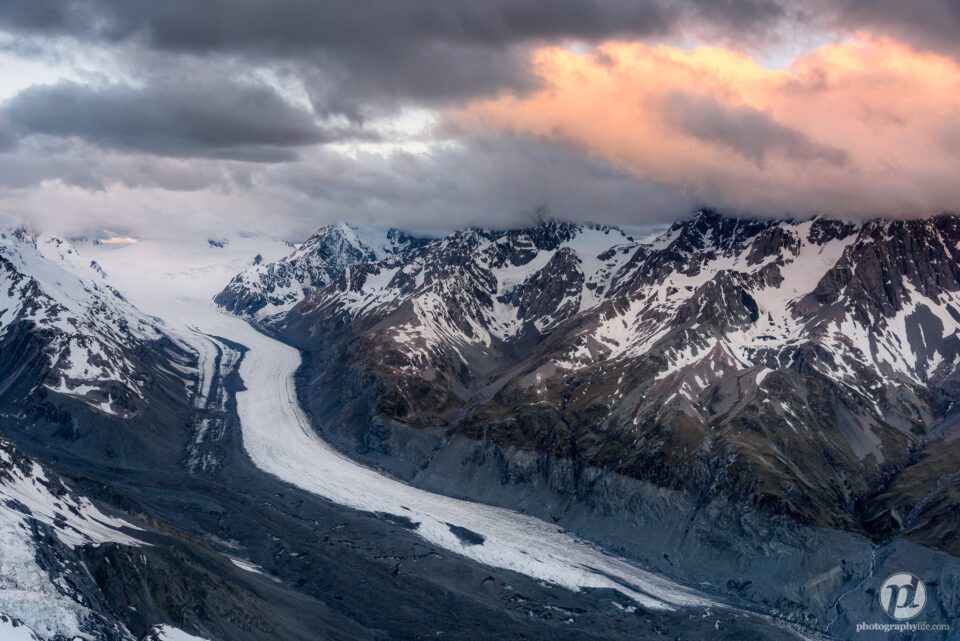
NIKON D810 + 24-120 mm f/4 a 32 mm, ISO 64, 1/4, f/8,0
1) ¿Por qué imágenes de marca de agua?
La primera pregunta que podría hacerse es: ¿debería poner una marca de agua en sus imágenes? Hay muchas opiniones sobre este asunto. Algunos argumentan que las marcas de agua previenen el robo (con lo que yo y muchos otros no estamos de acuerdo), permiten la autopromoción y ayudan a generar reconocimiento de marca, mientras que otros argumentan que agregar marcas de agua estropea la experiencia visual y hace más daño que bien. Permítanme señalar rápidamente lo que pienso sobre las marcas de agua y cuándo deben y no deben usarse.
- A menos que su marca de agua ocupe visiblemente toda la foto como en la imagen a continuación, a menudo se puede eliminar fácilmente en Photoshop con herramientas estándar. Entonces, si le preocupa demasiado el robo y la infracción de derechos de autor, no publique sus imágenes en línea o publíquelas en un tamaño pequeño con una marca de agua gigante por todas partes. Seguro que evitarás a todos los ladrones potenciales. Cierro inmediatamente los sitios que muestran imágenes del tamaño de un ícono con marcas de agua enormes. Y se que no soy el unico por ahi...
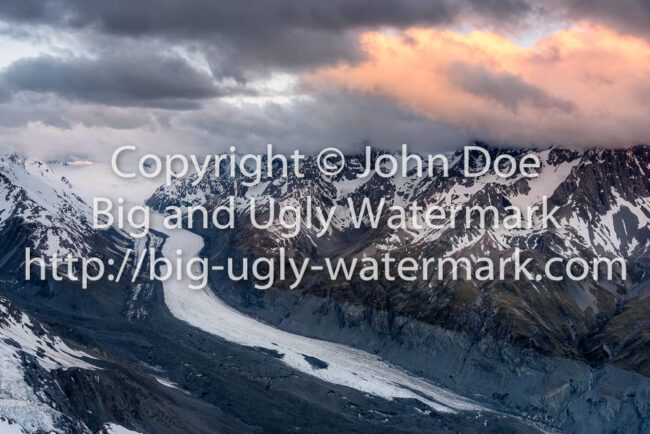
Marca de agua grande y fea - Hablando más en serio, si su objetivo es la autopromoción y el reconocimiento de la marca (que debería ser su objetivo principal al agregar sus marcas de agua), piense en una buena estrategia para agregar marcas de agua sin estropear la experiencia de visualización (vea los consejos a continuación). . Esto significa hacer que sus marcas de agua sean pequeñas, pero reconocibles, y colocarlas en una buena esquina abierta en las fotografías cerca de los bordes de la imagen.
- Los fotógrafos conocidos rara vez ponen marcas de agua en sus fotografías porque quieren ofrecer la mejor (y discreta) experiencia visual. También suelen publicar imágenes grandes que ocupan toda la pantalla. ¿Por qué no les preocupan los derechos de autor? Porque se conocen y se reconocen sus imágenes. Si tales fotografías u “obras de arte” son robadas o reproducidas en otro lugar, lo más probable es que los delincuentes sean denunciados y capturados rápidamente. ¿Estoy diciendo que, a menos que sea un fotógrafo conocido, debería agregar marcas de agua a sus fotos? Por supuesto no. Creo que deberías preocuparte menos por los robos y centrarte más en hacer mejores fotografías.
- Si las marcas de agua se usan correctamente, pueden ayudar a promocionar su trabajo en lugar de dañarlo. Usted no es una agencia de fotografías de archivo, así que manténgase alejado de las marcas de agua grandes que se extienden a lo largo de sus fotos.
- Y para todas esas personas que "desactivan con el botón derecho" que lo hacen en sus sitios web, solo están estropeando la experiencia de navegación de sus visitantes. Odio no poder hacer clic derecho y abrir enlaces/imágenes en nuevas páginas de sitios web y blogs. Ya es hora de que comprenda que si alguien realmente necesita robar su imagen, puede simplemente presionar el botón "Imprimir pantalla" en sus teclados, luego pegar la captura de pantalla en Photoshop y recortarla a su gusto.
Antes de pasar a instrucciones específicas, me gustaría proporcionar algunos consejos y prácticas recomendadas sobre marcas de agua:
- Trate de usar un logotipo gráfico en lugar de texto sin formato para las marcas de agua. Si aún no tiene un logotipo, use un texto breve con su nombre y el símbolo de Copyright ©.
- Cuando use marcas de agua de texto, intente no agregar la palabra "fotografía" al final de su nombre. Si su nombre no es único (simplemente busque en Google), busque un apodo o use su URL (abajo).
- Si tiene una URL corta, puede publicar la dirección de su sitio web en lugar de su nombre.
- Cuando utilice marcas de agua de texto, utilice una fuente estándar y reconocible en lugar de una fuente gótica/cursiva/manuscrita que sea imposible de leer.
- Trate de no usar varias líneas de texto para las marcas de agua.
- Las marcas de agua semitransparentes siempre se ven mejor y más profesionales que las impresiones de derechos de autor en negrita. Si decide usar una marca de agua, hágala 60% o menos transparente.
- Otro buen método de marca de agua es agregar algo de espacio debajo de cada foto y luego colocar allí la información de los derechos de autor. Pero tendría que usar Photoshop y grabar acciones para poder hacer eso (no cubierto en este artículo).
- Coloque su logotipo/marca de agua de texto en las esquinas de sus fotos. Las ubicaciones superior izquierda, superior derecha, inferior izquierda e inferior derecha suelen funcionar mejor.
- Si no tiene ganas de compartir la configuración de su cámara, elimine sus datos EXIF de las imágenes, pero solo conserve sus derechos de autor y su información de contacto. Esto sería solo una capa adicional de protección de derechos de autor para usted en caso de que su imagen se publique en otro lugar.
2) El dilema de la posición de la marca de agua
Debido a la naturaleza de las fotografías y sus colores y patrones, encontrar una buena ubicación para su marca de agua puede ser un problema. ¿Dónde se debe colocar y cómo? Como he señalado anteriormente, las mejores ubicaciones para las marcas de agua estándar están cerca de las esquinas superior e inferior de sus fotos (a menos que elija agregar espacio adicional en la parte inferior o lateral de sus fotografías en Photoshop u otro software de terceros). ¿Qué esquina debería usar para las marcas de agua? ¡Diría que todos ellos! ¿Por qué? Porque cada foto será diferente y aunque una esquina puede funcionar para una foto, esa misma esquina puede no funcionar para otra. Una marca de agua gris no será visible en una foto con una esquina gris donde se coloca la marca de agua. Entonces tiene dos opciones: usar un tono de color diferente que sea visible en la misma esquina, o mueva la marca de agua a una ubicación diferente. Prefiero este último por consistencia, pero es totalmente tu elección.
Ahora, mover su marca de agua en las fotos sería extremadamente ineficiente si tuviera que cambiar su marca de agua cada vez que necesita moverla. Por eso, el mejor método es crear varias marcas de agua en Lightroom y colocarlas en varias ubicaciones. Por ejemplo, tengo 4 marcas de agua diferentes de Lightroom que llamé "Superior izquierda", "Superior derecha", "Inferior izquierda" y "Inferior derecha". Todas las marcas de agua son iguales (logotipo de PL en blanco), solo que están colocadas de manera diferente.
3) Creación de una marca de agua de texto en Lightroom
Repasemos el proceso de creación de una marca de agua de texto en Lightroom. Para acceder a la función de marca de agua en Lightroom, puede ir a "Editar->Editar marcas de agua..." (Lightroom->Editar marcas de agua en Mac) o también puede acceder desde la ventana Exportar de Lightroom. Normalmente accedo a él a través de la ventana de exportación, que se puede encontrar en Archivo->Exportar o presionando CTRL+MAYÚS+E:
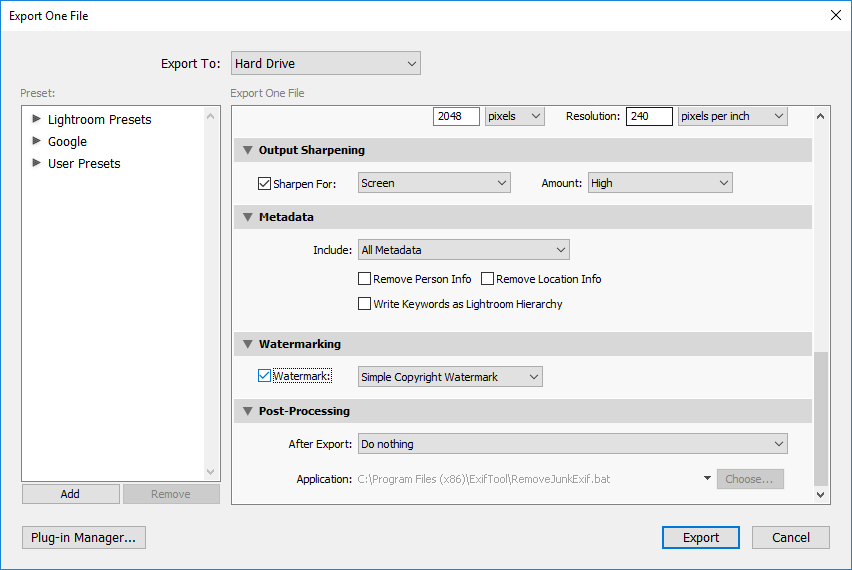
Una vez que aparezca, desplácese hacia abajo y busque "Marca de agua". A continuación, marque la casilla frente a "Marca de agua:" y luego seleccione "Editar marcas de agua..." en el menú desplegable. Aparecerá el "Editor de marca de agua" que se ve así:
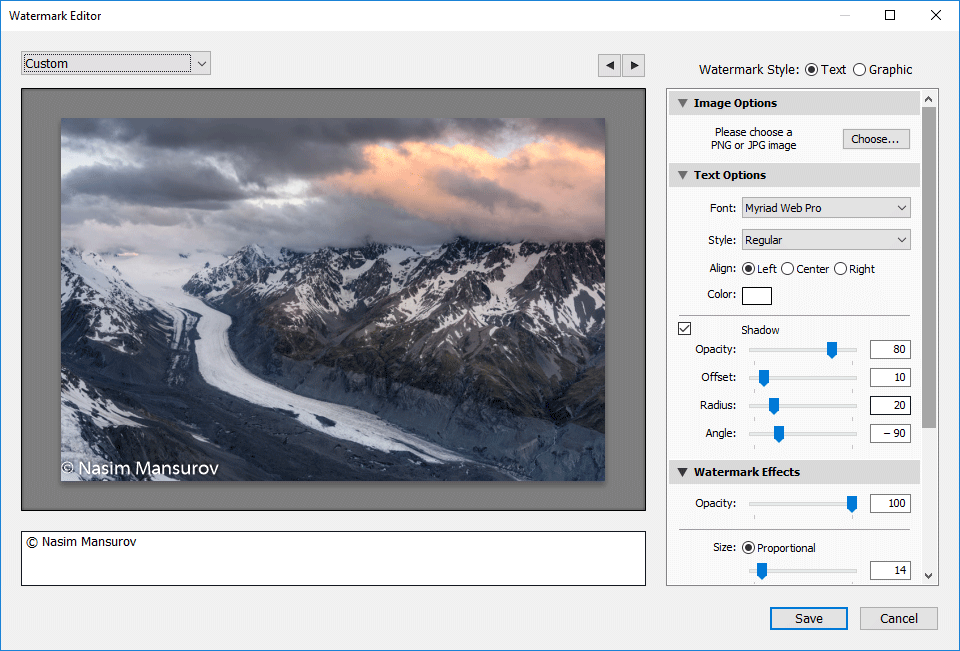
El editor de marcas de agua es muy fácil e intuitivo de usar. La sección inferior izquierda es donde escribe el texto y puede cambiar el diseño en el lado derecho de la ventana. Empecemos a escribir el texto. Ponga el símbolo de derechos de autor (cópielo y péguelo desde aquí – © o presione ALT + 0169 en PC / OPT + G en Mac) primero, luego ponga su nombre después. En el lado derecho de la pantalla, elija la fuente deseada en "Opciones de texto". Personalmente, me gusta la fuente "Myriad Web Pro", pero puede usar la fuente que desee, siempre que sea legible. Elija el estilo y la alineación, luego elija el color del texto. Recomendaría mantener el color blanco, ya que los colores rara vez se ven bien en las marcas de agua de texto. La configuración predeterminada de Sombra debería funcionar bien, pero si desea realizar cambios en la forma en que aparecen las sombras, puede hacerlo en esta pantalla.
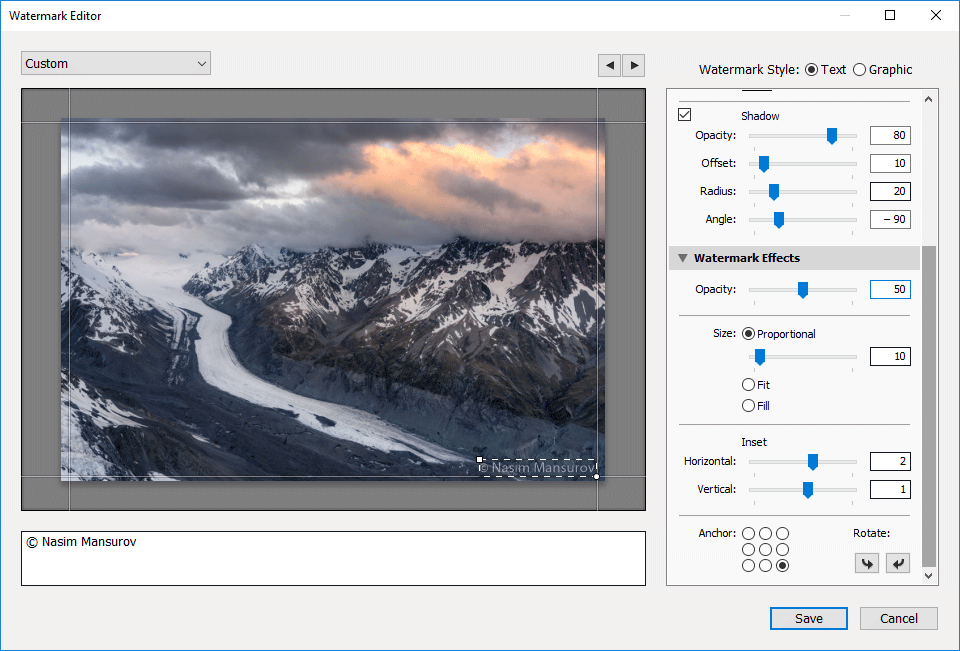
Como he señalado antes, no desea que la marca de agua de derechos de autor sea 100% visible, por lo que es mejor que sea semitransparente. Normalmente uso una opacidad del 50 %, pero puedes jugar entre el 30 y el 80 % para ver qué funciona para ti. Mantenga el tamaño "Proporcional" en lugar de "Ajustar" o "Rellenar", y el 10% generalmente funciona muy bien. Si su texto de derechos de autor parece demasiado pequeño, aumente el valor a un número mayor.
La siguiente tarea es elegir un punto de "Anclaje", es decir, dónde se ubicarán sus derechos de autor. Como he señalado anteriormente, es mejor mantenerlo en las esquinas superior izquierda/derecha e inferior izquierda/derecha. Comience con la esquina superior izquierda. Recuerda, nuestro objetivo es crear 4 marcas de agua con diferentes ubicaciones. A continuación, haga clic en "Guardar" y aparecerá la ventana "Nuevo ajuste preestablecido":
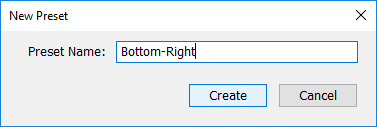
Asígnele un nombre significativo que facilite la comprensión de la ubicación del tipo de marca de agua. Llamé al mío "Abajo a la derecha", como se muestra arriba. Haga clic en "Crear" y volverá a la pantalla Exportar.
Ahora repita la tarea tres veces más y cree otras 3 marcas de agua para "Superior izquierda", "Superior derecha" y "Inferior izquierda". Al final, el menú desplegable "Marca de agua" debería verse así:
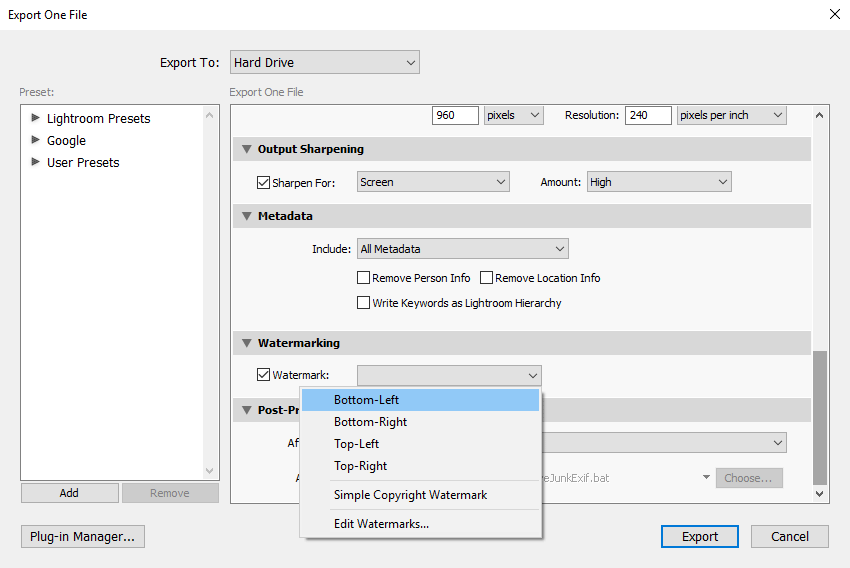
Ahora que ha creado las marcas de agua de texto, ¿cómo las usa? Simplemente seleccione un montón de fotos en Lightroom, abra la ventana de exportación, luego seleccione una de las marcas de agua y haga clic en "Exportar". ¡Eso es todo!
Así es como lo hago normalmente:
- Seleccione todas las fotos que se extraerán en Lightroom
- Abra la ventana Exportar de Lightroom (CTRL+MAYÚS+E / CMD+MAYÚS+E)
- Seleccione la marca de agua "Inferior derecha" (funciona mejor para la mayoría de las imágenes)
- Haga clic en "Exportar"
- Una vez extraídas las imágenes, revise cada una e identifique aquellas en las que el logotipo no se ve bien o es invisible
- Seleccione las imágenes que deben tener una ubicación de marca de agua diferente, luego abra la ventana de exportación una vez más y elija una marca de agua para una ubicación diferente
- Haga clic en "Exportar" nuevamente y luego sobrescriba la foto existente
Es posible que deba repetir los pasos 5 a 7 varias veces hasta que coloque bien las marcas de agua. Eso es todo al respecto. Ahora hablemos de marcas de agua gráficas con logotipos.
4) Creación de una marca de agua gráfica en Lightroom
Ahora pasemos a lo interesante, que es agregar una marca de agua gráfica con su logotipo a las imágenes en Lightroom. No importa qué tan bien haga que se vea la marca de agua de texto, nunca coincidirá con un logotipo gráfico atractivo. Pero para lograr esto, necesitará el logotipo de su marca/empresa en un formato transparente como PNG o GIF. Su logotipo no puede estar en formato JPEG, ya que JPEG no admite transparencia. Si ha desarrollado su logotipo profesionalmente, debe tener el logotipo original en formato vectorial/EPS. También puede encontrar un archivo PNG/GIF transparente en la misma carpeta. Si no puede encontrar uno, es muy fácil exportar su logotipo a un formato PNG, siempre que tenga el archivo fuente. Un logotipo transparente debería verse así cuando se abre en Photoshop:

Dado que haremos que su marca de agua sea semitransparente, es mejor tener la imagen en blanco en lugar de en negro. Para una conversión rápida en Photoshop, simplemente presione CTRL+I / CMD+I para invertir los colores del logotipo:

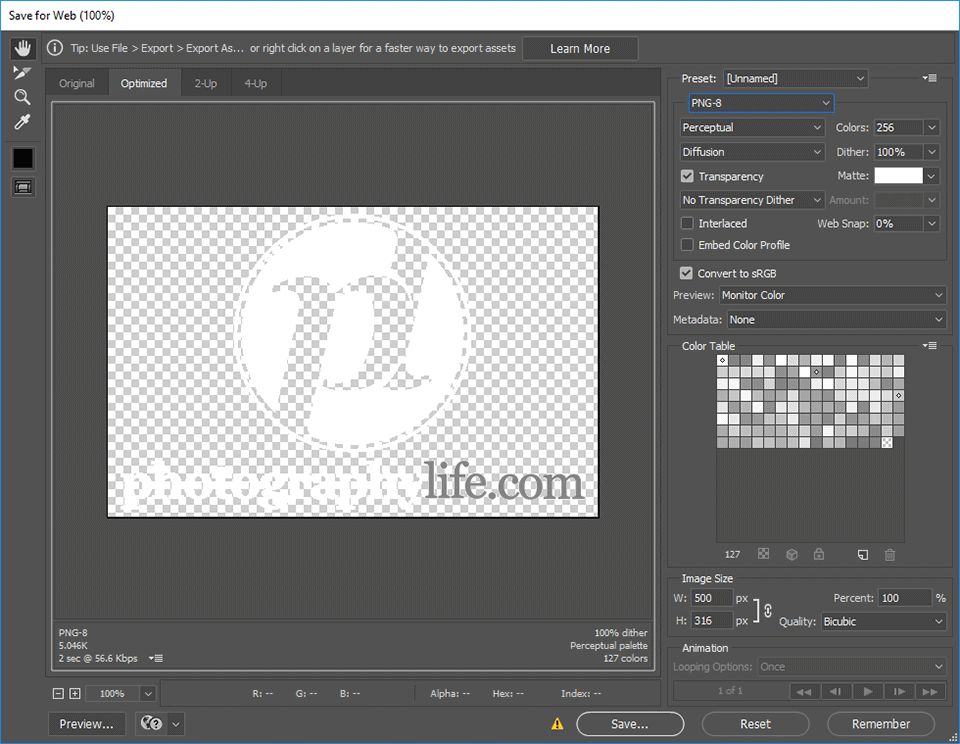
Ahora exporte la imagen de Photoshop yendo a "Archivo-> Guardar para Web y dispositivos" y luego elija "PNG-8" en el menú desplegable superior. Asegúrese de que "Transparencia" esté marcada, como se ve a continuación:
Una vez que tenga el archivo listo, estará listo para usarlo en Lightroom. Ah, y por cierto, asegúrese de utilizar una versión grande de su logotipo (al menos 250 píxeles de ancho). Si lo hace demasiado pequeño, su marca de agua no se verá bien cuando se exporte fuera de Lightroom, ya que Lightroom tendrá que aumentar su tamaño para fotografías grandes. Si utiliza una imagen PNG de alta resolución, Lightroom la reducirá automáticamente durante el proceso de exportación.
Ahora seleccionemos algunas fotos y abramos el cuadro de diálogo Exportar en Lightroom presionando CTRL+MAYÚS+E. Asegúrese de marcar la casilla frente a "Marca de agua:" en "Marca de agua", luego seleccione "Editar marcas de agua..." en el menú desplegable. Aparecerá una nueva ventana llamada "Editor de marca de agua":
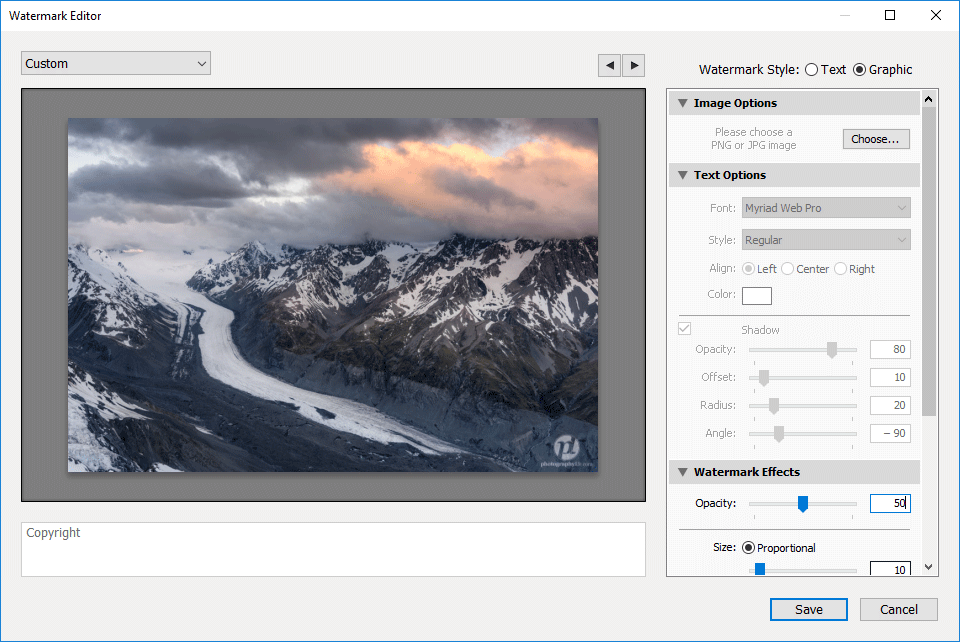
Para usar un logotipo gráfico, debemos asegurarnos de seleccionar "Gráfico" en la esquina superior derecha de la ventana. En "Opciones de imagen", haga clic en "Elegir" y busque el logotipo que exportó anteriormente. Una vez que se elige el archivo, verá que el logotipo aparece de inmediato en la vista previa de su foto a la izquierda. También notará que las "Opciones de texto" ahora están atenuadas. Desplácese hacia abajo hasta llegar a "Efectos de marca de agua":
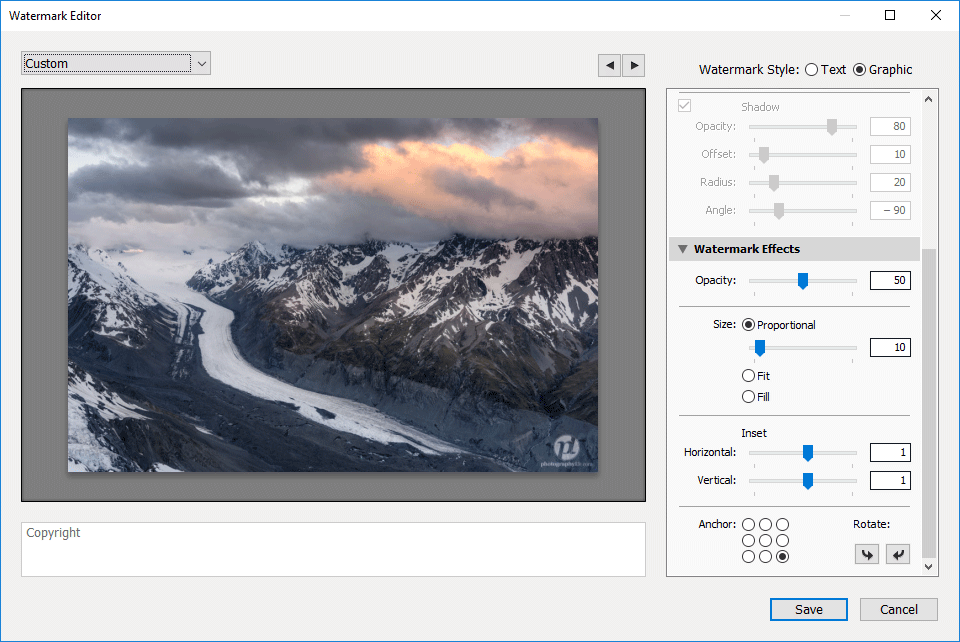
Al igual que con la marca de agua de texto, debe elegir la opacidad correcta; normalmente dejo la mía en 50-60%. El tamaño debe permanecer "proporcional" y un tamaño del 10 al 15 % funciona muy bien para la mayoría de las situaciones. Si su logotipo está demasiado cerca del borde, puede moverlo hacia arriba/abajo y hacia la izquierda/derecha cambiando los valores de "Recuadro" en "Horizontal" y "Vertical". En el caso anterior, seguí adelante y configuré +1 para los valores de inserción horizontal y vertical, de modo que el logotipo se mueva ligeramente desde el borde de la imagen. Elija uno de los puntos de anclaje nuevamente (comience con la parte inferior derecha) y luego guarde el ajuste preestablecido con un nuevo nombre como "Logotipo de la parte inferior derecha".
Ahora abra el Editor de marca de agua nuevamente, cambie el ancla a la parte inferior izquierda, haga clic en Guardar nuevamente y asígnele un nombre como "Logotipo de la parte inferior izquierda". Haz lo mismo para arriba a la izquierda y arriba a la derecha. Una vez que haya terminado, debería tener cuatro marcas de agua para diferentes ubicaciones de marcas de agua.
Ahora intente exportar un par de fotos y vea si le gusta el resultado:
- Seleccione todas las fotos que se extraerán en Lightroom
- Abra la ventana Exportar de Lightroom (CTRL+MAYÚS+E / CMD+MAYÚS+E)
- Seleccione la marca de agua del gráfico "Inferior derecha" (funciona mejor para la mayoría de las imágenes)
- Haga clic en "Exportar"
- Una vez extraídas las imágenes, revise cada una e identifique aquellas en las que el logotipo no se ve bien o es invisible
- Seleccione las imágenes que deben tener una ubicación de marca de agua diferente, luego abra la ventana de exportación una vez más y elija una marca de agua para una ubicación diferente
- Haga clic en "Exportar" nuevamente y luego sobrescriba la foto existente
Así es como se ve mi imagen con la marca de agua del logotipo "PL":
La buena noticia es que puede usar el método anterior para imágenes verticales y horizontales, por lo que no tiene que extraer sus verticales por separado. Si las cuatro esquinas son muy brillantes y el logotipo blanco no funciona, haga otro logotipo transparente en negro y cree marcas de agua adicionales. Cuando agregue marcas de agua a fotos muy brillantes, use el logotipo negro con un 50 % de transparencia y se verá genial.
¡Eso es todo! ¡Avíseme si tiene alguna pregunta y me encantaría ver cómo queda su logotipo!