Cómo usar copias virtuales en Lightroom

Como todas las versiones anteriores del popular software de gestión y posprocesamiento de fotografías de Adobe, Lightroom 4 ofrece un sistema de catálogo. Tal elección tiene aspectos positivos y negativos. Uno de los aspectos positivos es la edición no destructiva, lo que básicamente significa que el archivo de imagen original permanece intacto sin importar lo que le haga dentro del entorno de Lightroom (sin embargo, puede eliminar el archivo por completo si lo desea). Un resultado secundario es una función muy útil llamada Copias virtuales. En este artículo de la serie Mastering Lightroom, explicaré cómo usar copias virtuales. Al final del tutorial, aprenderá cómo copiarlos, eliminarlos y compararlos, así como también verá diferentes situaciones cuando crear una copia virtual puede ser muy útil.
1) ¿Qué son las copias virtuales y por qué debo usarlas?
Como sugiere el nombre, las copias virtuales son copias de un archivo de imagen creado virtualmente. En otras palabras, son copias creadas únicamente en el entorno de Lightroom. La creación de una copia virtual no copia el archivo de origen físicamente. Lightroom solo almacena información de edición dentro de su catálogo. Entre otras cosas, este enfoque también ahorra espacio en disco (solo necesita almacenar información sobre los ajustes, no tanto eso como una copia del archivo RAW).
Lo que las copias virtuales permiten a los fotógrafos es crear varias versiones de una sola fotografía, procesarlas de manera diferente y compararlas o exportar ambas. Antes de tomar una fotografía, a menudo sé si la quiero en color o en blanco y negro, pero a veces prefiero ver el resultado final antes de decidir qué enfoque funciona mejor. En algunos casos, mantendré ambas imágenes porque siento que cualquiera de los dos procesamientos agrega algo diferente a una fotografía. Estos son solo dos de los casos en los que las copias virtuales son salvavidas, porque son muy fáciles de configurar y comparar. Echa un vistazo a la siguiente imagen. En la tira de película, verá 5 copias virtuales de una sola fotografía, todas procesadas de manera diferente:
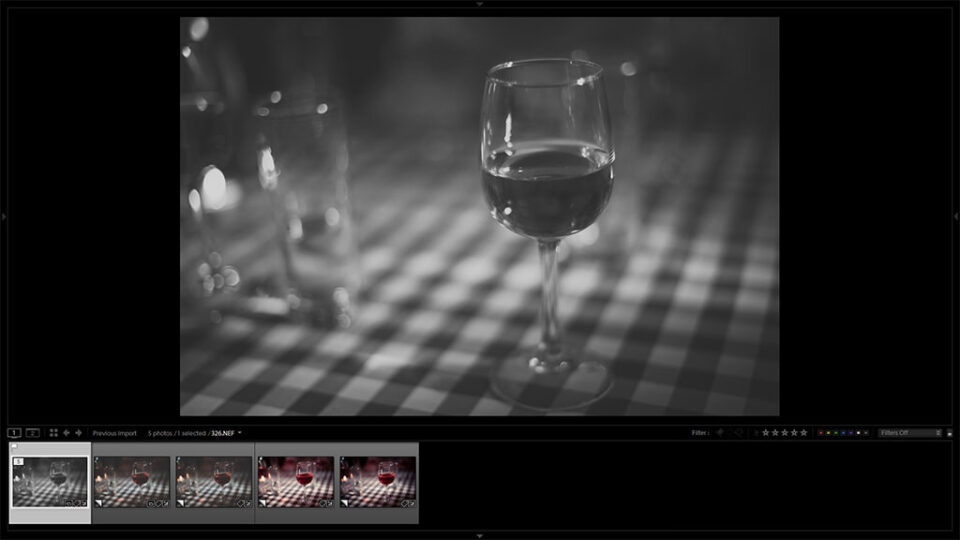
También prefiero usar copias virtuales mientras trabajo en nuevos ajustes preestablecidos para mis imágenes. Como ya mencioné en uno de mis artículos anteriores de Mastering Lightroom, los ajustes preestablecidos permiten procesar imágenes mucho más rápido. A su vez, las copias virtuales me permiten ajustar la configuración antes de guardar un ajuste preestablecido de manera mucho más eficiente. ¿Por qué? Bueno, los ojos tienden a volverse menos sensibles al color y al tono cuanto más tiempo trabajas con fotografías sin tomar un descanso. Por lo tanto, notar las sutiles diferencias de ajuste se vuelve cada vez más difícil. Una forma de contrarrestar tal efecto (hasta cierto punto) es comparar los ajustes directamente. Así, las Copias Virtuales resultan útiles a la hora de elegir entre fotografías finales o retoques particulares.
Para aquellos interesados en la fotografía HDR, las copias virtuales les permiten exportar varias imágenes con diferentes configuraciones de exposición a partir de un archivo RAW simultáneamente.
2) Uso de copias virtuales
Ahora que sabemos para qué sirven las copias virtuales y cómo funcionan, veamos cómo administrarlas realmente en Lightroom 4.
2.1) Crear copias virtuales únicas o múltiples
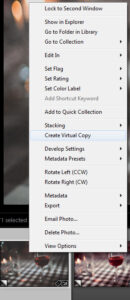 Para crear una copia virtual de una imagen en particular, todo lo que necesita hacer es hacer clic derecho en esa imagen en el panel Tira de película y elegir "Crear copia virtual" como se muestra en la captura de pantalla. Alternativamente, puede hacer clic con el botón derecho en la fotografía ampliada en el módulo Revelar y Biblioteca o incluso en la miniatura en el módulo Biblioteca. Para aquellos de ustedes que están acostumbrados a las teclas rápidas, la combinación de Ctrl + ' hace lo mismo, solo que más rápido. Para crear una segunda Copia Virtual, simplemente repita la acción. Puede crear tantas Copias como desee. El número de copias creadas se mostrará en la esquina superior izquierda de la miniatura de la imagen en el módulo Biblioteca o en el panel Tira de imágenes. Haga clic con el botón izquierdo en el número para apilar copias virtuales para obtener una vista más ordenada, haga clic con el botón izquierdo nuevamente para volver a la vista anterior.
Crear copias virtuales de varias fotografías diferentes es igual de sencillo: simplemente seleccione las fotografías que desea copiar y repita la acción descrita anteriormente.
Ahora, supongamos que ya logró el aspecto deseado en blanco y negro y luego uno en color usando una copia virtual de esa misma imagen. El de color se ve bien, y estás debatiendo si es lo suficientemente bueno como resultado final. En esta etapa, si desea mantener esa imagen en color, pero también trabajar desde allí y ver si puede hacerlo mejor, tiene sentido crear una copia virtual de esa versión en color y usarla como punto de partida. Si desea copiar una copia virtual existente y luego proceder desde allí con más ajustes, debe hacer clic con el botón derecho en esa imagen en particular en lugar de en la primera, que se llama fotografía maestra, dentro de la tira de película. Esto es especialmente útil cuando desea poder volver rápidamente a un aspecto ya logrado y revisar sus cambios si algo no sale como esperaba. Todo lo que necesita hacer es ir a la pestaña Historial en el Panel del lado izquierdo y elegir la entrada más inferior. Su copia virtual se verá una vez más como la imagen de la que se hizo, por lo que no es necesario que vuelva a aplicar la configuración inicial por su cuenta.
2.2) Eliminación de copias virtuales innecesarias
 Por un lado, borrar Copias es muy sencillo. Simplemente seleccione la fotografía que no necesita y presione "Eliminar" en su teclado. Alternativamente, puede hacer clic derecho sobre él y elegir la opción correspondiente del menú. Sin embargo, hay una advertencia. Si bien puede eliminar las copias virtuales básicamente en cualquier orden, no puede eliminar la fotografía principal y conservar las copias. La fotografía maestra es la imagen original importada. Si lo elimina, también se eliminarán todas las copias virtuales. Puede cambiar qué copia virtual actúa como fotografía maestra. Vaya a su módulo Biblioteca, seleccione la copia virtual que desea configurar como maestra, elija "Establecer copia como maestra" en el menú desplegable "Foto". Al eliminar la fotografía principal, Lightroom le preguntará si desea eliminarla solo del catálogo de Lightroom o eliminarla por completo de su disco duro.
2.3) Comparar copias virtuales
Si creó una copia virtual usando una imagen ya editada como punto de partida (como, por ejemplo, en las situaciones descritas en el último párrafo de la sección "1) Crear una copia virtual única o múltiple"), al presionar "Y" en su teclado se activar el modo de vista "Antes/Después". En el lado izquierdo verás la imagen tal y como estaba cuando se creó la Copia Virtual, ya sea una fotografía ya procesada o una en bruto, sin editar. En el lado derecho de la pantalla verá la imagen actual con los últimos ajustes. Esto es especialmente útil si no está seguro de si le gustó más el ajuste anterior. Al presionar "Y" con la fotografía principal seleccionada, se mostrará cómo se ve una imagen al importarla en comparación con cómo se ve con los ajustes actuales.
Por supuesto, colocar dos imágenes dentro de la pantalla en la vista "Antes/Después" las hará más pequeñas. Si prefiere mantener el tamaño máximo de imagen dentro de su pantalla para juzgarlo mejor, puede presionar "" en su teclado para cambiar entre las dos vistas.
<img loading=""lazy"" class=""aligncenter size-medium wp-image-43749 lazy loaded"" src=""https://photographylife.com/wp-content/uploads/2013/01/Compare-Virtual-Copies-960x540.jpg"" data-src=""https://photographylife.com/wp-content/uploads/2013/01/Compare-Virtual-Copies-960x540.jpg"" alt=""Comparar copias virtuales"" width=""960"" height=""540"" data-srcset=""https://photographylife.com/wp-content/uploads/2013/01/Compare-Virtual-Copies-960x540.jpg 960w