Cómo usar editores externos en Lightroom

En cada artículo de la serie Mastering Lightroom , menciono ciertos puntos fuertes de este, en mi opinión, una excelente pieza de software. Solo de vez en cuando encuentro algo pequeño de lo que quejarme, como lo hice en mi artículo "Cómo administrar ajustes preestablecidos" . Creo firmemente que Lightroom ofrece más o menos todo lo necesario para procesar una imagen bien capturada y ofrece muchas herramientas fotográficas potentes pero sencillas . Sin embargo, como nuestros lectores han notado sabiamente en la sección de comentarios de mi "Cómo usar la herramienta de eliminación de manchas"artículo, en raras ocasiones estas herramientas pueden no ser lo suficientemente poderosas. Aquí viene otro punto fuerte de mi aplicación de procesamiento de fotos favorita: la flexibilidad. Puede usar otros programas para hacer lo que Lightroom no puede y luego volver con la imagen procesada a su entorno familiar y simple. En este artículo de la serie Mastering Lightroom, le mostraré cómo usar editores externos con ejemplos proporcionados usando el más popular y capaz que puede comprar: el propio Photoshop de Adobe.
1) ¿Qué software se puede usar con Lightroom 4?
Una buena pregunta, esta. Últimamente, descubrí que mi fotografía cambió de tal manera que rara vez, si es que alguna vez, necesito usar algo que no sea Adobe Photoshop Lightroom 4, pero si se presenta esa ocasión, sé que tengo suficientes opciones. En primer lugar, Lightroom es compatible con el todopoderoso Photoshop, que en sí mismo es suficiente para satisfacer todas sus necesidades al editar imágenes. Si Photoshop solo no es suficiente, recuerde la enorme biblioteca de increíbles complementos especializados que puede encontrar para él, incluido el muy capaz Nik Software de Google y los (con razón) populares productos Topaz Labs (que tenemos planes de revisar). En otras palabras, puede usar Photoshop y, a través de él, todos los complementos que pueda encontrar y comprar o descargar como software gratuito.
Si encuentra este enfoque aburrido, Lightroom también admite muchos complementos directamente, sin la necesidad de abrir primero su fotografía en Photoshop. Sorpresa sorpresa, entre estos complementos también están presentes los increíbles productos de Nik Software, como Topaz Labs , DxO , Alien Skin y Photomatix Pro para sus imágenes HDR. ¿Necesitar más? Siga este enlace para leer lo que Adobe tiene para recomendar, o simplemente busque "Complementos de Lightroom" en Google.
2) ¿Alguna restricción?
De hecho, sí. No quiero decir que esté contento con ellos, pero si eres un tirador RAW, ciertas restricciones son bastante inevitables. Verá, las imágenes RAW son solo eso, crudas. Y, como tales, no se pueden editar ni sobrescribir, pero permanecen sin procesar al mismo tiempo; la única forma es guardar una copia en un formato diferente con los ajustes. Como mencioné en mi "Cómo usar copias virtuales"artículo, Lightroom solo almacena información sobre los cambios que realiza en RAW y otros formatos de archivo sin modificarlos, ya que emplea una edición no destructiva. Pero solo puede realizar un seguimiento de los ajustes que admite. En otras palabras, Lightroom no tiene forma de describir qué tipo de reducción de ruido aplica Nik's Dfine, por ejemplo. Lo que significa que el complemento de Nik tiene que aplicarlo directamente a la imagen (también se puede explicar al revés). Para que un complemento afecte una imagen directamente, debe tener algún otro formato que no sea RAW, uno que se pueda cambiar.
En resumen, si desea editar su fotografía con otro software, Lightroom tendrá que exportarlo a ese software como un archivo editable y luego volver a importarlo como TIFF, por ejemplo. Después de importar la imagen, pierde parte de la flexibilidad del archivo RAW y ajustar ciertas configuraciones, como el balance de blancos, no se vuelve tan simple como con los archivos RAW. Esto también significa que, una vez que su fotografía se importe nuevamente a Lightroom con nuevos ajustes, todo lo que haya cambiado antes (exposición, contraste, nitidez) todos estos ajustes se mostrarán con los valores predeterminados como si nunca se hubieran cambiado. Básicamente, Lightroom importa la imagen tal como está sin llevar un registro de lo que se cambió antes de usar el editor externo, por lo que no puede revertir los ajustes. Por ejemplo,nitidez adicional a la establecida antes de editar la imagen en Photoshop.
Aún así, no todo está perdido y, si comete un error, cualquier cosa se puede arreglar fácilmente. Recuerde, el archivo RAW está donde lo dejó con toda la información sobre los cambios que realizó. El nuevo archivo se importa como una copia y se muestra junto al original. Siempre puede modificarlo y enviarlo nuevamente a un editor externo para realizar más ajustes. En cualquier caso, piense detenidamente qué ajustes desea tratar antes de utilizar el editor externo. La mayoría de las veces, estos serán ajustes específicos de RAW, como el balance de blancos y la exposición. Considere también la nitidez y el ajuste del color. Será más sencillo si usa editores externos como último paso con todos los demás cambios ya realizados en Lightroom de antemano.
Una nota al margen: en el caso de Photoshop, Lightroom exportará la imagen como RAW, porque tanto Lightroom como Photoshop usan Adobe Camera RAW y comparten configuraciones. Por este motivo, Lightroom puede exportar la descripción del ajuste a Photoshop. Sin embargo, una vez que realice cambios gráficos, la imagen tendrá que volver a Lightroom guardada en otro formato de archivo, TIFF de forma predeterminada.
3) Uso de editores externos
Con todas las advertencias mencionadas anteriormente en mente, finalmente podemos pasar a las instrucciones reales sobre cómo usar editores externos. El proceso es bastante simple y rápido, por lo que no hay tantos puntos a tener en cuenta.
En primer lugar, seleccione la imagen que desea editar con Photoshop (otros complementos son igual de sencillos, por lo que una vez que lea estas instrucciones, no debería tener ningún problema). También puede seleccionar varios al mismo tiempo. A continuación, haga clic con el botón derecho en una de las imágenes; no importa dónde lo haga, funciona en el módulo Biblioteca o Revelar, tanto ampliado como en miniatura. A continuación, vaya a "Editar en", donde encontrará varias opciones que se le presentan. Los enumeraré y comentaré cada uno más adelante. No tengo otras aplicaciones de edición de fotos o complementos instalados además de Photoshop. Si lo hace, es posible que se le presenten más opciones en el menú. Explicaré qué esperar si prefiere usar otros complementos.
3.1) Editar en Adobe Photoshop
Una vez que haga clic en Editar en Adobe Photoshop, su imagen se abrirá allí para que pueda realizar más ajustes. Una vez que haya terminado con lo que sea que deseaba hacer (usar la herramienta Clone Stamp para deshacerse de un objeto más grande y complejo que la herramienta de eliminación de manchas de Lightroom no puede manejar, por ejemplo), simplemente cierre la ventana y guarde la imagen cuando se le solicite. Se importará automáticamente a Lightroom como TIFF. ¡Eso es todo! Ahora tiene su archivo original solo con los ajustes de Lightroom, así como el que acaba de editar con Photoshop, todo en un solo lugar.
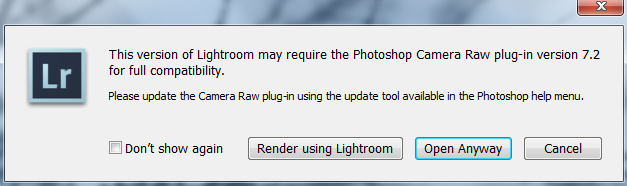
Una nota al margen: si su versión de Photoshop utiliza un complemento Adobe Camera RAW más antiguo que el de Lightroom, es posible que aparezca un mensaje de advertencia que le solicite que actualice Camera RAW para Photoshop. Tendrá la opción de abrir su fotografía sin actualizarla, pero en ese caso, corre el riesgo de perder algunos de los cambios que realizó en Lightroom, ya que es posible que Photoshop no pueda comprenderlos si no están presentes en su versión Adobe Camera RAW.
3.2) Editar usando otro software
Si desea utilizar complementos especializados u otro software que no tenga Adobe Camera RAW, se le presentará la siguiente ventana:
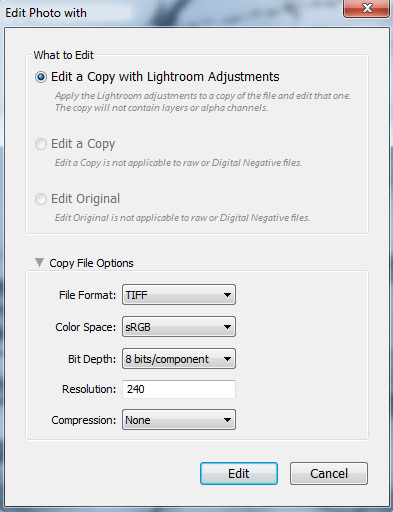
- Trabajar con archivos RAW En la sección "Qué editar" de la ventana "Editar foto con", solo la primera opción está disponible si está trabajando con archivos RAW. La opción "Editar una copia con ajustes de Lightroom" exportará una copia del archivo con los ajustes de Lightroom aplicados. Las siguientes dos opciones solo funcionan con otros formatos porque exportan archivos sin ajustes de Lightroom, y en el caso de la opción "Editar original", el archivo de imagen original se sobrescribirá. Nada de eso se puede hacer con los archivos RAW, ya que no son imágenes en su totalidad, sino información que debe decodificarse para verse como una fotografía.
Con la opción "Editar una copia con ajustes de Lightroom" seleccionada, tendrá la oportunidad de especificar otras configuraciones, como el formato de archivo que se utilizará, el espacio de color, la profundidad de bits y la resolución (dpi). En el caso del formato TIFF, también podrá especificar la configuración de compresión.
- Trabajar con JPG, TIFF y otros archivos Si su fotografía no se ha importado a Lightroom como RAW, las tres opciones de "Qué editar" estarán disponibles. Seleccione "Editar una copia" para que se le presente una copia del archivo original y no se vean los ajustes de Lightroom. Útil si desea comparar resultados.
Seleccione "Editar original" si desea que un editor externo sobrescriba el archivo original en Lightroom. Tenga cuidado ya que no hay forma de revertir esta acción una vez que guarde su imagen y cierre el editor externo que usó.
3.3) Abrir como objeto inteligente en Photoshop
Seleccione esta opción para abrir su fotografía en Photoshop, solo como Objeto inteligente. Tenga en cuenta que la mayoría de las funciones de Photoshop no estarán disponibles hasta que las rasterice.
3.4) Fusionar a Panorama en Photoshop
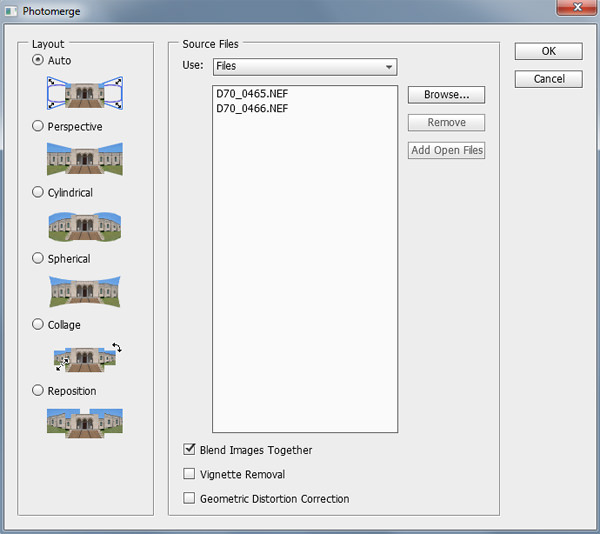
Esta opción solo está disponible si selecciona varias fotografías. Naturalmente, porque se necesitan varias fotografías para coser un panorama. Muy útil si prefieres editar tus imágenes a través de Lightroom. Obtendrá sus imágenes panorámicas finales importadas nuevamente a Lightroom para un mayor ajuste, de modo que pueda aplicar Viñetas o cualquier otra configuración. Al seleccionar esta opción, se abrirá la ventana habitual de Photomerge dentro de Photoshop con todas las configuraciones listas. ¿Recuerdas el método Brenizer ? ¡Práctico!
Una nota al margen: si te gustan las panorámicas, lee nuestro completo tutorial "Fotografía panorámica" .
3.5) Fusionar a HDR Pro en Photoshop
También solo disponible con varias imágenes seleccionadas. Si solo tiene una sola imagen RAW para su HDR y desea usar el control deslizante Exposición de Lightroom en lugar de varias fotografías separadas, use copias virtuales . Una vez seleccionada esta opción, se encontrará con la ventana habitual de HDR Pro en Photoshop para seguir trabajando.
3.6) Abrir como capas en Photoshop
La última de las opciones presentadas. Esto, nuevamente, solo está disponible si selecciona varias imágenes. ¿Quieres hacer algunas superposiciones? Esta opción abrirá todos los archivos seleccionados en un proyecto en Photoshop y los colocará allí como capas separadas para que pueda trabajar con ellos.
4) Palabras finales
Ahí lo tienes, más o menos todo lo que hay que saber sobre cómo usar editores externos con Lightroom 4. A pesar de lo poderoso que es, Lightroom no tiene toda la funcionalidad del mundo, ni debería tratarse de velocidad. Sin embargo, incluso si se topa con sus limitaciones, Adobe ha pensado en una forma muy sencilla de eliminarlas: mediante el uso de otro software. Con una gran cantidad de complementos de alta calidad disponibles, es poco probable que alguna vez se quede atrapado con una tarea de edición irresoluble al usar Lightroom 4.