Cómo usar la herramienta de eliminación de manchas en Lightroom
Adobe Photoshop Lightroom es una gran herramienta para el procesamiento posterior de su trabajo, especialmente si tiende a disparar en RAW la mayor parte del tiempo. Es rápido, fácil de manejar y ofrece una gama extremadamente amplia de ajustes de color, así como otros tipos de procesamiento. Pero, ¿y si necesitas retocar tus fotografías? ¿Eso significa que Photoshop es el único camino a seguir? Si bien ciertamente uso Photoshop para retoques más complicados, me alegro de que Lightroom ofrezca opciones que son suficientes al menos el 90 % de las veces. En este breve y sencillo tutorial, le enseñaré cómo usar la herramienta Eliminación de manchas en Lightroom. Esta sencilla pero potente herramienta te permitirá eliminar objetos pequeños de tus fotografías o corregir defectos, como imperfecciones en la piel o manchas de polvo en el sensor. Podrás realizar estas acciones de forma muy fácil y rápida y, lo que es más importante,
¿Dónde encontrarlo?
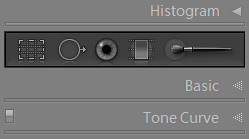 Lightroom es una pieza de software muy centrada en la fotografía. A diferencia de Photoshop, que desde el principio tenía una gama de aplicaciones muy amplia, Lightroom no necesita muchas herramientas. Afortunadamente, esto hace que encontrarlos sea mucho más simple: todas las herramientas, incluida la Eliminación de manchas, se encuentran debajo del Histograma. También puede presionar el botón "Q" para acceder a la herramienta en el módulo de desarrollo.
Cómo funciona la eliminación de manchas
Básicamente, la herramienta de eliminación de manchas requiere que elija un área para reparar. Luego toma muestras de un área cercana y la clona o la usa como referencia para curar el área seleccionada. Personalmente, siempre recomiendo usar el método de curación, ya que la clonación rara vez da tan buenos resultados. Sin embargo, hay casos en los que simplemente desea copiar un área de la imagen, y ahí es cuando usa el método de clonación. Con ambas herramientas, también puede ajustar la pluma y la opacidad de la eliminación de manchas, lo que le brinda más control sobre cómo se ven los resultados finales.
Uso la herramienta de eliminación de manchas principalmente cuando edito retratos y paisajes. Cuando edito retratos, lo uso para eliminar imperfecciones de la piel, migas o pelusas en la ropa o pelos sueltos. También tiendo a usarlo para eliminar objetos que distraen, como ramas o basura, de mis imágenes. Cuando edito paisajes, uso la herramienta para clonar objetos pequeños y polvo del sensor. Para trabajos de eliminación más complejos, todavía sugiero usar Photoshop.
¿Qué tiene de malo la fotografía?
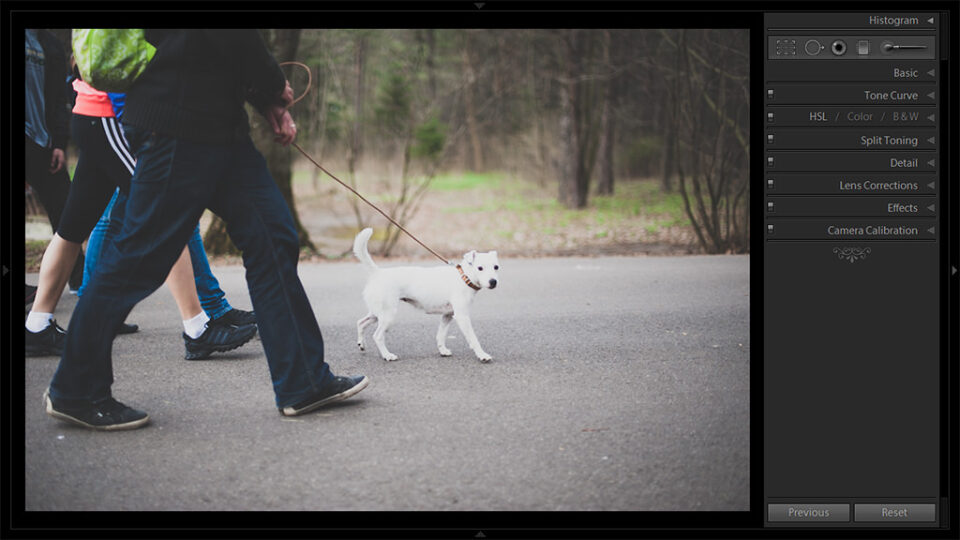
Estaré trabajando en una fotografía que un amigo mío tomó mientras disfrutaba de un paseo por un parque, y pueden verla arriba. No tiene nada de malo per se. Creo que es una toma callejera genial y divertida. Sin embargo, dado que Spot Removal es tan fácil de usar, me gustaría eliminar una pequeña mancha blanca justo entre las patas delanteras del perro. Echar un vistazo:
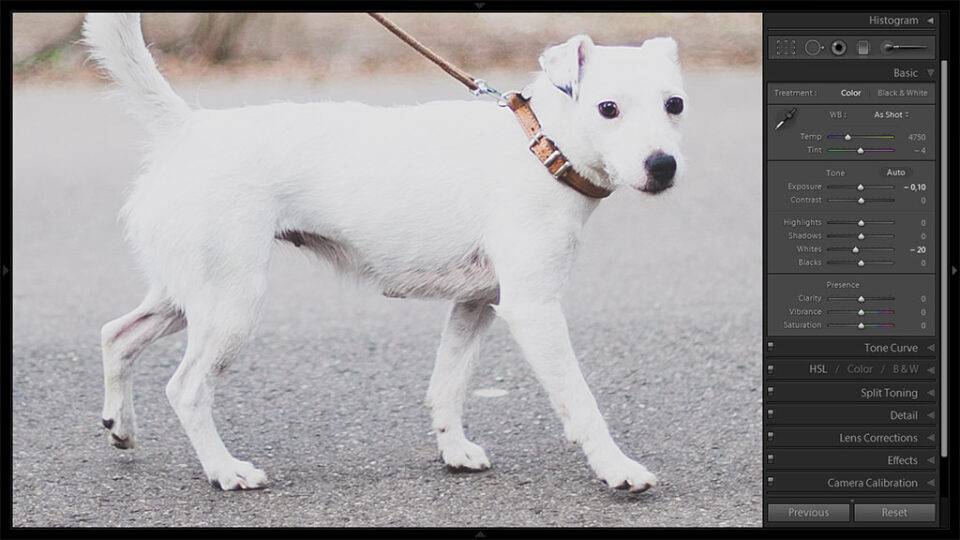
¡Vamos a deshacernos de él!
La mayoría de las veces, Spot Removal funciona con un solo clic. Para eliminar la mancha blanca (que puede haber sido un chicle alguna vez, pero no pensemos en eso), primero, seleccione la herramienta presionando "Q" en el teclado. Notará que el puntero del mouse ha sido reemplazado por un círculo, que define qué tan grande es el área que se verá afectada. Mi configuración está actualmente en 75 (Tamaño) y 100 (Opacidad) . Sigamos adelante y hagamos clic en el punto blanco que tanto nos disgusta. Esto es lo que sucedió:
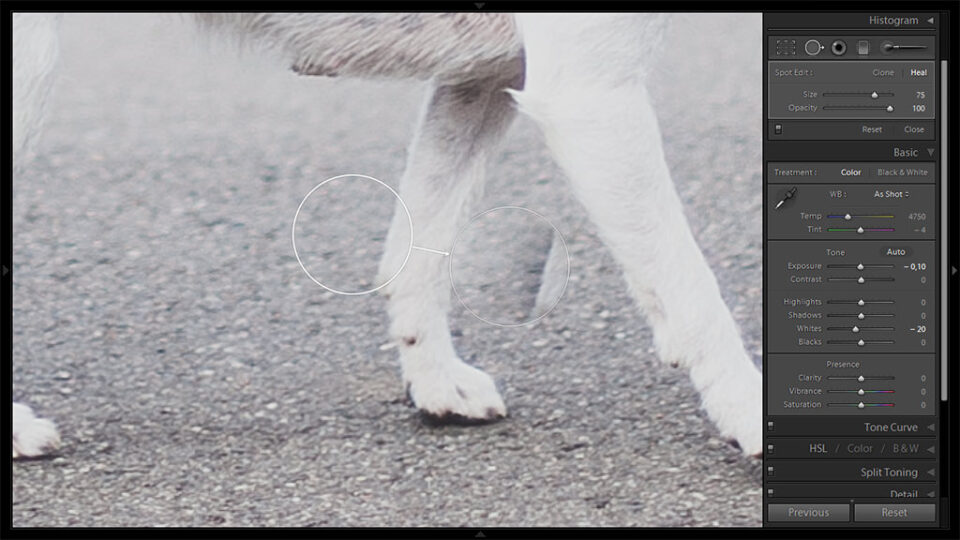
Ahora bien, si recordamos que era la mancha blanca la que más me molestaba, Lightroom hizo un gran trabajo quitándola. Vale, hay parte de la pata de un perro flotando en el aire, ¿y qué? Bien, bien. Tal vez algunas de mis configuraciones estaban un poco mal al principio... Afortunadamente, arreglarlo es muy simple. Aquí están las opciones:
- Cambiar el tamaño de la herramienta de eliminación de Spot: para hacerlo, puedo ajustar el control deslizante con ese Spot en particular seleccionado o eliminarlo por completo presionando "Eliminar" en mi teclado. Luego, puedo colocar uno nuevo que sea más pequeño. Antes de colocar mi Spot, también puedo cambiar su diámetro moviendo la rueda del mouse hacia arriba (para aumentar) o hacia abajo (para disminuir), lo cual es muy útil y me ahorra tiempo. Independientemente de la forma en que lo haga, el tamaño de 45-50 parece hacer el truco con mucha más precisión, pero aún no es perfecto.
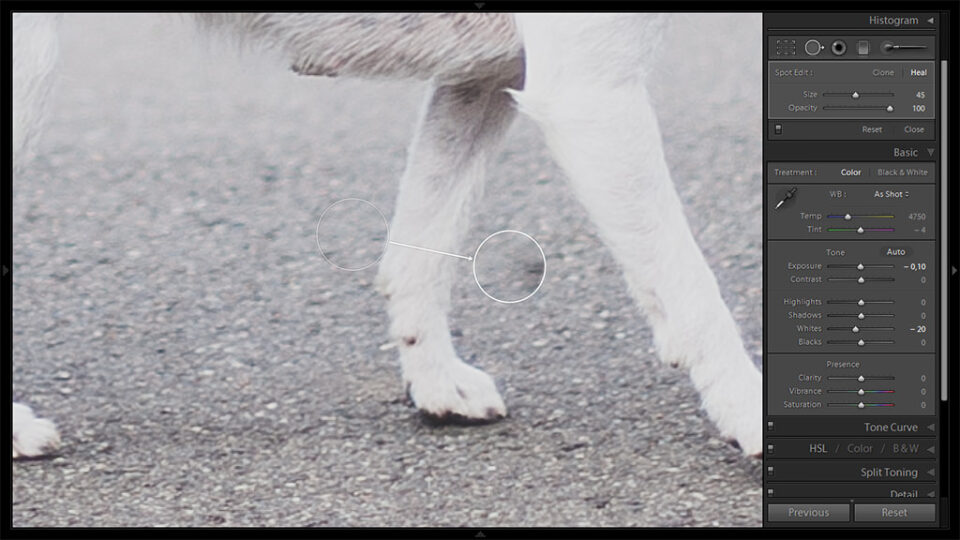 No hay rastro de la pata de un perro flotando de la nada, cierto, pero hay una sombra dura justo en el borde de mi Spot. Si lo hago más pequeño, no cubrirá todo el chicle blanco que estoy tratando de eliminar, por lo que la única forma en que puedo solucionar esto, después de seleccionar el Tamaño correcto de 45, es mediante la clonación de un lugar ligeramente diferente.
 - Dile a Spot Removal Tool desde dónde clonar: hay, de nuevo, dos formas de hacerlo. Si desea especificar un lugar de clonación diferente con un Spot ya colocado, haga clic y arrastre el segundo círculo a un lugar más adecuado en la imagen. Alternativamente, al colocar un Spot nuevo, puede hacer clic y arrastrarlo inicialmente para evitar el intento de Lightroom y mostrar dónde desea que se clone.
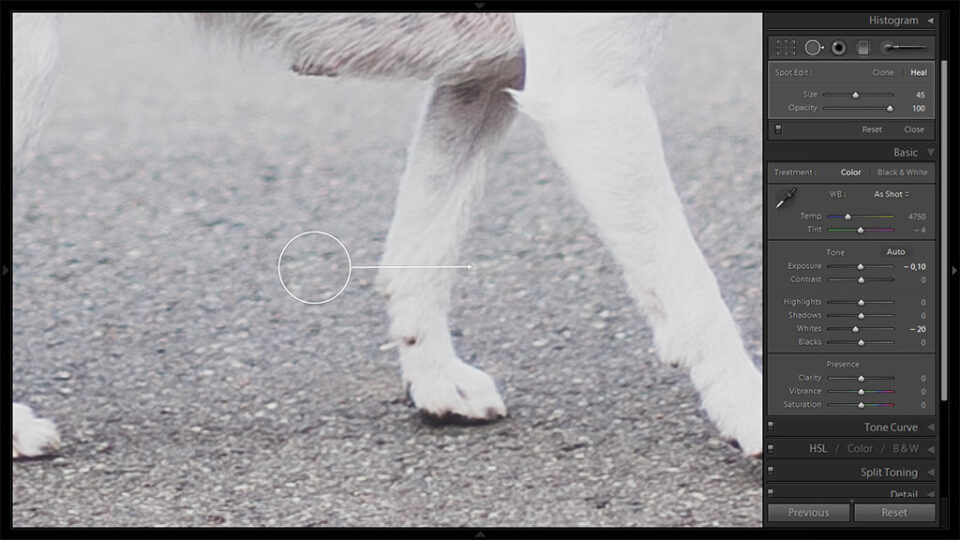 ¡Mucho mejor!
Otros ajustes
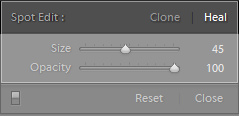 No es una herramienta compleja, Spot Removal ofrece dos modos: clonar y curar. Si desea que Lightroom clone estrictamente desde un lugar específico, configure Spot Edit en Clonar. Encuentro que funciona mejor en la mayoría de las ocasiones, especialmente con texturas aleatorias. En Clone, el Spot también tendrá un borde que se disuelve menos definido.
Si elige Sanar, Lightroom intentará realizar cambios sutiles en la forma en que se llena Spot. Le permite evitar la clonación directa y, por lo tanto, a veces es menos evidente, porque los nuevos detalles no son idénticos a la fuente (es por eso que teníamos una sombra fuerte en el borde de nuestro Spot antes de moverlo). También puede tener bordes más ásperos y definidos. Notarás que Spot Edit se configuró en Heal en nuestro caso y funcionó muy bien al final. Sin embargo, es posible que también lo haya configurado en Clone, y el resultado probablemente sea igual de bueno. Juega para ver cuál funciona mejor con cada retoque que haces.
Si desea más efecto de superposición, también debe ajustar el control deslizante Opacidad. En mi caso, quería que la mancha blanca desapareciera por completo, y es por eso que usé 100% de Opacidad. Si hubiera usado 60 o 70 por ciento, la goma de mascar sería ligeramente visible con otros detalles, posiblemente, mezclándose mejor. El control deslizante de opacidad es útil si desea reducir ciertos detalles de su imagen y hacerlos menos perceptibles en lugar de ocultarlos por completo.
El resultado
Eso es todo lo que hay en la herramienta Eliminación de manchas. Una vez que resolví mi configuración, eliminé algunos puntos blancos más que eran demasiado visibles en la imagen. Puede que el entorno no haya sido tan limpio en realidad, pero para mí, la fotografía siempre se ha tratado de la forma en que veo las cosas, no de cómo las ve otra persona.

No lo olvide: puede usar esta excelente herramienta para retocar la piel o eliminar objetos más grandes de su imagen. Puede que no sea tan potente como las herramientas Clon Stamp o Spot Healing Brush de Photoshop, pero, de nuevo, Lightroom no se trata de retoques excesivos en primer lugar.
Tutorial en video de la herramienta de eliminación de manchas
Si desea saber cómo funciona la herramienta Eliminación de manchas en detalle, vea el siguiente video de John Bosley:
Herramienta de visualización de puntos y videotutorial
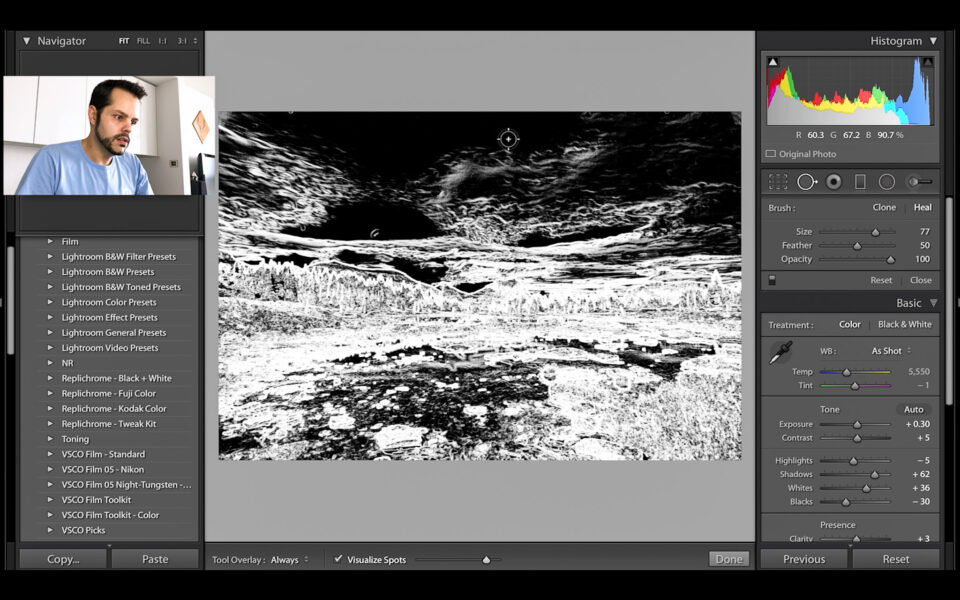
La herramienta de eliminación de manchas también incluye una herramienta de visualización de manchas. Esto le permite ver puntos en su imagen que podría haber pasado por alto sin ella. Es especialmente útil para rastrear puntos creados por el polvo del sensor. Aquí hay un video de la herramienta de visualización de puntos en acción:
Como puede ver, con solo marcar una casilla, toda la imagen se transforma, lo que le permite ver más fácilmente las manchas de polvo del sensor. Siempre puede usar el control deslizante para ajustar la sensibilidad si inicialmente no ve ningún punto. Si ve demasiados puntos, intente disminuir la sensibilidad o acercar el zoom a un área para ver cuántos puntos hay realmente. Muchas veces, la herramienta de visualización de puntos mostrará más puntos de los que realmente hay en su imagen.
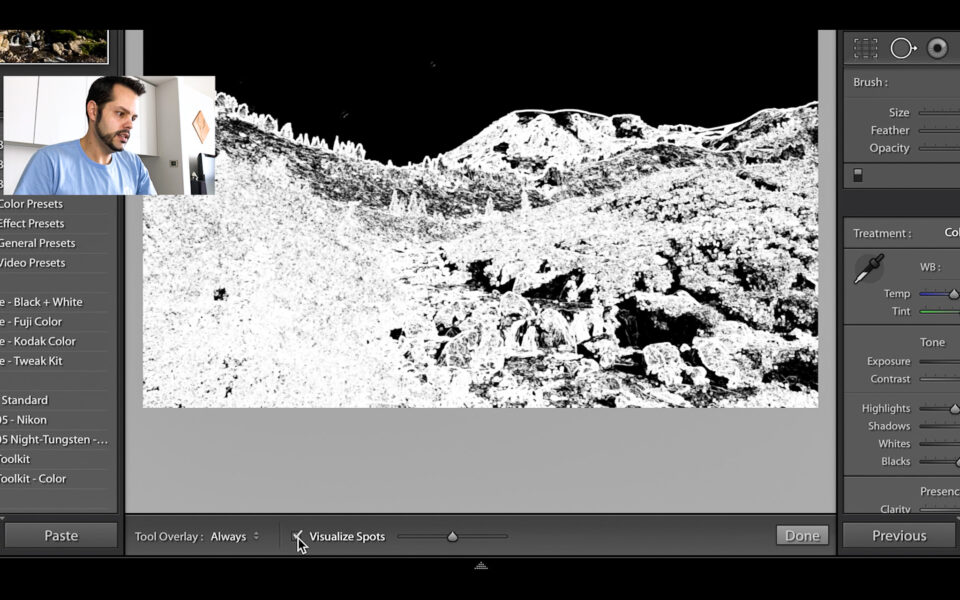
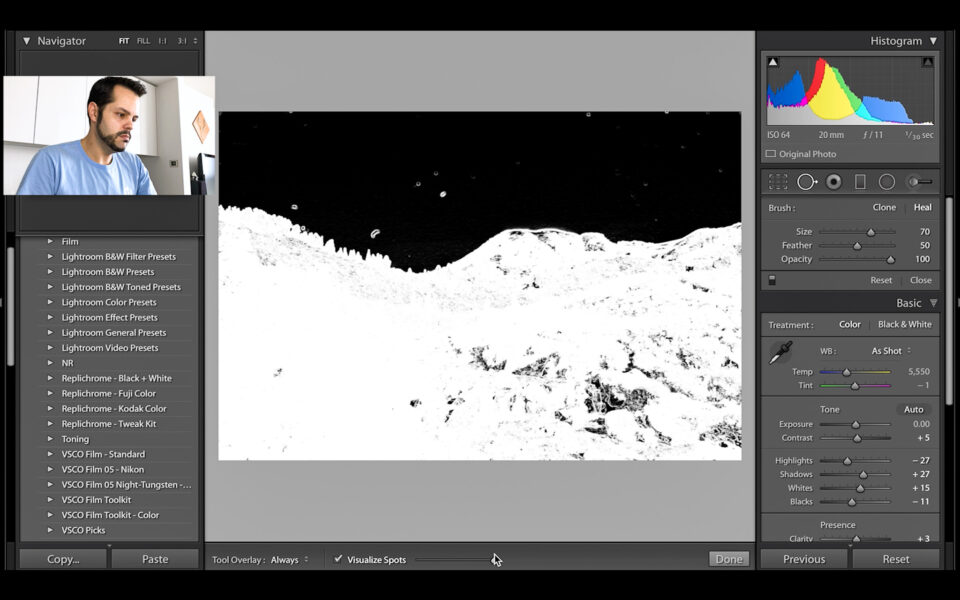
Por supuesto, no debe confiar únicamente en la herramienta de visualización de puntos para encontrar puntos en sus imágenes. Muchos puntos se pueden ocultar en objetos como las nubes. Estos son muy difíciles de ver con la herramienta de visualización de puntos, pero fáciles de ver cuando se mira la imagen normal. La eliminación de manchas funciona igual independientemente de si utiliza la herramienta de visualización de manchas o no.
Dado que Lightroom es un paquete de software de procesamiento posterior no destructivo , todos los ajustes a las imágenes se agregan como "capas" invisibles y cada ajuste se registra en la pestaña de historial. Esto significa que herramientas como la herramienta de corrección puntual pueden ralentizar la edición cuando se usan mucho. De todas las diferentes herramientas en Lightroom, la herramienta de corrección puntual tiende a tener el mayor impacto en el rendimiento del sistema. Por ese motivo, le recomendamos que aplique la corrección puntual después de realizar todos los demás ajustes, ya que se sabe que ralentiza drásticamente la edición en Lightroom.