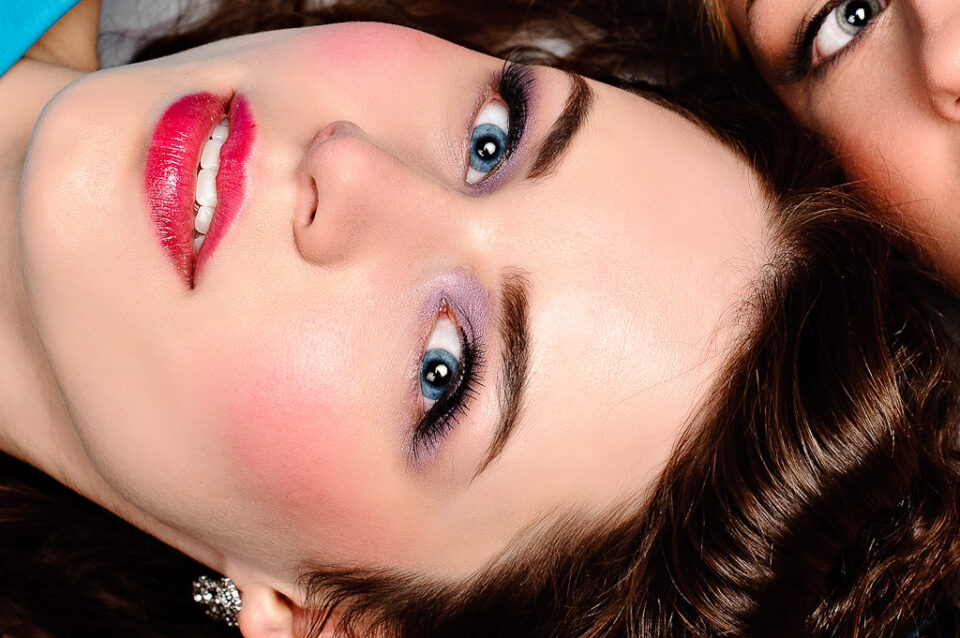
Edición de retratos: antes y después

En este artículo, le mostraré un ejemplo de cómo proceso los retratos (antes y después) y cómo es mi flujo de trabajo de edición de retratos. Muchos de nuestros lectores preguntan cómo postproceso mis imágenes para mi blog de bodas y decidí armar un ejemplo rápido. Obviamente, cada imagen es diferente, así que mientras algunas fotos toman muy poco de mi tiempo en Lightroom, otras pueden tardar un poco en procesarse en Lightroom y Photoshop. Esta imagen en particular es de nuestra reciente "Sesión de fotos de damas de honor", un esfuerzo de colaboración de muchas personas talentosas en Colorado.
Para cualquier trabajo de retrato, lo mejor es disparar en RAW. En primer lugar, porque el tono de la piel es muy importante y cualquier problema de balance de blancos puede resolverse rápidamente en el posprocesamiento y, en segundo lugar, porque puede recuperar muchos detalles de un archivo RAW. Para mí todo comienza en Adobe Photoshop Lightroom. Si no puedo hacer algo en Lightroom, importo imágenes a Photoshop para su posterior procesamiento. Tanto Lightroom como Photoshop son aplicaciones muy poderosas: puede hacer mucho sin usar ningún complemento u otro software de terceros. No tenga miedo de experimentar con Lightroom o Photoshop, ya que solo lo ayudará a ampliar sus conocimientos y desarrollar sus habilidades de procesamiento posterior.
Los primeros planos suelen requerir mucho trabajo, debido a la abundancia de detalles y características. Pero la cantidad de tiempo que dediques depende del tipo de look que estés tratando de lograr. Aquí está la imagen original SOOC (directamente de la cámara):
Equipo de cámara : Nikon D700, Nikon 50mm f/1.4G
Equipo de iluminación de estudio : Elinchrom Ranger RX con 53″ Elinchrom Octa y 39″ Elinchrom Softbox.
Configuración de la cámara : modo manual, 1/160, f/7.1, ISO 200, RAW, balance de blancos automático
Pasos muy simples en Lightroom bajando desde la barra de menú derecha en el Módulo de Desarrollo:
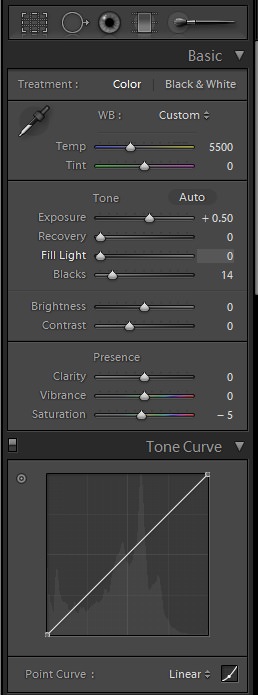
- Establezca el Balance de blancos en: Luz del día
- Exposición aumentada: +0.50
- Negros aumentados: +14
- Saturación reducida: -5
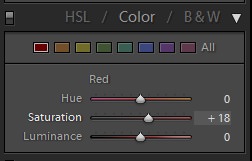
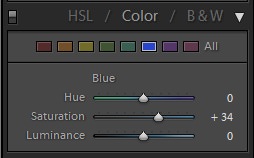
- Submódulo In Color Boosted Blues: +34
- Rojos potenciados: +10, como se muestra a continuación:
- Para hacer que el marco sea un poco más agradable a la vista, incliné ligeramente y recorté la imagen como se muestra a continuación:
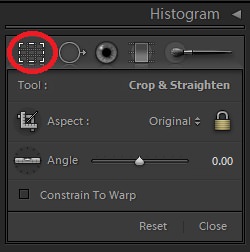
- A continuación, importé la imagen a Photoshop para corregir las imperfecciones. Para este propósito, suelo usar el pincel corrector puntual y/o la herramienta de parche.
- A continuación, me ocupé de las manchas más oscuras debajo de los ojos con la herramienta de clonación. Seleccioné "Aclarar" en el cuadro de menú y arreglé cuidadosamente los puntos oscuros.
- La siguiente tarea fue alegrar un poco los ojos .
- A veces necesitará igualar el tono de la piel para darle al retrato una apariencia más glamorosa. Igualar el tono de la piel también suaviza los poros y las imperfecciones hasta cierto punto. Hay muchas maneras de hacer esto y algunos ajustes preestablecidos que puede usar. O bien, puede hacerlo manualmente utilizando la herramienta de enmascaramiento junto con los filtros de desenfoque gaussiano y de paso alto, como se explica en mi artículo sobre cómo suavizar la piel y eliminar las imperfecciones . Además, Nik Software tiene un complemento llamado "Dfine", que no solo hace un gran trabajo para reducir el ruido, sino también para igualar los tonos de piel.
- Para esta imagen en particular, también utilicé el filtro Liquify para darle un poco más de curva al cuello de mi modelo.
- Después de eso, aumenté un poco el contraste a través de Imagen->Ajustes->Brillo/Contraste.
- Acentuó ligeramente la imagen con Smart Sharpen en Filter->Sharpen->Smart Sharpen.
- Guardó y cerró la imagen para volver a Lightroom.
- Exportó la imagen con la configuración predeterminada y estableció "Nitidez para: Pantalla" y "Cantidad: Estándar" en la ventana Exportar de Lightroom.
Y aquí está el resultado final:
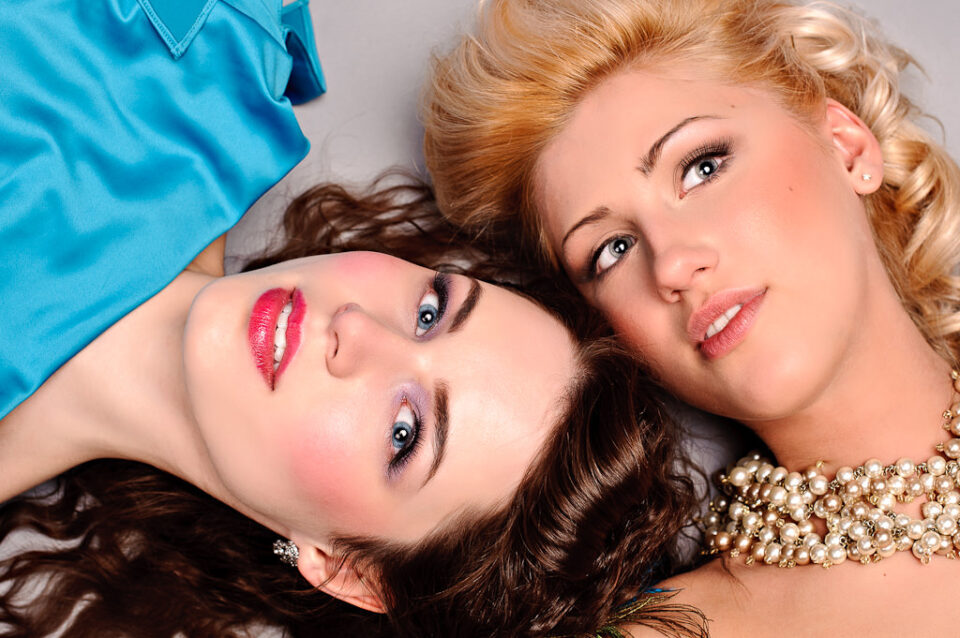
Haga clic en el botón "Siguiente" en la imagen para ver el aspecto anterior. También puede alternar entre la primera y la última imagen presionando los botones de flecha izquierda y derecha en su teclado, una vez que se abre la versión grande de la imagen.
¡Por favor hazme saber si tienes preguntas!
PD Aquí hay un recorte de la imagen de arriba para examinar mejor los efectos del procesamiento posterior. Como puede ver, la textura de la piel y los poros se conservan. Siempre puede retroceder y aplicar el proceso ligeramente a su gusto.