Cómo crear retratos abstractos geniales en Photoshop
Fantásticas aventuras fotográficas
Aunque hermosos retratos abstractos parecen complicados, son bastante fáciles de crear. Todo lo que necesita son algunas imágenes y Adobe Photoshop.
Este tutorial de Photoshop le enseñará cómo crear rápidamente un retrato abstracto llamativo con la ayuda de algunas herramientas de Photoshop .


.stg-desktop {
display: block;
}
.stg-mobile {
display: none;
}
@media screen and (max-width: 768px) {
.stg-desktop {
display: none;
}
.stg-mobile {
display: block;
}
}
Lo que necesitará para este tutorial de manipulación de Photoshop
- Algunas fotos de retratos para que puedas experimentar con diferentes estilos . Recomiendo comenzar con un retrato simple. Peter Sjo tiene una gran galería de imágenes de stock que puedes usar gratis.
- Cualquier versión de Photoshop, incluido Photoshop CS5.
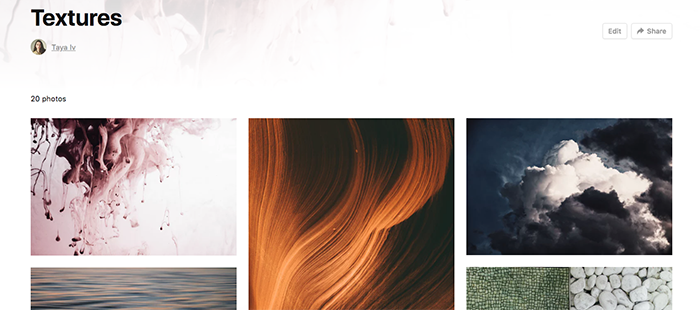
- Algunas fotos de texturas. Puede hacerlos usted mismo o descargarlos en un sitio web de fotos de archivo. Aquí hay 20 texturas gratuitas que seleccioné en Unsplash.
Tutorial
Abre tu imagen en Photoshop. Abre tu primera textura en el mismo archivo. Puede hacer esto rápidamente arrastrando la textura sobre su imagen. Ajuste la textura como mejor le parezca.
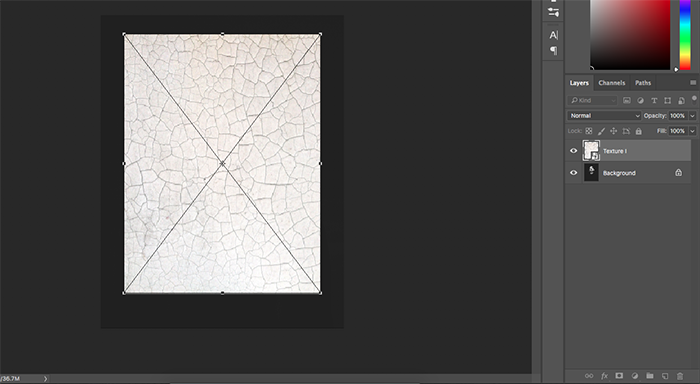
Si quieres tener más control sobre la textura, haz clic derecho sobre ella. Esto le dará la opción de distorsionar, rotar, deformar, etc., su imagen.
No te preocupes demasiado por este paso. Puedes ajustar tu textura cuando quieras.
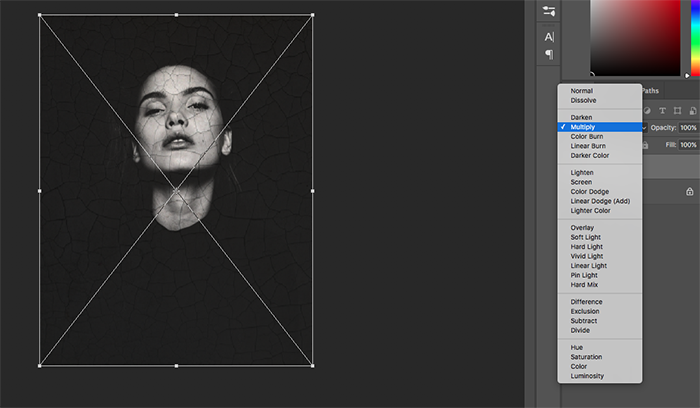
Asegurándose de que su capa de textura esté seleccionada, vaya al Modo de capa (que se encuentra directamente encima de su capa) y experimente con todas las opciones.
En mi opinión, los más efectivos para la edición de fotos de retratos son Multiplicar, Pantalla, Superposición y Luz suave. El modo que elija depende únicamente de su estilo y de la oscuridad o la claridad de su imagen.
Si su textura está sobreexpuesta , haga clic en Multiplicar para oscurecerla. Si está demasiado oscuro, use Pantalla para iluminarlo.
En este ejemplo, estoy usando Multiplicar para oscurecer el brillo y enfatizar las grietas.
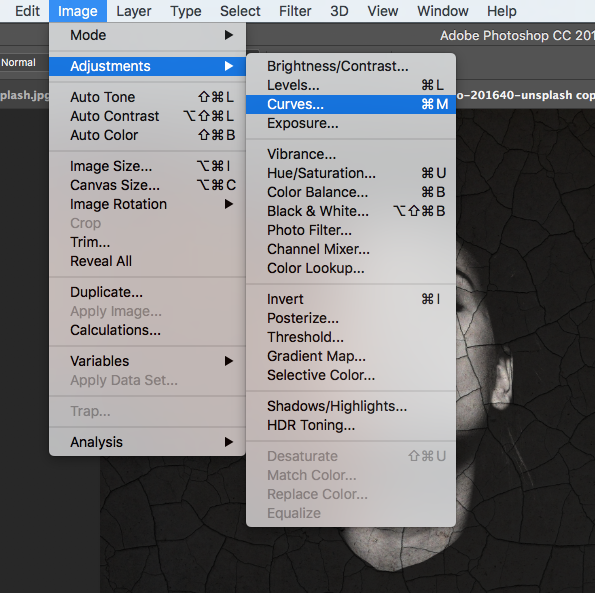
Es probable que el modo de capa que seleccione no haga que su textura se vea perfecta. Puede arreglar esto fácilmente yendo a Imagen > Ajustes > Curvas o Niveles.
En la ventana Curvas, agregué un tinte amarillo a la imagen y oscurecí un poco más la textura.
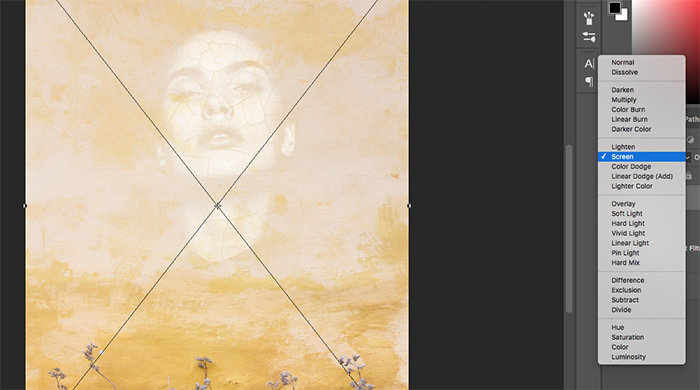
La cantidad de texturas que agregue depende de su visión. Puede experimentar con tantas o tantas fotos como desee. Sentí ganas de agregar una nueva capa a la base para iluminar la cara de la modelo y rellenar las áreas oscuras.
Quería que la imagen se viera más brillante, así que cambié el modo de capa a Pantalla. Nuevamente, siéntete libre de experimentar todo lo que quieras aquí.
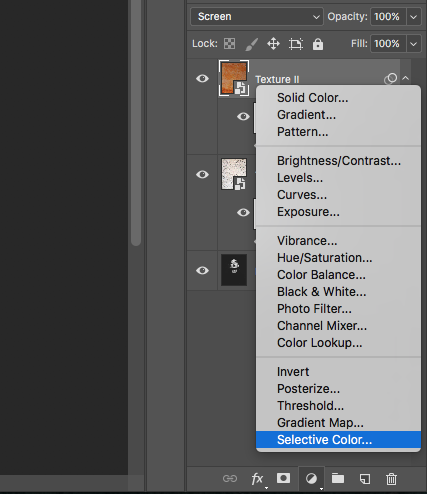
Para asegurarse de que sus texturas se mezclen bien, corríjalas con el color. En lugar de editar solo una textura, cree una capa de ajuste que editará todas las capas debajo de ella.
Puede hacer esto haciendo clic en el icono con forma de luna resaltado arriba y seleccionando Color selectivo , Curvas o cualquier otra herramienta de corrección de color.
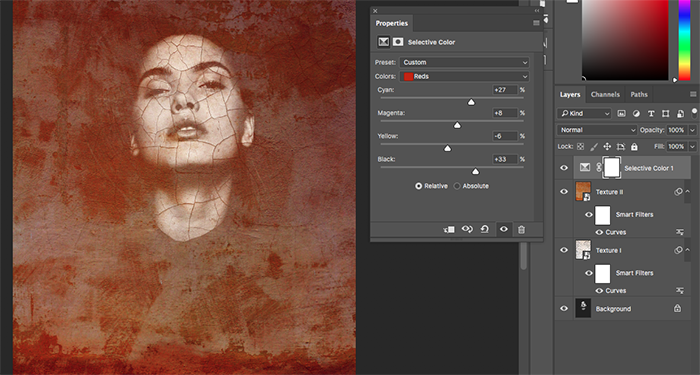
La corrección de color cambia drásticamente sus imágenes, así que asegúrese de no omitir este paso. Esto es cierto para todos los ajustes de color. Oscurecí toda la imagen y realcé los rojos para crear contraste .
Si los resultados son demasiado dramáticos, no elimine su capa. Simplemente haga clic en la capa en la que está trabajando y cambie su opacidad moviendo el control deslizante hacia la izquierda.
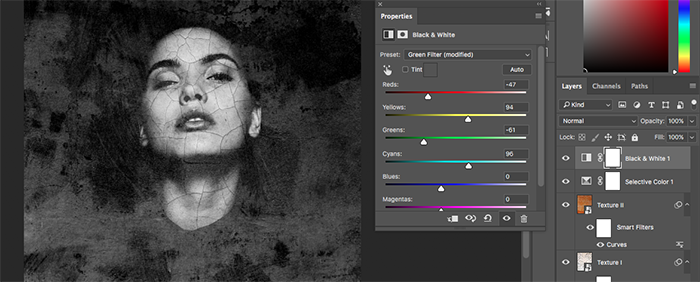
Puede detenerse aquí, seguir corrigiendo el color de su imagen o convertirla a blanco y negro. A veces, convertir a blanco y negro hará que tus retratos abstractos se destaquen aún más.
Incluso cuando planeo mantener mis fotos coloridas , las convierto a blanco y negro para ver si se ven mejor.
Para hacer que toda la imagen sea en blanco y negro, haga clic en la capa de ajuste (la misma que usó para corregir el color de toda la foto) y seleccione Blanco y negro.
La ventana en blanco y negro está llena de diferentes estilos y controles deslizantes. Puede usarlos para oscurecer o iluminar partes específicas de su imagen.
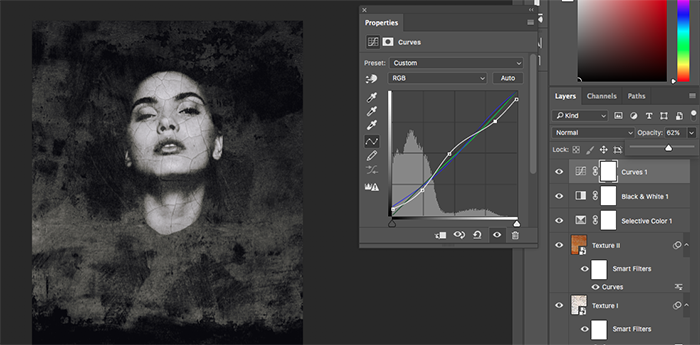
Si desea darle a su foto en blanco y negro un toque vintage, cree una capa de ajuste y juegue con los colores. El mismo proceso funciona para crear un retrato abstracto futurista.
Elegí curvas, pero puedes experimentar con cualquier herramienta que quieras.
¡Ya casi hemos terminado! Este es el momento perfecto para trabajar en su composición . Antes de comenzar a arreglar cualquier detalle, debe asegurarse de que está satisfecho con la apariencia de sus texturas.
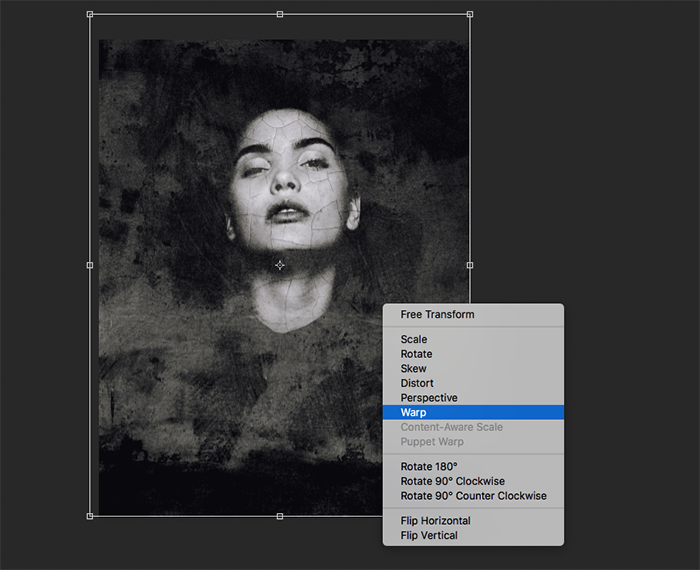
Si desea cambiar la posición, el tamaño o la forma de la textura, utilice la transformación libre. Para hacer esto, haz clic en tu capa de textura y ve a Edición > Transformación libre, o presiona Control + T (Windows) o Comando + T (Mac) en tu teclado.
Luego, haga clic derecho en su imagen y seleccione una de las opciones que se muestran arriba.
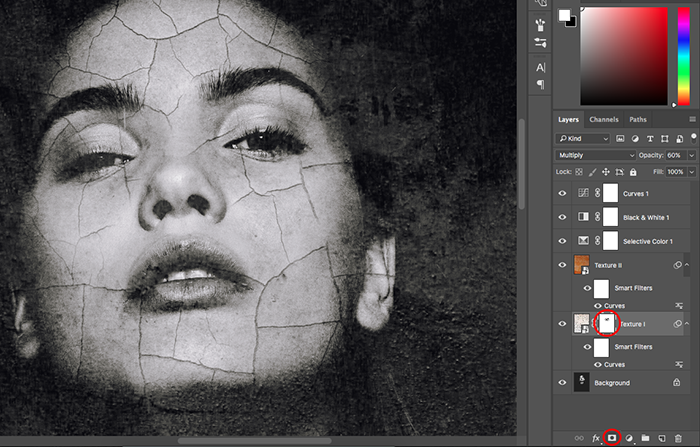
Si hay detalles específicos que desea eliminar, haga clic en la textura que desea editar y luego haga clic en el ícono de máscara de capa en la parte inferior de la ventana Capas.
Debería aparecer un cuadro blanco junto a su textura. Presione D en su teclado para establecer los colores en blanco y negro. El negro eliminará la textura que cepilles, mientras que el blanco la volverá a agregar.
Seleccione la herramienta Pincel y cepille sobre cualquier cosa que desee agregar o eliminar. Presione X cuando necesite cambiar rápidamente a blanco o negro.
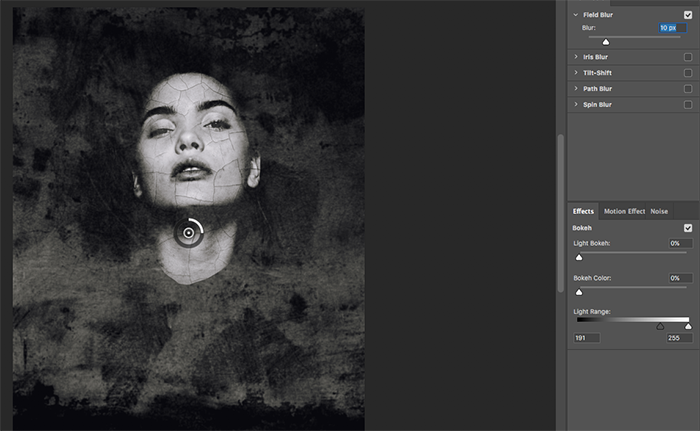
Si ciertas texturas le quitan protagonismo a tu modelo, puedes difuminarlas creativamente . Haz clic en textura y ve a Filtro > Desenfocar y selecciona un estilo que complemente tu idea.
Si usa una versión más nueva de Photoshop, encontrará Blur Gallery justo debajo de Blur. Allí, podrá experimentar con métodos de desenfoque más creativos como Tilt-Shift y Spin Blur.
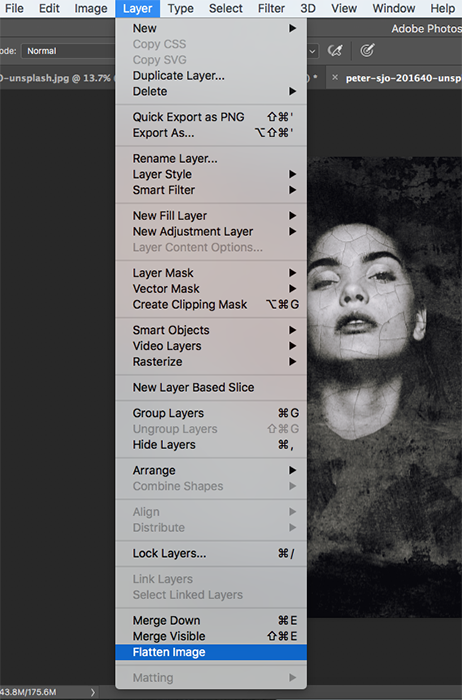
Una vez que haya terminado con su trabajo, puede guardarlo como un archivo pdf, aplanar su imagen, etc. Elegí aplanar la imagen porque quería trabajar en todas las capas a la vez.
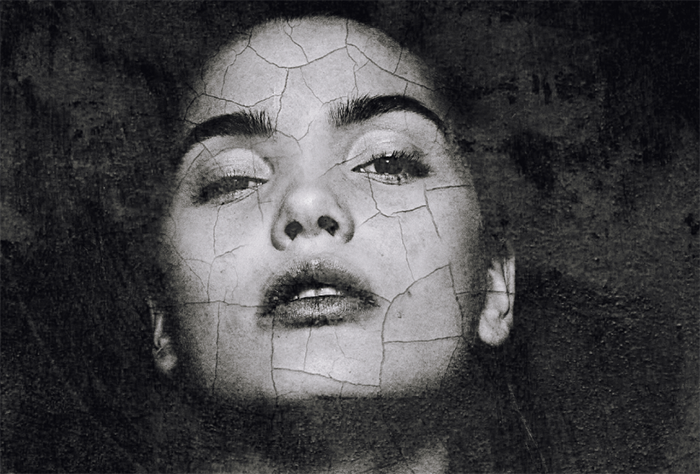
Algo que me gusta hacer al final de mi proceso de edición es enfocar partes específicas de mi imagen. Los retratos abstractos pueden ser muy confusos de ver, especialmente si hay muchas formas y colores involucrados.
Si enfoca algunas partes de su foto, se destacarán de todos los demás elementos ocupados en su composición.
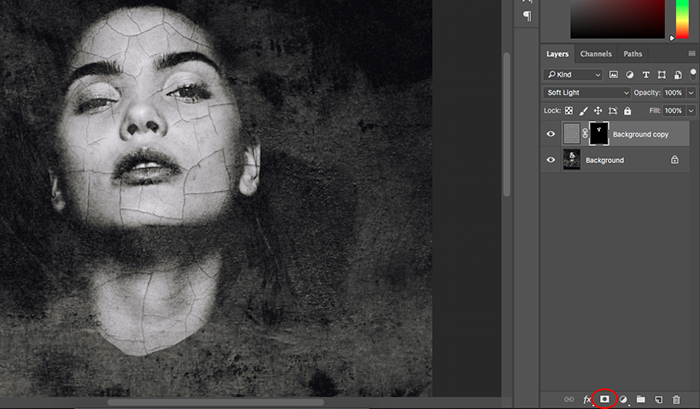
Haga clic derecho en su capa base y seleccione Duplicar capa. Vaya a Filtro > Otro > Paso alto y seleccione una intensidad que se vea bien. (En mi opinión, 7,0 píxeles funciona perfectamente).
Cambia tu modo de capa a Luz suave. Luego, manteniendo presionada la tecla Opción, haga clic en el icono de máscara de capa. Esto creará una capa inversa que le permitirá enfocar su imagen manualmente.
Utilice la herramienta Pincel para pintar sobre cualquier detalle que desee mejorar. High Pass es perfecto para afinar los ojos, el cabello, las texturas de la piel y la ropa.
Conclusión
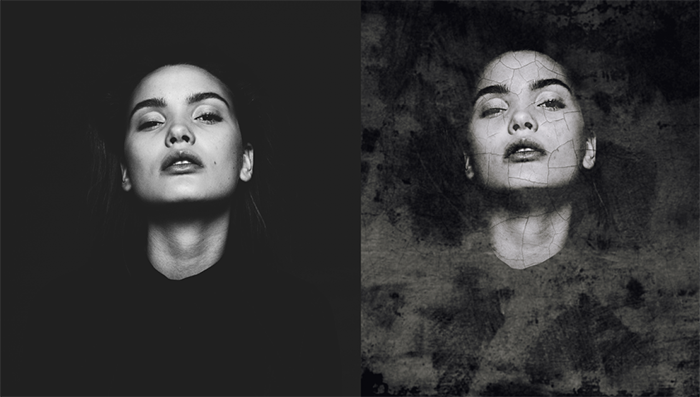
Los retratos abstractos son emocionantes, inspiradores y surrealistas . Crearlos mejorará sus habilidades con Photoshop, fortalecerá su imaginación y lo alentará a adoptar sus ideas más creativas .
Si quieres empezar a mejorar tus habilidades ahora mismo, te animo a que empieces un proyecto creativo de Photoshop. ¡Descargue un montón de texturas gratuitas, agréguelas a sus retratos y experimente todo lo que desee! Si desea ideas más creativas, intente crear un efecto de dispersión o un efecto de arte pop en los retratos.
¡Tenemos un gran artículo sobre expertos en manipulación de fotos para ver a continuación!
Si estás pensando en incluir alguna fotografía abstracta de humo, consulta este artículo sobre cómo capturar bombas de humo .
Y si no está familiarizado con la adición de nuevas capas de ajuste, ¿qué le parece consultar este tutorial rápido para usar capas en Photoshop?
¿Quieren más? Pruebe nuestro curso de procesamiento creativo de Photoshop
¿Quieres divertirte con la fotografía narrativa creativa en casa?
La fotografía narrativa creativa es muy impresionante... pero es difícil de dominar. Porque muy pocos fotógrafos están dispuestos a compartir sus secretos comerciales.
Y sin la orientación adecuada, puede ser casi imposible averiguar cómo se toman algunas fotos...
Es por eso que creamos esta capacitación basada en proyectos a continuación: