Cómo agregar fácilmente fuegos artificiales a cielos vacíos

Entonces, ya sabes cómo tomar fotos de fuegos artificiales , pero ¿qué puedes hacer con ellos ahora? Tal vez tengas una gran composición de una ciudad, con fuegos artificiales iluminando el cielo arriba, o tal vez, como yo, solo obtuviste algunas tomas de fuegos artificiales solo en un cielo vacío.

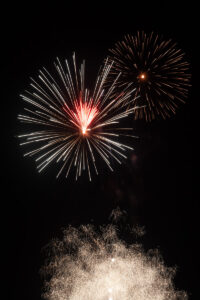
En este tutorial, aprenderá lo fácil que es combinar estos fuegos artificiales en sus fotos de paisajes y paisajes urbanos, para que pueda transformar una imagen de algo como esto:

A esto:

Este tutorial cubrirá los conceptos básicos de la fusión de objetos en sus fotos. Pero recuerde que el objetivo de aprender técnicas como esta no es solo para que pueda mezclar fuegos artificiales en sus fotos, sino en general para que se sienta cómodo con el uso de ciertas herramientas y flujos de trabajo de una manera que quizás no haya hecho antes. Esto le dará las habilidades y la experiencia para abordar cualquier obstáculo de posprocesamiento que encuentre en el futuro. Si desea ver qué es posible más allá de la combinación básica de objetos, también hay muchos artículos que profundizan en otros tipos de combinación, desde la combinación de exposiciones múltiples de paisajes urbanos hasta la creación de HDR realistas y la combinación de fotografías de paisajes .
Que necesitas:
- Una foto con mucho cielo vacío.
- Una (o más) fotos de fuegos artificiales.
Si quieres seguir este tutorial, puedes descargar la foto de fondo más los fuegos artificiales aquí .
El flujo de trabajo completo también se encuentra en este video, si prefiere verlo:
1. Posicionamiento de los fuegos artificiales
Puedes colocar los fuegos artificiales en cualquier lugar que desees en tu foto, aunque es útil colocarlos en el cielo. No se preocupe si hay edificios u otros objetos que bloquean parcialmente el cielo. De hecho, parecerá más natural tener los fuegos artificiales parcialmente oscurecidos así.
Primero, debe abrir su foto de paisaje o paisaje urbano base en Photoshop y agregar las fotos de fuegos artificiales como capas en la parte superior, arrastrándolas al mismo espacio de trabajo que la capa base. Luego se sentarán encima de su foto base como capas.

Seleccione cada capa de fuegos artificiales individualmente y use la herramienta 'Mover' para colocarlos en algún lugar del cielo.
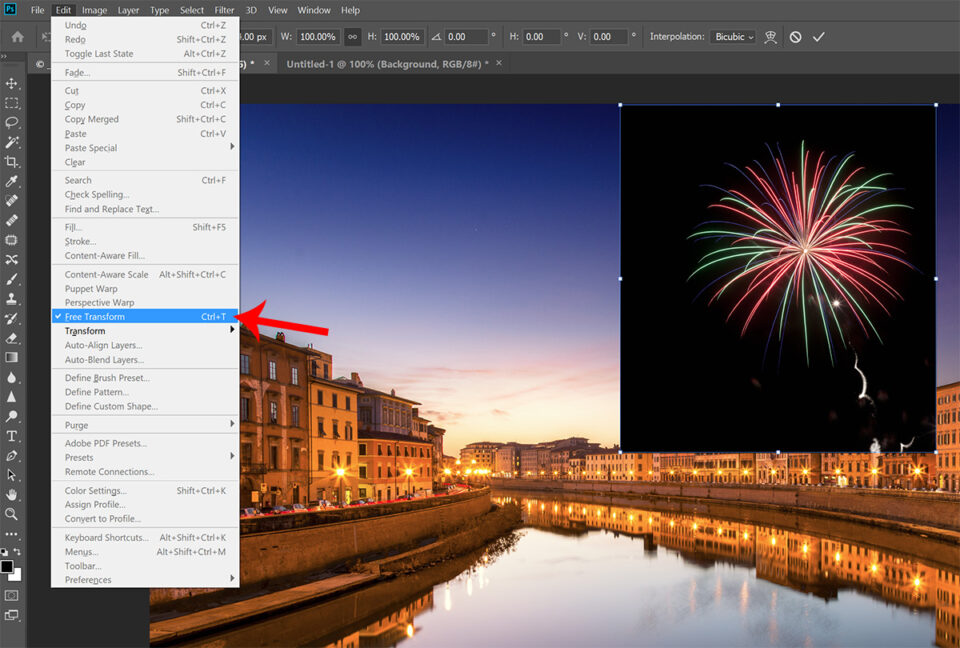
Luego, use la herramienta "Transformación libre" (Editar -> Transformación libre) para cambiar el tamaño de sus fotos de fuegos artificiales hasta que parezcan encajar naturalmente en la perspectiva de su foto.
2. Mezclando los fuegos artificiales en el cielo
Ahora que tiene los fuegos artificiales en posición, todo lo que queda por hacer es combinarlos naturalmente en su foto base. Pero no todas las fotos de fuegos artificiales son iguales. La forma absolutamente más fácil de fusionar fotos es usar los modos de fusión. Estos se encuentran en la parte superior izquierda de la paleta de capas. Si tienes una foto con un fondo totalmente negro, probablemente puedas salirte con la tuya. De lo contrario, es posible que deba usar máscaras de capa.
Intente cambiar el modo de fusión de su capa de fuegos artificiales. 'Pantalla' generalmente funciona mejor, ya que este modo mantiene las partes más claras de su foto y descarta las partes más oscuras. En este caso, eso significa que los fuegos artificiales en sí deberían verse y el cielo debería perderse.

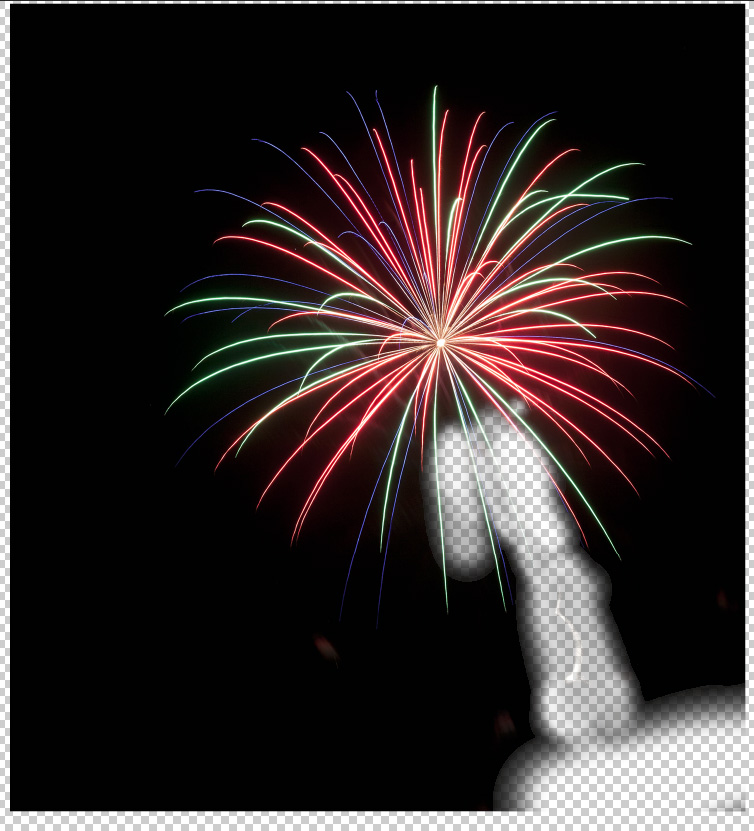
Si esto no funciona porque tiene edificios u otros objetos en su foto de fuegos artificiales, agregue una máscara de capa e intente pintar el objeto infractor con un pincel grande y suave, configurado en negro. En esta foto, hay un rastro de cohete que se muestra frente a los edificios frente al mar en mi capa base. Usando una máscara de capa, puedes pintar esto. Si no está familiarizado con el enmascaramiento de capas, eche un vistazo a este artículo .

En la siguiente captura de pantalla, el área que ha sido pintada en la máscara de capa está resaltada en rojo. Al pintar sobre esta área de la máscara de capa con un pincel negro, esta parte del rastro del cohete ya no se verá a través y, por lo tanto, no aparecerá frente a los edificios.
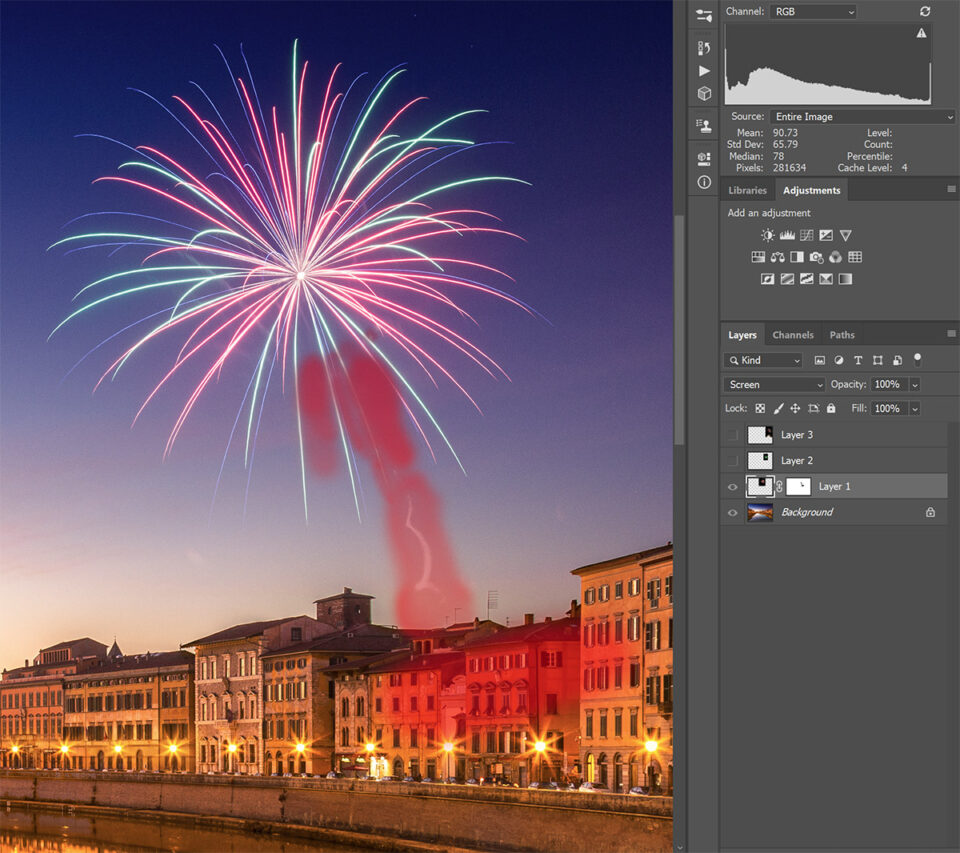
Si quito la capa base por un momento, puedes ver cuánto se ha pintado.
3. Colocar fuegos artificiales detrás de los edificios
Puede agregar más fuegos artificiales repitiendo el flujo de trabajo anterior, pero eventualmente es probable que encuentre un problema cuando desee colocar uno medio detrás de un edificio.

Podría dibujar a mano una máscara de capa, como lo hizo en el paso 2, ampliando el zoom al 100 % y recortando con cuidado el edificio de los fuegos artificiales con un pincel duro. Pero hay un método mucho más sencillo: la herramienta 'Selección rápida'.
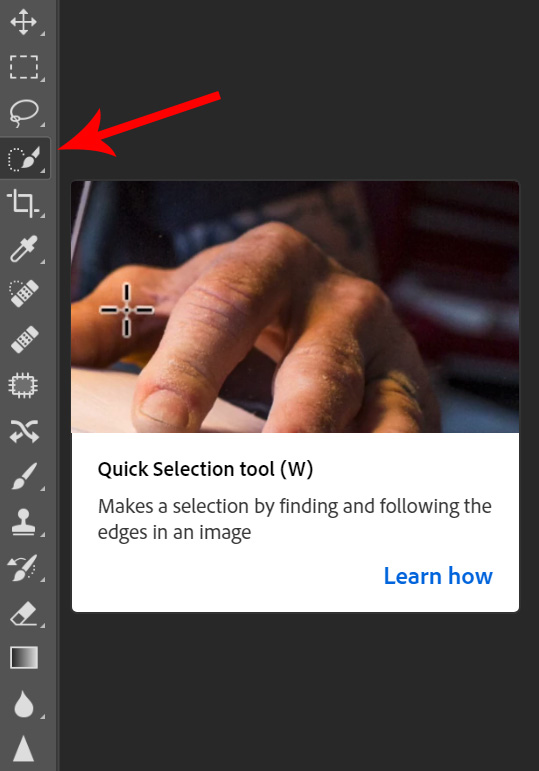
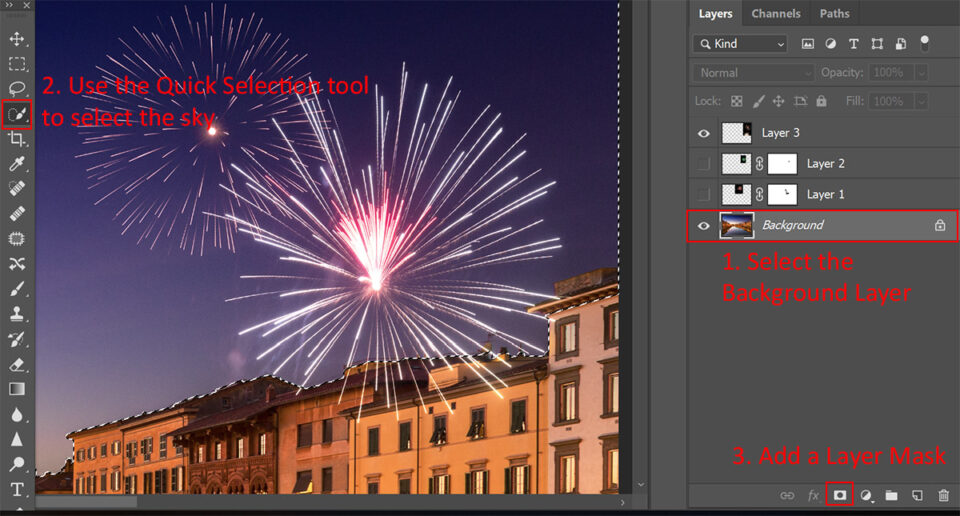
Primero, asegúrese de que su capa de fondo esté seleccionada, luego pinte esta herramienta en el cielo cerca de cualquier edificio u otros objetos. Esto hará que la herramienta haga una selección que se ajuste a cualquier límite obvio en la foto, como el límite entre el edificio y el cielo. Luego, con la selección hecha, simplemente tienes que seleccionar tu capa de fuegos artificiales y hacer clic en el botón agregar máscara de capa. Esto agrega automáticamente la selección como una máscara de capa y el edificio se recortará de los fuegos artificiales.
4. Agregar reflejos
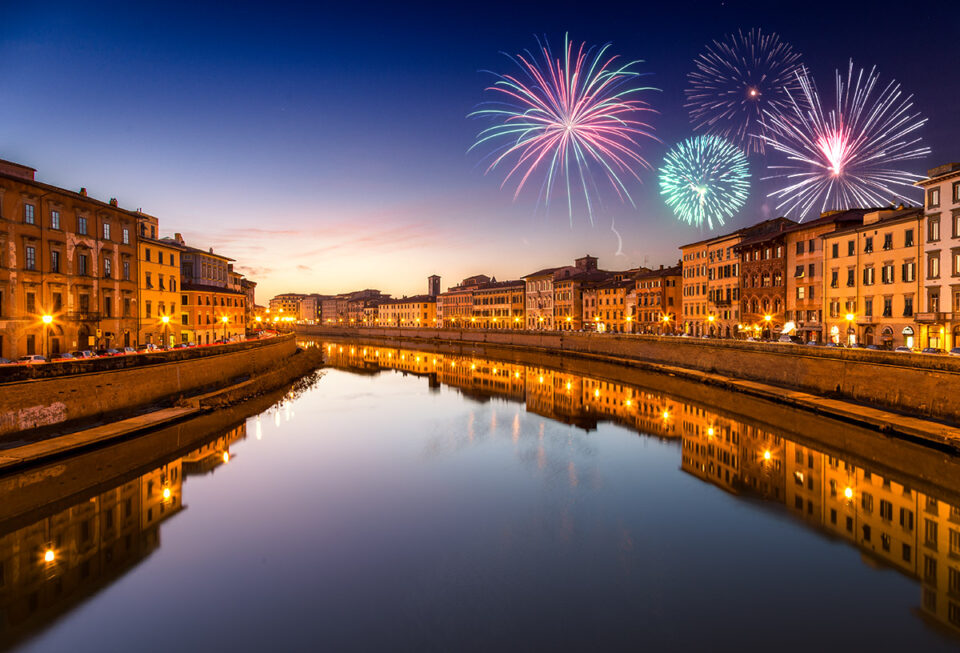
Hasta ahora se ve bastante bien, pero hay un problema: no hay reflejos en el agua. Este es un problema simple de solucionar.
Comience duplicando su primera capa de fuegos artificiales (Capa -> Capa duplicada).
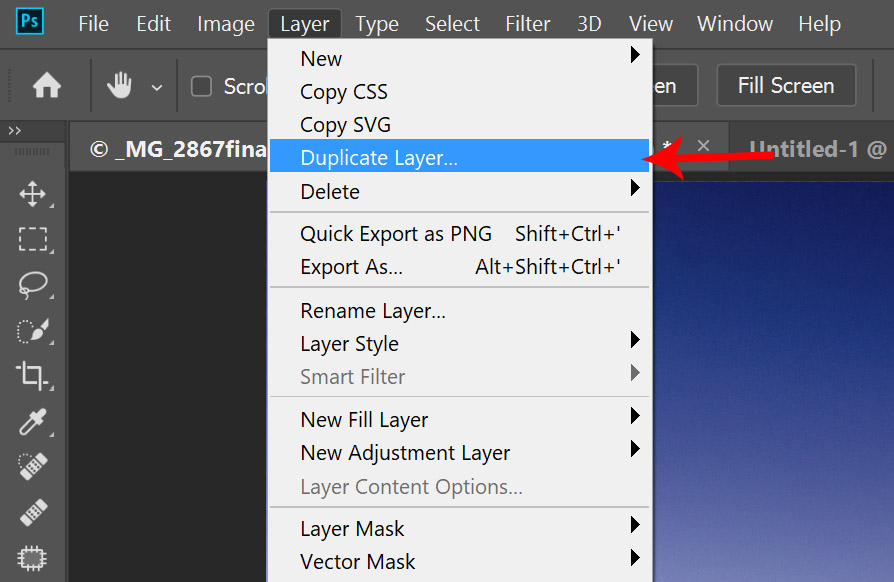
Luego, con este duplicado seleccionado, abra la herramienta 'Transformación libre' una vez más (Editar -> Transformación libre), haga clic derecho dentro de los límites de la capa y seleccione Voltear verticalmente en el menú emergente.
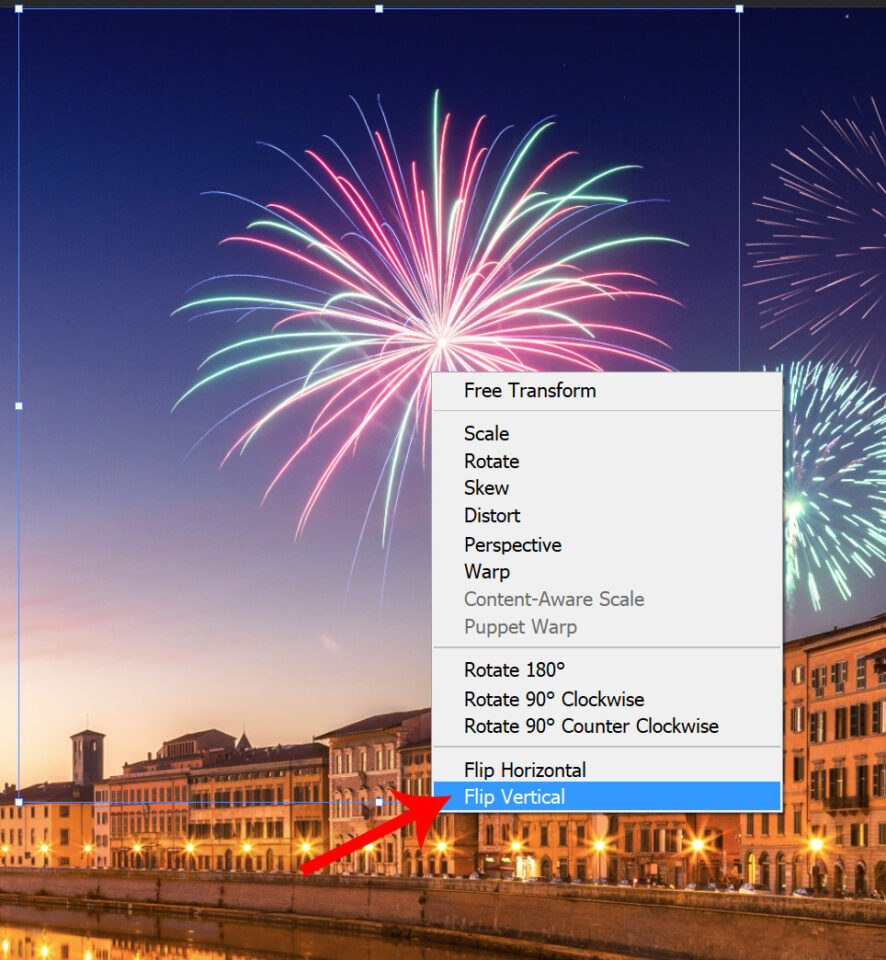
Ahora, vuelva a colocar esta capa duplicada en el agua, en algún lugar debajo de los fuegos artificiales. Es posible que desee estirarlo un poco para que coincida con la perspectiva de su foto o cambiar la posición para que se vea más natural. Presiona enter o marca la casilla en la barra superior para aceptar tu transformación.

La parte final que queda es hacer coincidir la textura y el desenfoque del reflejo con el agua. Si amplía al 100%, puede ver que el reflejo obviamente no encaja.

Para evitar esto, puede ir a Filtro -> Desenfoque -> Desenfoque gaussiano.

Asegurándose de que la vista previa esté marcada, mueva el radio dentro del filtro Desenfoque gaussiano hasta que el reflejo parezca mezclarse naturalmente con el agua, luego presione Aceptar.

Repita este proceso con cada capa de fuegos artificiales para agregar todos los reflejos. Si ha utilizado máscaras de capa, especialmente para colocar los fuegos artificiales detrás de edificios u otros objetos, probablemente tendrá que volver a hacerlo. Pero es bastante fácil volver a hacerlos a mano o mediante el uso de la herramienta 'Selección rápida' como en el paso 3.
Pensamientos finales
Con unos minutos de trabajo, puedes usar estas técnicas para agregar fuegos artificiales o cualquier objeto similar a tus fotos.
Con suerte, este tutorial le ha dado algunas ideas sobre cómo puede combinar modos de fusión, máscaras de capa y filtros para modificar sus fotos. Por supuesto, no es necesario utilizar estas técnicas para mezclar fuegos artificiales, ya que existen muchas otras aplicaciones potenciales. El uso de técnicas de comprensión como estas, y cómo se combinan, es que luego tiene un mayor repertorio de consejos y trucos que puede usar para procesar sus fotos en el futuro. Cuantas más técnicas entiendas, más posibilidades tendrás de crear fotos de las que te sientas orgulloso de exhibir. Mi filosofía de enseñanza se basa en brindarle estas técnicas y mostrarle cómo usarlas para sus propios fines. Si desea ver más de mis tutoriales, puede encontrarlos aquí .
Esta publicación de invitado fue enviada por Tim Daniels. Para ver más de su trabajo, por favor visite su sitio web .