Cómo ampliar fotografías para imprimir

Una discusión sobre el recorte de imágenes despertó la idea de escribir esta publicación después de que intercambié un par de comentarios en mi artículo " Cómo fotografiar pájaros " con Tim Layton, quien estaba preocupado por el recorte de imágenes de pájaros y la pérdida de resolución para la impresión. Sugirió intentar aumentar el tamaño de las imágenes recortadas con un producto llamado Genuine Fractals 6 , para poder llegar a tamaños de 8×10 o más grandes. Ya que tuve experiencia con Genuine Fractals en el pasado y lo usé para algunos de mis trabajos, decidí escribir un artículo rápido sobre la ampliación profesional de fotografías para imprimir, además de hacer una comparación entre la herramienta de cambio de tamaño dentro de Photoshop y Genuine Fractals 6 Pro. (ACTUALIZACIÓN: a partir de 2018, ahora tenemos una guía más completahasta fotos de muestreo superior, incluida una comparación de cinco formas diferentes de aumentar la resolución de una imagen).
1) ¿Qué tamaño puede imprimir?
Una de las preguntas más frecuentes de los fotógrafos que no tienen mucha experiencia con el proceso de impresión es qué tamaño pueden imprimir sus fotografías desde sus cámaras DSLR. Tradicionalmente, la regla ha sido dividir el ancho de la imagen en píxeles por 300 para obtener el tamaño de impresión de mayor calidad en pulgadas. Por ejemplo, si está disparando con la cámara Nikon D90, la resolución de la imagen es 4288 (ancho) x 2848 (alto). Esto significa literalmente que hay 4288 píxeles horizontales y 2848 píxeles verticales en el sensor de imagen. Si multiplica estos números, obtendrá 12.212.224 píxeles o 12,2 megapíxeles, el número total de píxeles disponibles en el sensor. Entonces, en el caso anterior con la D90, dividir 4288 y 2848 por 300 da impresiones de 14,3 x 9,5 pulgadas. ¿Por qué dividir por 300 y qué significa ese número? Este número representa "DPI" (puntos por pulgada) o "PPI" (píxeles por pulgada), lo que significa cuántos puntos/píxeles por pulgada imprimirá la impresora en papel. Cuanto mayor sea el número de "puntos" por pulgada cuadrada, más densos y cercanos entre sí serán los puntos impresos, lo que dará como resultado transiciones suaves y menos espacio entre esos puntos y, por lo tanto, menos "grano". 300 puntos por pulgada brinda impresiones con calidad de revista, mientras que los números inferiores a 150 introducen más grano y borrosidad en la imagen impresa. lo que da como resultado transiciones suaves y menos espacio entre esos puntos y, por lo tanto, menos "grano". 300 puntos por pulgada brinda impresiones con calidad de revista, mientras que los números inferiores a 150 introducen más grano y borrosidad en la imagen impresa. lo que da como resultado transiciones suaves y menos espacio entre esos puntos y, por lo tanto, menos "grano". 300 puntos por pulgada brinda impresiones con calidad de revista, mientras que los números inferiores a 150 introducen más grano y borrosidad en la imagen impresa.
Dada la información anterior, ¿qué tamaño podría imprimir una imagen de la cámara Nikon D90? Ahora que sabe lo que significan los puntos por pulgada, la primera pregunta que debe hacerse es qué tan buena debe ser la calidad de la impresión. Echa un vistazo al siguiente gráfico:
- Nikon D90 12.2Mp 300 DPI (calidad más alta) – 14.3″ x 9.5″
- Nikon D90 12.2Mp 240 DPI (Buena Calidad) – 17.9″ x 11.9″
- Nikon D90 12.2Mp 200 DPI (Calidad promedio) – 21.4″ x 14.2″
- Nikon D90 12.2Mp 150 DPI (Calidad Mala) – 28.6″ x 19″
Si quisiera hacer una impresión de la más alta calidad para su publicación en una revista a 300 DPI, podría imprimir fácilmente una página estándar completa de 8″ x 10″ e incluso podría permitirse recortar la imagen para que se ajuste completamente a la página o imprimir en tamaños no estándar hasta llegar a 14,3″ x 9,5″. Algunos fotógrafos profesionales imprimen a 240 DPI y lo encuentran bastante bueno para el trabajo que venden, así que podrías ir un poco más bajo. Sin embargo, ir por debajo de 240 DPI no es aceptable para la mayoría de los fotógrafos debido a la pérdida de calidad y la "borrosidad" o "desenfoque" (si la imagen no se redimensiona correctamente) en las imágenes.
Entonces, ¿significa que está limitado a impresiones tan pequeñas con su cámara DSLR? ¿Qué pasa si quieres colgar tu hermoso cuadro en un marco de 24″ x 36″? Aquí es donde el cambio de tamaño adecuado de la imagen puede ayudarlo a lograr excelentes resultados con sus impresiones.
Imprimir fotografías durante los días de la película fue bastante fácil: los fotógrafos ya conocían el tamaño de impresión de las películas de formato medio o de 35 mm y era fácil averiguar qué tamaños se podían imprimir sin perder muchos detalles y nitidez. Con la invención de la fotografía digital, ahora todo es diferente, a veces más complicado con todo el lenguaje DPI/PPI y las opciones de cambio de tamaño de imagen con diferentes algoritmos. Los nuevos avances en el procesamiento de imágenes digitales ahora permiten impresiones mucho más grandes con una pérdida mínima de calidad y detalles. Echemos un vistazo a los dos métodos más utilizados por los profesionales para ampliar imágenes.
2) Ampliación de imágenes con Adobe Photoshop
Adobe Photoshop es el programa gráfico más popular utilizado para ampliar imágenes. La herramienta dentro de Photoshop para ampliar imágenes se llama "Tamaño de imagen" y está disponible en Imagen->Tamaño de imagen en el menú de navegación superior. Una vez que abra una imagen y vaya a Tamaño de imagen, verá algo como esto:
El ancho y la altura iniciales indican el tamaño de la imagen que cargó en Photoshop. En el ejemplo anterior, tomé una imagen de 1024 x 768 y cuadrupliqué su tamaño cambiando el ancho a 4096 (el alto cambia automáticamente ya que tengo marcada la opción "Restringir proporciones"). A medida que aumenté el tamaño, la sección central indica que si imprimiera esa fotografía a 240 DPI, obtendría un tamaño de impresión de 17,067″ x 12,8″. Si cambio el valor de 240 a 300 DPI, el tamaño de impresión se reduce a 13,653″ x 10,24″, manteniendo el mismo tamaño de imagen.
Pasemos a un ejemplo real y veamos qué obtenemos al ampliar una fotografía con Photoshop. Aquí hay una imagen de pájaro que elegí y que tomé a principios de este año:
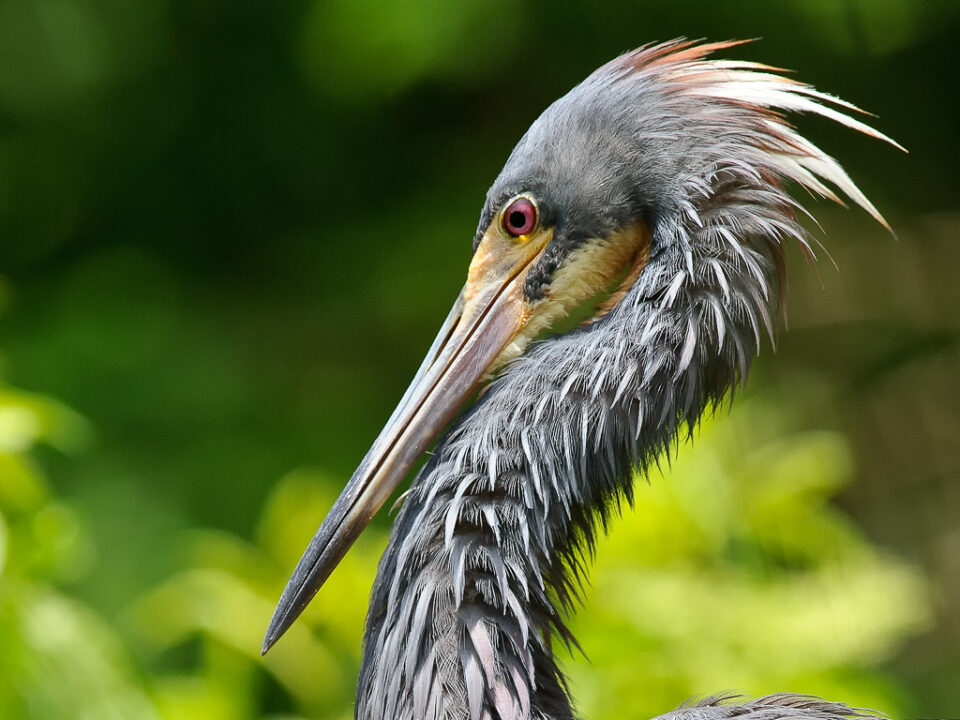
Tiene muchos detalles y es muy nítida, por lo que es una buena muestra para probar. Así es como se ve la imagen cuando se ve al 400%:

Como puede ver, está muy “pixelada”, lo que significa que hay muchos cuadrados en la imagen. Esto sucede porque la imagen original se compone de píxeles y cuando aumenta el tamaño de la imagen, lo único que puede hacer la computadora es aumentar la cantidad de píxeles que representan un solo píxel. En el caso anterior, aproximadamente 4 píxeles ahora representan un solo píxel, porque la imagen se ve al 400%, de ahí la imagen "pixelada". Si tuviera que hacer lo mismo para imprimir, no se vería nada bien con todos esos cuadrados. Para combatir este problema, Adobe ideó varios algoritmos de interpolación de imágenes que atraviesan la imagen y convierten los píxeles cuadrados en transiciones suaves tanto para aumentar como para disminuir el tamaño de la imagen. Sin embargo, Adobe recomienda encarecidamente no aumentar el tamaño de las imágenes, porque los píxeles adicionales se crean analizando los píxeles vecinos y luego creando un píxel de color neutro en el medio para tener una transición suave, lo que finalmente da como resultado detalles borrosos. Eche un vistazo a la siguiente imagen que se amplió a través de Photoshop utilizando el algoritmo de interpolación de imágenes "Bicubic Smoother":

Como puede ver, las áreas pixeladas desaparecieron y fueron reemplazadas por transiciones suaves. Sin embargo, los bordes ahora son demasiado suaves y la imagen perdió parte de la nitidez que tenía en la imagen original. Esto puede no ser muy perceptible cuando la imagen se ve desde la distancia, pero cuando se ve muy de cerca, la falta de nitidez será bastante obvia. Se podría agregar algo de nitidez adicional manualmente después de cambiar el tamaño, pero debe hacerse con cuidado, ya que la nitidez podría introducir más artefactos y detalles de aspecto poco natural.
3) Ampliación de imágenes usando fractales genuinos
Una herramienta bastante popular entre los fotógrafos para ampliar imágenes es Genuine Fractals 6 Professional de OnOne Software, una herramienta avanzada de cambio de tamaño para fotógrafos profesionales que está diseñada específicamente para ampliar imágenes para tamaños de impresión grandes y gigantes. En comparación con Photoshop, tiene un algoritmo más complejo que no solo analiza el vecino más cercano, sino que también hace un trabajo decente al retener la nitidez y los detalles de las imágenes. Así es como se ve:
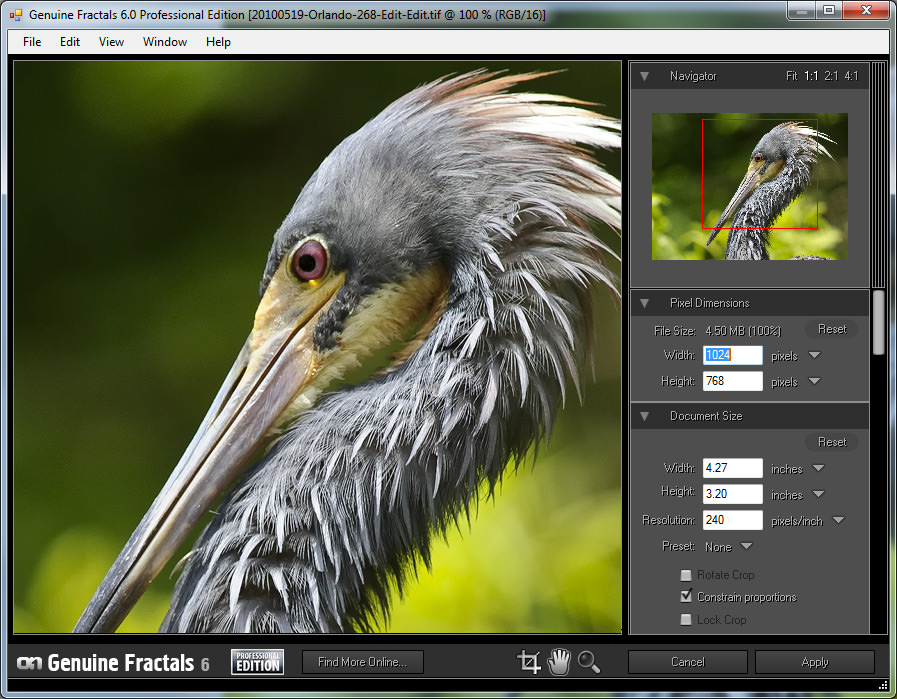
Usar Genuine Fractals 6 es muy fácil: todo lo que tiene que hacer es escribir las nuevas dimensiones de la imagen o indicar el tamaño de impresión desde el panel "Tamaño del documento" y el programa automáticamente ampliará la imagen y la recortará al tamaño de impresión seleccionado. Para un mayor control sobre las transiciones, el programa le permite especificar el tipo de imagen mediante el panel "Control de textura":
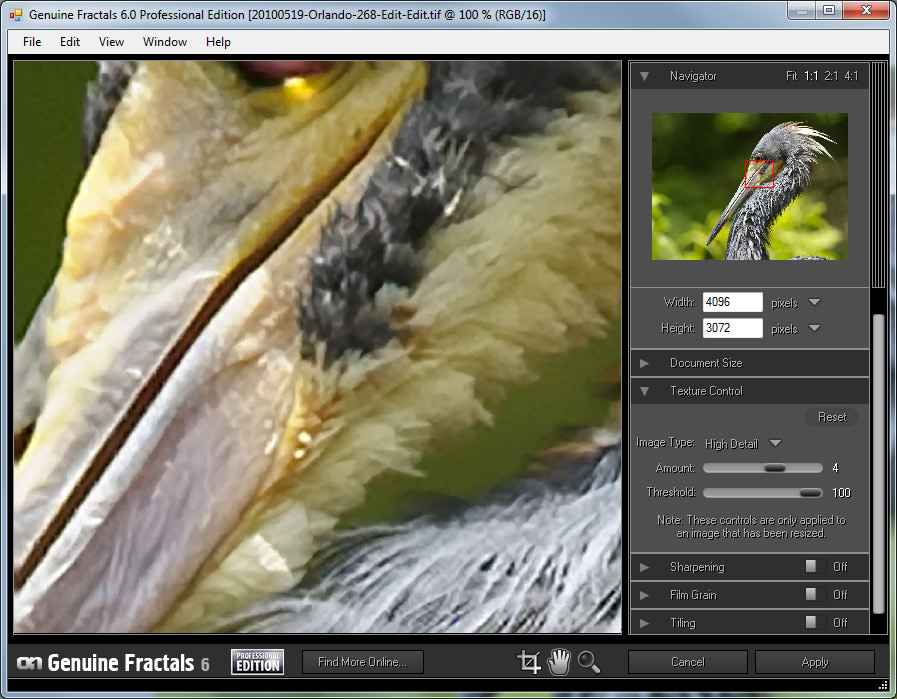
Como puede ver, elegí "Detalle alto", porque quería conservar la mayor cantidad de detalles posible para las plumas y otras partes del ave. Así es como Genuine Fractals renderizó la imagen después de hacer clic en "Aplicar":
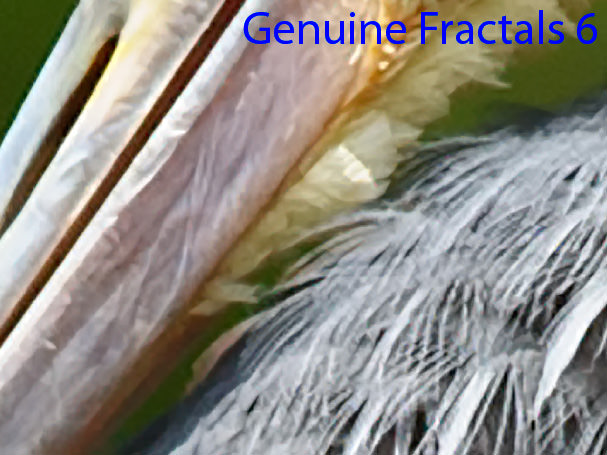
Ahora compare el cambio de tamaño de imagen de Photoshop con Genuine Fractals 6 Pro:
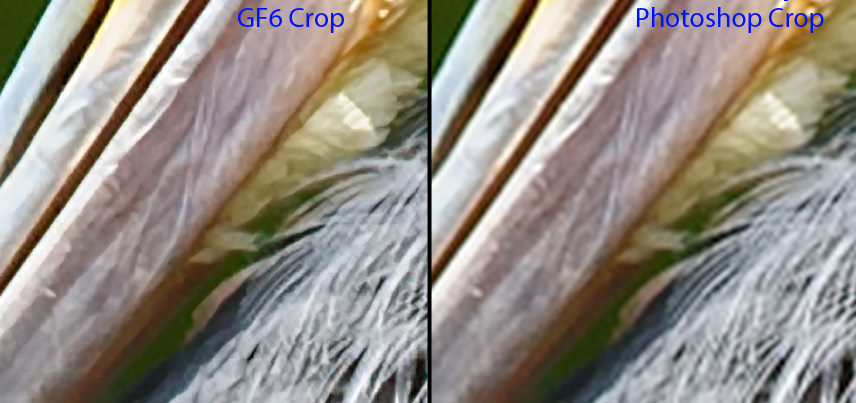
Preste atención a la cantidad de desenfoque de la imagen de Photoshop (derecha) y los detalles retenidos relativamente buenos en la imagen de Genuine Fractals (izquierda). ¡Y eso sin aplicar ningún enfoque adicional en la imagen de Genuine Fractals!
4) Ampliación de imágenes con BenVista PhotoZoom Pro
Otro paquete de software que es muy similar en su funcionalidad a Genuine Fractals es Benvista PhotoZoom Pro . Así es como se ve el producto:

Y aquí está la misma imagen procesada por PhotoZoom:

En comparación con los fractales genuinos:

BenVista PhotoZoom parece conservar la nitidez un poco mejor que Genuine Fractals, especialmente en las plumas. Utilicé el algoritmo patentado "S-Spline Max" para obtener los resultados anteriores y elegí el preajuste "Foto - Detallado".
5. Conclusión
Si está pensando en imprimir sus imágenes en papel grande, no tiene que estar limitado por la cantidad de megapíxeles en su sensor. Como he mostrado anteriormente, puede ampliar sus imágenes utilizando las herramientas y algoritmos disponibles para cambiar el tamaño de imagen adecuado de varios fabricantes. Estoy seguro de que hay otros productos en el mercado que pueden lograr los mismos resultados o similares, por lo que sin duda puedes darles una oportunidad y ver si te gustan. Sin embargo, si desea impresiones de aspecto profesional, debería considerar seriamente invertir en herramientas tan excelentes como Genuine Fractals 6 Pro o BenVista PhotoZoom que le brindarán impresiones de gran tamaño y aún así conservarán la mayor cantidad de detalles posible. Y, nuevamente, si desea ver un artículo actualizado sobre cómo aumentar la resolución de la imagen, eche un vistazo aquí .
Por favor, hágamelo saber si tiene alguna pregunta en la sección de comentarios a continuación.