Cómo seleccionar sus imágenes más rápido con FastRawViewer

Como ya sabrá, Lightroom es extremadamente lento cuando se trata de seleccionar imágenes. Aunque Adobe actualizó Lightroom CC para poder obtener vistas previas JPEG incrustadas de archivos RAW con el único propósito de acelerar la selección de imágenes, el proceso sigue siendo muy lento cuando se pasan por muchas imágenes. Además, mirar las vistas previas de JPEG incrustadas desde la cámara está lejos de ser ideal debido al hecho de que las imágenes JPEG no contienen suficiente información para poder juzgar la subexposición y la sobreexposición. Además de eso, si uno tiene un color particular, nitidez y otras configuraciones configuradas en su cámara, esas configuraciones podrían afectar seriamente las vistas previas de JPEG y mentir sobre lo que realmente contiene el archivo RAW. Para evitar tales problemas y alejarme del horrible rendimiento de Lightroom, he movido completamente mi proceso de selección de imágenes aFastRawViewer . Gracias a este software liviano y poderoso, puedo navegar a través de cientos de imágenes y seleccionar las que importaré y editaré, mientras me aseguro de que las imágenes malas nunca lleguen a mi software de posprocesamiento en primer lugar.
1) Eliminación de imágenes: FastRawViewer vs Lightroom
Como usuario de Lightroom desde hace mucho tiempo, me siento extremadamente frustrado con su falta de rendimiento, incluso en la PC más rápida que puedo construir . Si bien puedo entender que el software puede ser lento cuando se realiza la edición real (ya que es un proceso complicado que puede requerir una gran cantidad de recursos informáticos), revisar las imágenes, acercarlas y alejarlas y marcarlas con estrellas o colores no debería ser tan doloroso como lo es actualmente en Lightroom. Adobe ha prometido hacer que Lightroom sea más rápido, pero su rendimiento general parece estar disminuyendo con cada nuevo lanzamiento ., lo cual es lamentable. Para acelerar el proceso de selección de imágenes en Lightroom, Adobe actualizó Lightroom CC para poder mostrar imágenes JPEG incrustadas en archivos RAW, de modo que uno no tenga que esperar a que cada archivo se vuelva a procesar con la notificación "Cargando" que tarda una eternidad en borrarse. Sin embargo, incluso después de que esta característica se implementó en Lightroom CC, todavía encontré muchas ralentizaciones al realizar operaciones básicas, como moverme entre diferentes archivos RAW.
En resumen, a partir de hoy, Lightroom es simplemente una pieza de software ineficiente para la selección de imágenes. Debido a esto, muchos fotógrafos confían en software de terceros, como Photo Mechanic y ACDSee , para la selección básica de imágenes y la gestión de archivos. Durante años, confié en el uso de ACDSee para la selección de imágenes y estaba relativamente satisfecho con su rendimiento. Sin embargo, no estaba contento con sus lentos ciclos de actualización, lo que dificultaba su uso cuando tomaba fotografías con una cámara nueva, y siempre supe que estaba mirando imágenes JPEG incrustadas en lugar de archivos RAW reales al evaluar los archivos.
FastRawViewer cambió todo eso. No solo es mucho más rápido y eficiente que cualquier otra herramienta de software de selección de imágenes que haya probado hasta la fecha, sino que también es muy preciso para evaluar imágenes RAW. Con todos los demás visores RAW, siempre me preguntaba si mis imágenes estaban realmente sobreexpuestas o no, así que tuve que dejar las que tenía dudas para importarlas a Lightroom para ver si eran recuperables. Con FastRawViewer, ya no tengo que hacer eso: puedo decidir rápidamente si una imagen es un guardián o no mirando el histograma preciso y tengo otras herramientas para evaluar la calidad de la imagen en una vista de nivel de píxel 1:1. Las actualizaciones de la cámara ocurren incluso más rápido que las de Adobe y, afortunadamente, ¡no tengo que gastar más de $ 100 para todo esto!
2) Descargue e instale FastRawViewer
Si nunca antes ha usado FastRawViewer, continúe y descargue una versión de prueba para su PC o Mac desde FastRawViewer.com (y si desea comprar, se proporciona un código de descuento del 25% exclusivo para PL al final de este artículo). Una vez que se descarga, instalar el software es muy fácil: solo siga las instrucciones en pantalla y estará listo y funcionando en un par de minutos.
3) Selección de imágenes directamente desde la tarjeta de memoria
Anteriormente, mi flujo de trabajo solía depender de la importación o copia de imágenes desde mi tarjeta de memoria a mi computadora. La razón principal de esto fue la velocidad: tratar de ver imágenes desde una tarjeta de memoria era un proceso dolorosamente lento e ineficiente. Sin embargo, gracias a las tarjetas de memoria modernas más rápidas, el excelente rendimiento de FastRawViewer y su capacidad para leer archivos RAW de manera rápida y confiable, comencé a seleccionar imágenes directamente de las tarjetas de memoria, lo que hizo posible eliminar las imágenes malas desde el principio y solo tratar con las imágenes que realmente necesito. .
Para seleccionar imágenes de su tarjeta de memoria, todo lo que tiene que hacer es insertar su tarjeta de memoria, ir a la carpeta donde se almacenan las imágenes (normalmente algo como "DCIM"), luego hacer clic derecho en la primera imagen RAW y seleccionar "Abrir". con -> FastRawViewer”, como se muestra a continuación:

FastRawViewer se iniciará, por defecto a su vista de cuadrícula:

Desde aquí, seleccione una imagen, luego haga doble clic en ella o presione "Enter" para verla. Se le presentará una pantalla similar a la siguiente:

FastRawViewer hace que sea extremadamente fácil evaluar la calidad de las imágenes RAW. Además del histograma RAW real, que se resalta en la parte superior derecha de la captura de pantalla anterior, también tiene dos bits de datos adicionales: UnExp (Baja exposición) y OvExp (Sobreexposición) en la ventana "Estadísticas de exposición". Si está apagando los reflejos y la imagen no contiene suficiente información, verá números de porcentaje en uno o más de los canales RGB en "OvExp". Esto es muy útil porque es una manera fácil de ver cuántos datos ha perdido en sus archivos RAW. Por lo general, confío bastante en las estadísticas de exposición, ya que es una forma muy fácil y rápida de evaluar archivos RAW.
Además de poder ver lo que sucede con su archivo RAW, tiene muchas otras formas de evaluar sus imágenes RAW durante el proceso de selección. FastRawViewer proporciona herramientas específicas como "Inspección de puntos destacados", que puede activar para ver dónde estaría perdiendo información en sus imágenes:

Para evaluar rápidamente la nitidez de sus imágenes, también puede activar la muy útil herramienta "Mostrar detalles finos", que funciona de manera muy similar a la función de enfoque máximo en las cámaras DSLR y sin espejo modernas:
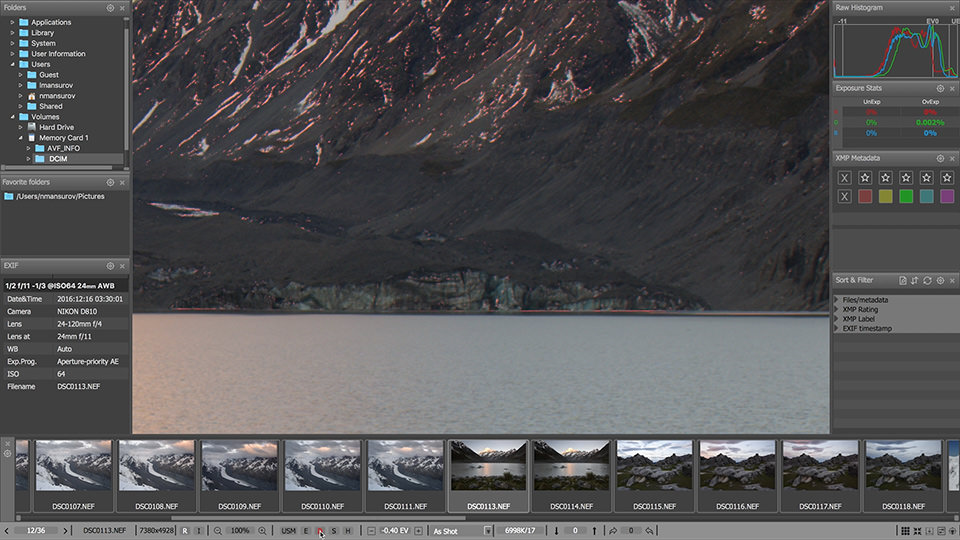
Antes de hacer eso, asegúrese de hacer zoom en la vista 1: 1 presionando la combinación de teclado CMD + 1 (CTRL + 1 en la PC). Cuando miro las imágenes, siempre cambio entre la vista 1:1 y la vista "Ajustar a la ventana" (CMD+0 / CTRL+0) y tengo mis teclas configuradas para poder navegar rápidamente entre las imágenes sin tener que volver constantemente a la vista de cuadrícula. Hablando de eso, puede personalizar fácilmente cualquiera de los atajos de teclado visitando las Preferencias de FastRawViewer (CMD+K / CTRL+K).
Como muestro en el video anterior, revisar las imágenes dentro de FastRawViewer es extremadamente fácil. Pero la parte más hermosa es que todo es instantáneo: no tengo que esperar a que se realice ningún renderizado, ¡porque el software lee los archivos RAW sobre la marcha!
4) Eliminación de imágenes del almacenamiento local
Si su tarjeta de memoria es lenta o su lector de tarjetas de memoria es demasiado antiguo, es posible que se sienta decepcionado por la lentitud con la que se abren los archivos RAW. Si experimenta esto, es mejor que primero copie las imágenes de su tarjeta de memoria en su almacenamiento local y luego elimine sus imágenes desde allí; ganará mucha velocidad al seguir esta ruta. Personalmente, me gusta seleccionar imágenes directamente de mis tarjetas de memoria, pero si tengo algunas tarjetas de memoria llenas de imágenes y quiero seleccionar todo a la vez, primero podría copiar todo a mi almacenamiento local y luego tomarme mi tiempo para revisar todo. .
Además, siempre asegúrese de tener una copia de seguridad de sus imágenes (siempre hago una copia de seguridad de las imágenes de mis tarjetas de memoria antes de comenzar a seleccionarlas). Entonces, si no está guardando imágenes simultáneamente en dos tarjetas de memoria en su cámara, o si no tiene ninguna copia de seguridad, podría correr el riesgo de perder sus imágenes. Si bien FastRawViewer nunca elimina nada cuando selecciona imágenes (los archivos se mueven a una carpeta "Rechazada"), si su tarjeta de memoria está a punto de fallar, las operaciones de escritura adicionales podrían empeorar las cosas.
Recuerde, el objetivo es eliminar todas las imágenes malas y solo quedarse con los guardianes reales que luego importará al software de posprocesamiento de su elección. ¡No querrás perder ninguna imagen en el proceso!
5) Importación de imágenes con estrellas y etiquetas de color
Mientras selecciono imágenes, también me aseguro de seleccionar imágenes que valga la pena editar. Al igual que Lightroom, FastRawViewer proporciona dos formas de marcar imágenes: usar estrellas y usar etiquetas de color. Una vez que destaca o etiqueta con colores sus imágenes, la información se almacena inmediatamente en un archivo sidecar, para que Lightroom u otro software de posprocesamiento pueda aprovecharla. Esto ahorra bastante tiempo, ya que no tiene que renderizar ninguna vista previa de JPEG y mirar las imágenes nuevamente. Una vez importados a Lightroom, se conservan todas las clasificaciones de estrellas y las etiquetas de color, como se muestra a continuación:

6) Descuento FastRawViewer PL
¡Les pedimos a nuestros amigos de FastRawViewer un descuento especial y aceptaron felizmente! ¡Durante el resto de febrero, puede usar el código de descuento " LIBR-FO24-GCWQ " para obtener un 25 % de descuento en todos los productos de Libraw! Para comprar FastRawViewer, visite FastRawViewer.com .
Tenga en cuenta que PL no está afiliado a FastRawViewer y no recibimos ninguna comisión por las ventas. ¡Apoyamos FastRawViewer porque nos encanta usarlo y esperamos que la empresa continúe innovando y mejorando su software!
Para obtener más detalles sobre FastRawViewer, consulte nuestra revisión detallada de FastRawViewer .