Cómo tomar fotografías en blanco y negro
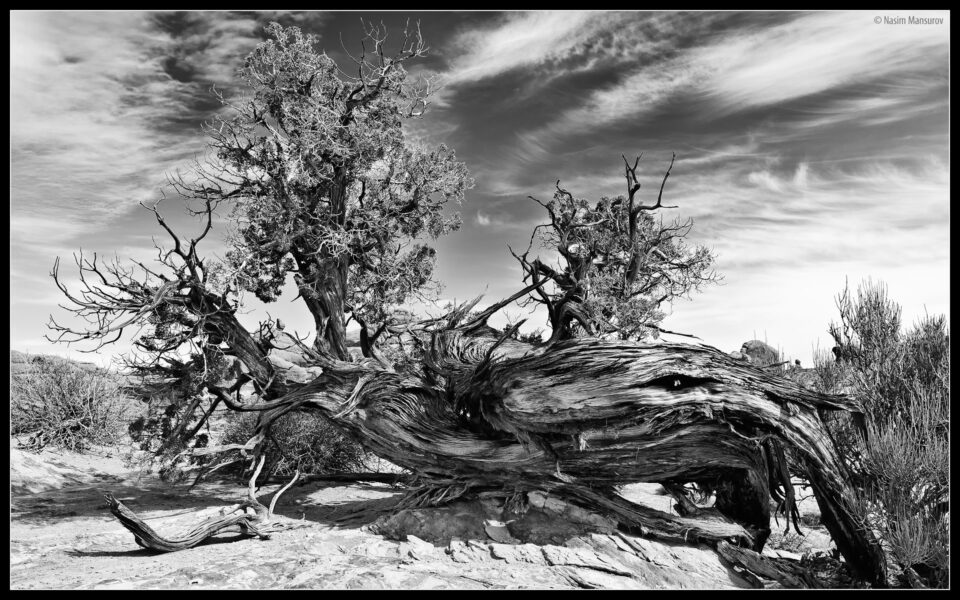
Si te inspiran las obras de Ansel Adams, James Nachtwey u otros maestros de la fotografía en blanco y negro, probablemente quieras intentar hacer algo en blanco y negro tú mismo. Si no sabe cómo tomar fotografías en blanco y negro y por dónde empezar, los siguientes consejos pueden ayudarlo a ingresar al mundo de la fotografía en blanco y negro. (Y echa un vistazo a nuestra nueva guía completa de fotografía en blanco y negro si quieres consejos adicionales).
1) Colores en fotografía en blanco y negro
Por extraño que parezca, la fotografía en blanco y negro no se trata de los tonos de colores blanco, gris y negro que vemos en las imágenes en blanco y negro. En cambio, se trata de los colores que graba la cámara y cómo esos colores se convierten en diferentes tonos de gris, ya sea en la cámara o mediante el procesamiento posterior. En los días de la película, los fotógrafos usaban filtros de color frente a sus lentes mientras filmaban películas en blanco y negro, luego empleaban técnicas especiales de procesamiento en el cuarto oscuro como esquivar y quemar encima para aclarar u oscurecer partes particulares de una fotografía (algunos fotógrafos de paisajes todavía lo hacen). hoy en día con el cine de medio y gran formato).
Con las cámaras digitales modernas, este engorroso proceso ya no es necesario, ya que la mayoría de los efectos, incluidos los efectos de los filtros de color, se pueden simular en software de posprocesamiento como Photoshop y Lightroom/Aperture. Lo bueno de lo digital es que puedes experimentar de forma no destructiva (es decir, sin dañar el archivo original) con el blanco y negro todo lo que quieras y obtener muchos "aspectos" diferentes de blanco y negro jugando con los colores y ajustando algunos controles deslizantes. Antes de pasar a las técnicas en blanco y negro, repasemos primero los filtros de color y la configuración de la cámara.
2) Filtros de color
Cuando se usa un filtro de color específico frente a una lente, absorbe otros colores y deja pasar el mismo color que el filtro. Por ejemplo, si usa un filtro de color rojo, dejará pasar el color rojo, mientras bloquea los colores verde y azul. Dado que todos los colores son combinaciones de colores rojo, verde y azul (RGB), los filtros pueden bloquear ciertos colores de una combinación de colores. Por ejemplo, un filtro verde hará que un objeto amarillo (que es una combinación de verde y rojo) parezca verde porque la parte roja de la combinación de colores está bloqueada. Eso es lo que sucedería en una foto en color. ¿Y si estamos convirtiendo los colores a blanco y negro? Una cosa que debe recordar es que los filtros aclaran su propio color y oscurecen los colores que se bloquean. Entonces, si estuvieras fotografiando un paisaje con un cielo azul usando un filtro azul, el cielo sería muy brillante cuando se convirtiera a blanco y negro. Si usó un filtro verde o rojo, por otro lado, el cielo parecería mucho más oscuro. Fíjate en el siguiente ejemplo con diferentes filtros:
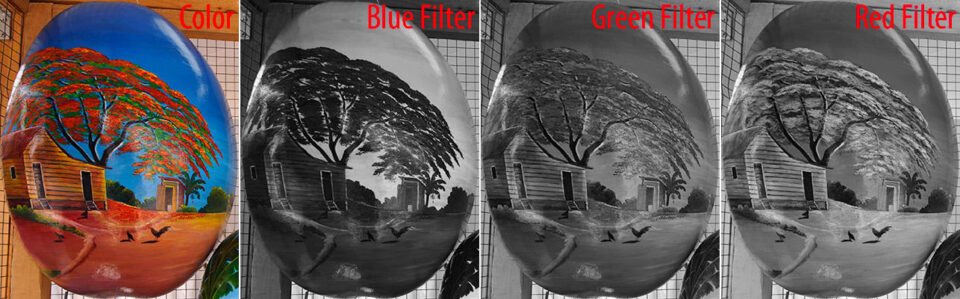
Ahora presta atención a lo que sucede aquí. Cuando se usa un filtro azul, el cielo se ve muy brillante, pero los colores verde y rojo son muy oscuros porque están bloqueados. Cuando se utiliza un filtro verde, las hojas verdes del árbol aparecen más claras que los colores rojo y azul. Cuando se usa un filtro rojo, los colores rojos aparecen brillantes y el verde con azul son mucho más oscuros. ¡Así es como los filtros de color afectan las imágenes en la fotografía en blanco y negro!
3) Configuración de la cámara
Muchas de las cámaras DSLR actuales le permiten cambiar de color a blanco y negro/monocromo dentro del menú de la cámara y algunas de las DSLR avanzadas incluso le permiten elegir diferentes tipos de filtros de color para una mejor conversión en blanco y negro (las Nikon DSLR tienen un "Monocromo"). ” Control de imagen para convertir a blanco y negro). Si bien es bueno poder disparar en blanco y negro desde las DSLR directamente, dado que está eliminando los colores de las imágenes, básicamente está limitando sus opciones de posprocesamiento si dispara en formato JPEG. Una vez que los colores se convierten a blanco y negro, no hay vuelta atrás. Además de esto, el procesamiento en blanco y negro en la cámara a menudo se implementa de manera deficiente y la cámara no le da control sobre cómo se deben tratar los colores o regiones específicos de la imagen. Por lo tanto, es mejor tomar fotografías en color y luego convertirlas a blanco y negro en el procesamiento posterior.
Si dispara en RAW, independientemente del perfil de color que aplique en su cámara, el archivo contendrá toda la información que posiblemente necesite de la cámara para una conversión en blanco y negro exitosa. Si su intención es disparar en blanco y negro y ver el efecto en la cámara, siéntase libre de configurar la cámara en modo blanco y negro. Durante el proceso de importación, si utiliza un software como Capture NX2, sus imágenes se importarán en blanco y negro, aunque puede volver a cambiarlas a color en cualquier momento posterior. Si utiliza Adobe Photoshop o Lightroom, las imágenes se importarán en color y se perderán los ajustes de blanco y negro que utilizó en su cámara. Esto se debe a que los productos de Adobe no tienen la capacidad de leer la información de propiedad del fabricante de los archivos RAW. Así que dispara en RAW y estarás listo para empezar.
Esto es lo que usaría en mi cámara:
- Calidad de imagen/Formato: RAW
- Profundidad de bits RAW: 14 bits (si está disponible)
- Sensibilidad ISO: ISO más bajo (ISO base)
- Balance de blancos: Automático
Al igual que con las fotos en color, desea disparar en RAW con la profundidad de bits más alta disponible para poder extraer la mayor cantidad de datos posible para los filtros de color, con una cantidad mínima de ruido. En cuanto al balance de blancos, personalmente configuré el mío en "Auto", ya que la configuración de balance de blancos no es importante cuando se dispara en RAW. Lo único que debe asegurarse es que su balance de blancos se corrija después de importar sus fotos a Lightroom/Photoshop, o tendrá problemas con los colores durante el proceso de conversión en blanco y negro.
4) Métodos para convertir imágenes en color a blanco y negro
Cuando se trata de convertir fotografías en color a blanco y negro, hay muchas formas de despellejar al gato, desde un método muy simple de desaturación de colores hasta métodos bastante complejos para aplicar diferentes tonos de gris en colores particulares. Analicemos algunos de estos métodos en detalle y veamos el tipo de resultados que podemos obtener de estos diferentes métodos.
4.1) Conversión simple en blanco y negro
El método más simple (y el peor) para convertir fotografías en color a blanco y negro es simplemente desaturar o “descartar” los colores. Puede hacer esto prácticamente en cualquier software de edición de imágenes. Si usa Lightroom, simplemente puede ir al Módulo de desarrollo, luego hacer clic en "Blanco y negro" en la pestaña "Básico". Si usa Photoshop, puede lograr un resultado similar yendo a "Imagen"->"Ajustes"->"Desaturar" o presionando Ctrl+Shift+U en el teclado. Aquí está la versión en color de la primera imagen en la parte superior de esta página:
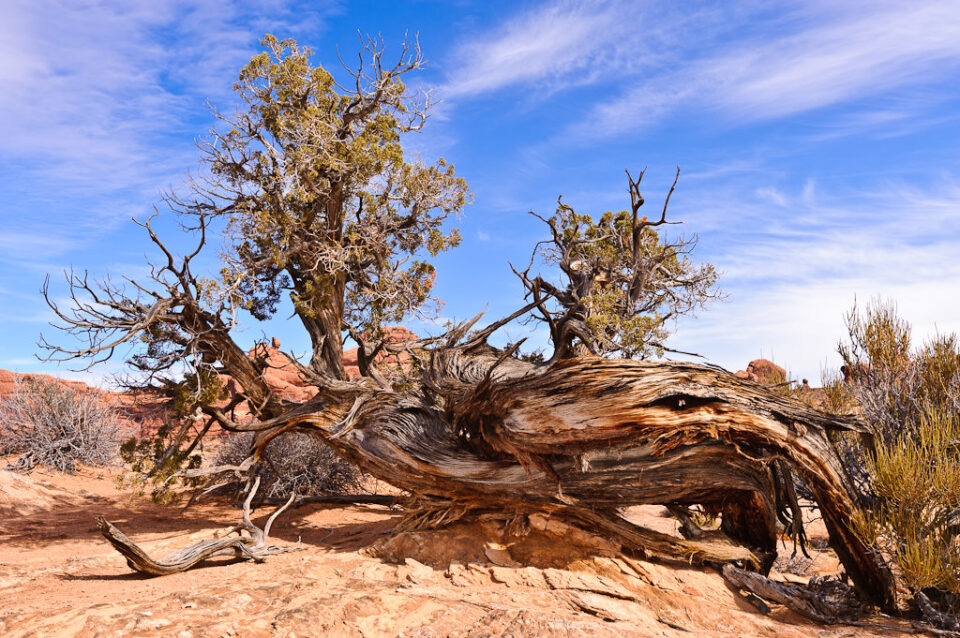
Y así es como se ve la imagen cuando desaturamos los colores:
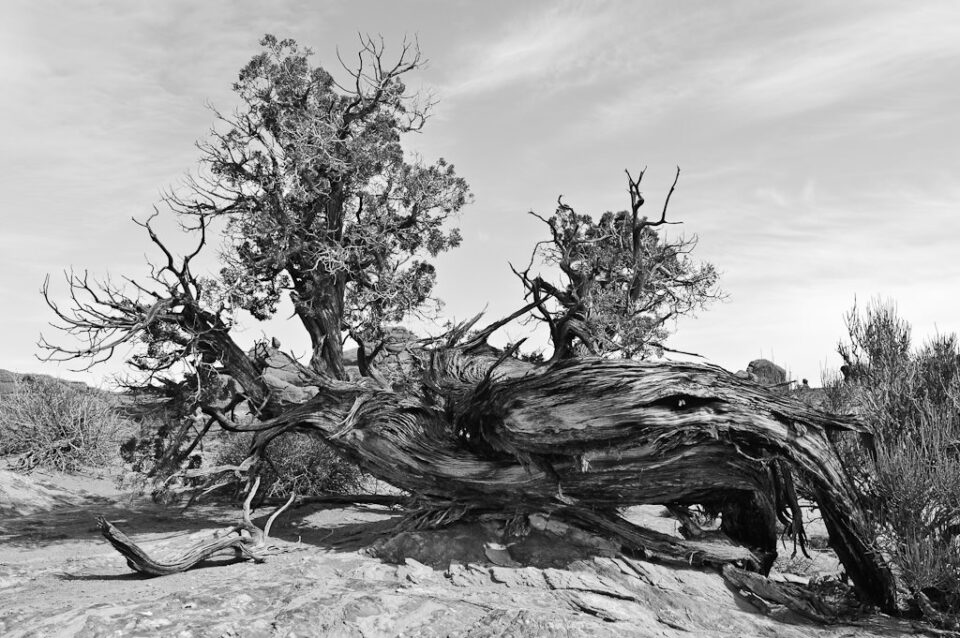
El árbol y el suelo se ven bien, pero el cielo azul profundo y las nubes ahora se mezclan y se ven muy pálidos juntos. Eso es lo que obtienes cuando desaturas los colores: no puedes controlar qué colores quieres enfatizar y qué tan brillantes/oscuros deben aparecer en la imagen final. Pasemos a mejores formas de convertir fotografías en color a blanco y negro.
4.2) Mezcla de Lightroom en blanco y negro
Lightroom tiene un método mucho mejor para convertir imágenes en color a blanco y negro además del método que se muestra arriba. Se encuentra en el módulo de desarrollo, en la pestaña "Curva de tono". Encontrará tres selecciones diferentes en las que puede hacer clic y una de ellas es "B & W". Una vez que haga clic en él, la información a continuación cambiará a "Mezcla de blanco y negro" con algunas selecciones de color. Así es como se ve:
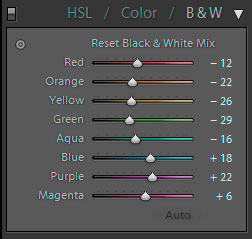
El aspecto inicial de la imagen será similar a una imagen desaturada y tendrás que jugar con los colores y ajustar la imagen para obtener un mejor resultado. Los controles deslizantes de colores anteriores (Rojo, Naranja, Amarillo, Verde, Aqua, Azul, Púrpura y Magenta) le permiten controlar qué tan oscuro o claro será cada color en la imagen final. Cuando desatré mi imagen de muestra anteriormente, el cielo y las nubes se mezclaron en un tono de gris muy similar. Veamos qué sucede cuando muevo el control deslizante azul hacia la izquierda para hacerlo más oscuro (valor -40):
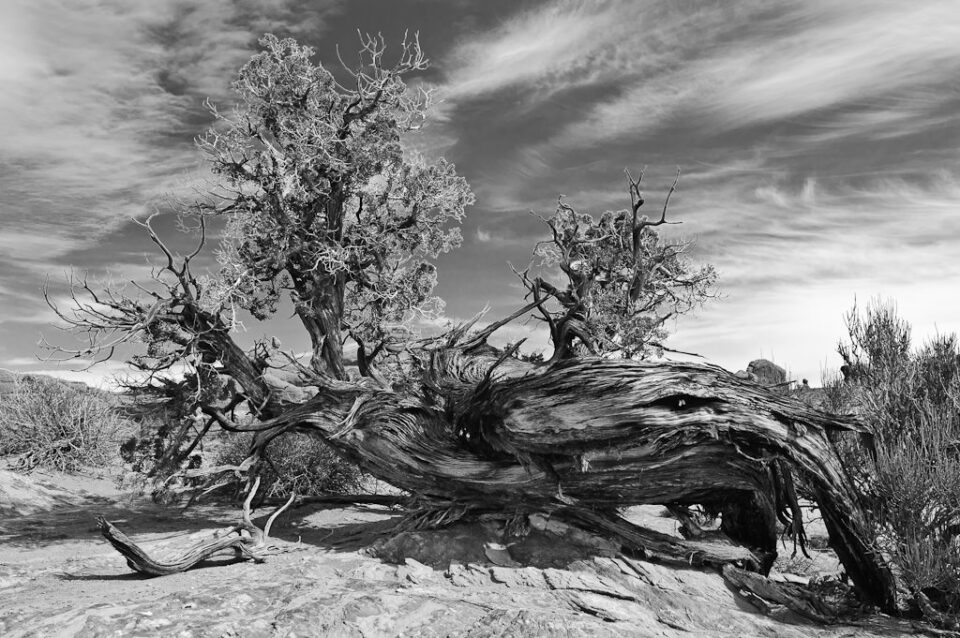
No está mal, el cielo ahora está más oscuro que las nubes y estoy consiguiendo una buena separación entre los dos. Puedo hacer lo mismo con otros colores como el naranja y el rojo y controlar qué tan oscuros o claros serán en blanco y negro.
Una característica muy poderosa de Lightroom que mucha gente no conoce es la funcionalidad de "Ajuste directo" que se puede encontrar en algunas de las pestañas, incluido B&N. Aquí es donde está:
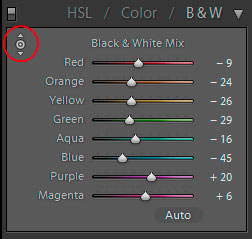
Lo que le permite hacer es, en lugar de mover los controles deslizantes en diferentes colores, le permite hacer clic en cualquier parte de la imagen y cambiar su brillo moviendo el mouse hacia arriba o hacia abajo. Pruébelo: una vez que haga clic en el pequeño punto con el mouse y se transforme en un punto con flechas arriba/abajo, haga clic con el botón izquierdo en cualquier parte de la imagen que desee iluminar u oscurecer y luego mueva el mouse hacia arriba y hacia abajo para ver lo que pasa. Mover el mouse hacia arriba aumentará el brillo, mientras que mover el mouse hacia abajo lo disminuirá.
4.3) Photoshop Blanco y Negro
Photoshop tiene una funcionalidad muy similar a Lightroom que le permite mover los controles deslizantes para controlar los diferentes tonos de gris en las imágenes en blanco y negro. Puede acceder a él a través de "Imagen"->"Ajustes"->"Blanco y negro" o presionando el atajo Alt+Shift+Ctrl+B en su teclado. Así es como se ve:
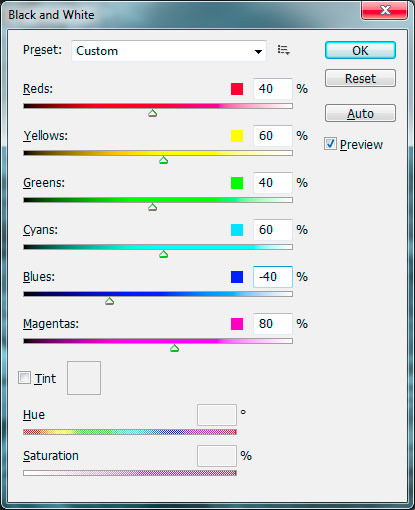
Lo bueno de esta herramienta es que viene con diferentes "Preajustes" para elegir. Antes de mover los controles deslizantes, comenzaría con los ajustes preestablecidos y vería si alguno de los ajustes preestablecidos en particular se ve bien en su imagen. Una vez que elija un punto de partida, puede ajustar diferentes colores para aclarar u oscurecer ciertos colores. Recomiendo experimentar con la herramienta para obtener el resultado deseado.
4.4) Mezclador de canales de Photoshop
Otro método popular para convertir imágenes en color a blanco y negro es usar Channel Mixer de Photoshop. Puede acceder al Mezclador de canales yendo a "Imagen"->"Ajustes"->"Mezclador de canales". En comparación con el método en blanco y negro anterior, el mezclador de canales funciona más como el método tradicional, donde se usa un filtro de color en la lente de la cámara. Estos son los ajustes preestablecidos de filtro de color disponibles:
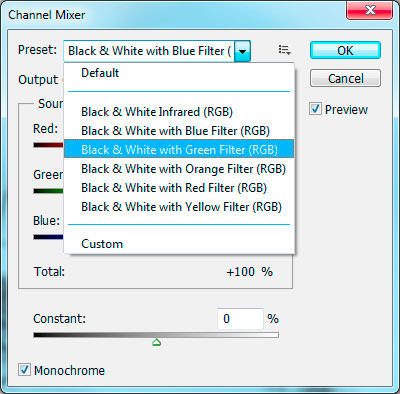
Puede elegir filtros de color infrarrojo, azul, verde, naranja, rojo y amarillo con la herramienta Mezclador de canales. Como he señalado en "Filtros de color", los diferentes filtros de color afectan la claridad/oscuridad de ciertos colores. Entonces, si tiene una escena con un cielo azul y desea que el cielo se vea oscuro, elija cualquier filtro de color excepto el azul y vea qué filtro funciona mejor para usted. La única advertencia con el uso de esta herramienta es que independientemente de los cambios que realice en cada canal de origen, el total de los tres (rojo, verde y azul) debe ser 100, o la imagen será más brillante (si es más de 100) o más oscura ( si es menor de 100):
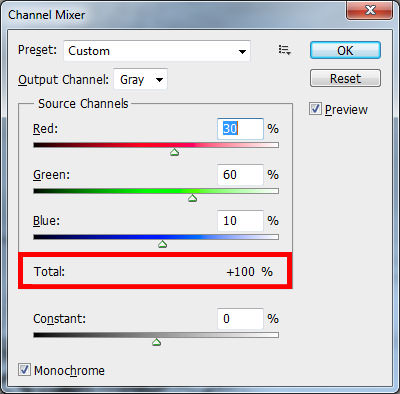
Una vez más, lo animo a que juegue con Channel Mixer y vea qué configuraciones funcionan mejor para cada fotografía individual.
5) Añadir contraste y claridad/estructura a las imágenes en blanco y negro
Independientemente del método de conversión que utilice, una vez que las imágenes estén en blanco y negro, lo más probable es que se vea bastante plano. Para esas situaciones, agregar más contraste y estructura a sus imágenes en blanco y negro hará que se vean más "contundentes". Volvamos a mi ejemplo anterior con el árbol. Así es como se ve después de usar el mezclador de canales con un filtro rojo:
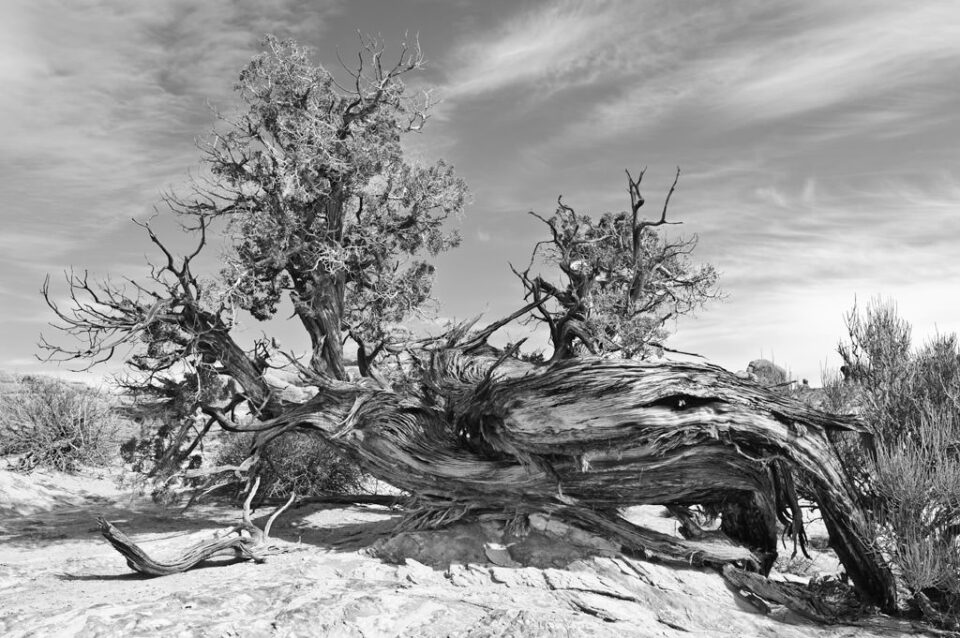
De hecho, se ve bastante plano. Las nubes se mezclan con el cielo y definitivamente hay una falta de contraste aquí. Lo primero que debe hacer en situaciones como esta es lo obvio: aumentar el contraste. Puede hacerlo deslizando el "Contraste" a la derecha en Lightroom y yendo a "Imagen"->"Ajustes"->"Brillo/Contraste" en Photoshop (también puede usar "Curvas" en Photoshop para aumentar el contraste) . No agregue demasiado contraste, ya que agregará demasiado negro a la foto. Yo empezaría con +20 e intentaría no superar los +50 de contraste. Una vez que se agrega el contraste, regrese y compare antes y después para ver cómo se vio afectada la imagen. Ahora debería ver un poco más de impacto y estructura en su imagen en blanco y negro.
A continuación, trabajamos los detalles de la imagen o “estructura”. Si usa Lightroom, tiene algo llamado "Claridad" en la pestaña Básico en el Módulo de desarrollo. Deslice esa claridad a +50 o más y vea qué sucede: debería ver más separación y estructura en la foto, dando un aspecto tridimensional a su foto en blanco y negro. En Photoshop, la mejor manera de hacer esto es usando la herramienta "Máscara de enfoque". Vaya a "Filtro" -> "Enfocar" -> "Máscara de enfoque", que abrirá una nueva ventana. Normalmente, cuando enfoca sus imágenes, usaría un radio muy pequeño de 1-2 píxeles para resaltar los bordes. En este caso, nuestro propósito no es solo resaltar los bordes, sino que la foto se vea muy detallada. Logramos esto usando un radio muy grande, que no tocará los bordes del detalle, sino que hará que todo se vea más detallado. Todas las características, incluidas las nubes, se verán más separadas del cielo y otras áreas planas. Echemos un vistazo a este efecto en acción:
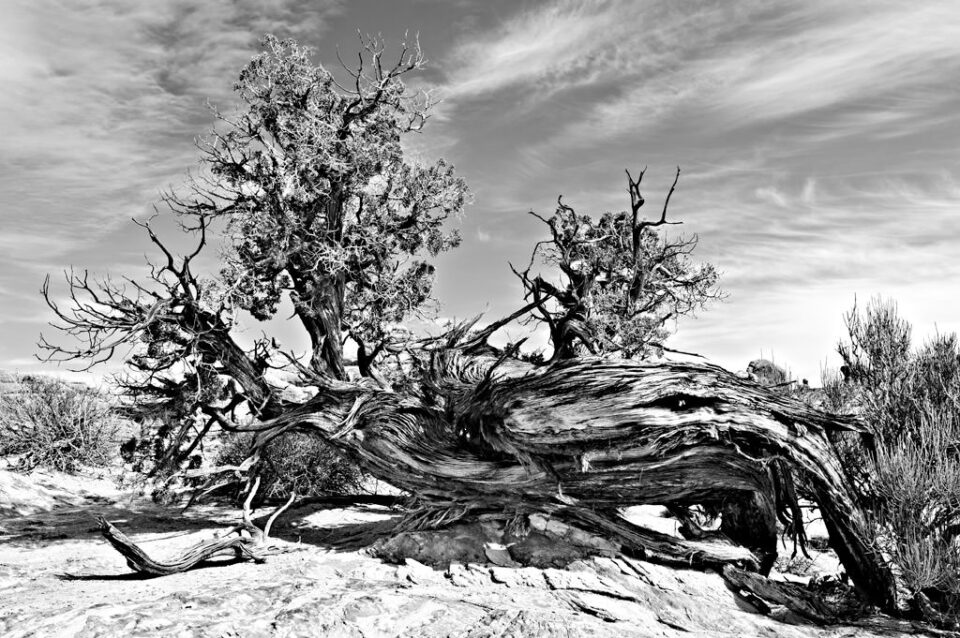
No está mal, la imagen en blanco y negro ahora se ve aún mejor. Compáralo con la imagen anterior y notarás una gran diferencia en el detalle/estructura. Aquí están los ajustes que usé para la foto de arriba:
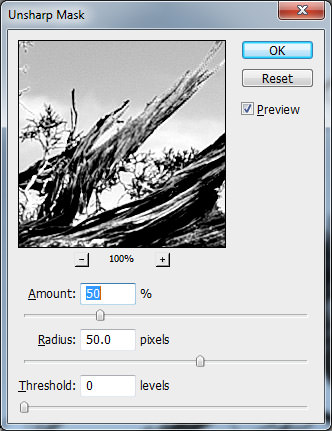
Los valores de cantidad y radio que debe usar varían según la fotografía. En algunos casos, un radio más grande con una cantidad del 50% o más dará mejores resultados, en otros, un radio más pequeño es suficiente. El radio también dependerá del tamaño de la imagen con la que estés trabajando. Si está trabajando en la imagen original con grandes dimensiones, un radio más grande funcionará mejor. Para imágenes de resolución más pequeña, utilice un radio más pequeño.
6) afilado
El paso final ahora es enfocar solo los bordes de la fotografía, para que toda la imagen se vea nítida. En Lightroom, vaya a "Nitidez" en "Detalle" en el Módulo de desarrollo y aumente la cantidad de nitidez del valor predeterminado de 25 a 50 o más. Yo personalmente uso los siguientes valores por defecto para mis imágenes:
- Cantidad: 50
- Radio: 1.0
- Detalle: 50
- Enmascaramiento: 0
Cuando exporto mis imágenes en tamaños más pequeños para publicarlas en mi blog, normalmente configuro "Nitidez de salida" en Pantalla y Cantidad: Estándar en la ventana Exportar.
Si usa Photoshop, use la misma herramienta "Máscara de enfoque", pero tendremos que bajar el radio a 1.0 más o menos. Recomiendo aplicar la nitidez después de cambiar el tamaño de sus imágenes, no antes. La "cantidad" de nitidez depende de la cantidad de nitidez que ya haya aplicado antes, pero normalmente elijo entre 50 y 75.
7) Complemento de Photoshop/Lightroom – Silver Efex Pro
Todos los métodos y pasos anteriores que he mostrado son excelentes, pero su funcionalidad es algo limitada y requieren varios pasos para obtener el aspecto deseado. Si no tiene tiempo para experimentar con cada foto individual y está buscando formas más simples de transformar instantáneamente sus fotos en color en bellas imágenes en blanco y negro, le recomendaría usar complementos especializados que realicen la conversión en blanco y negro. Mi herramienta favorita para el trabajo es “Silver Efex Pro” de Nik Software. He probado varios complementos de Photoshop diferentes y Silver Efex es, con diferencia, el mejor del mercado. Su poder no solo radica en proporcionar muchos ajustes preestablecidos diferentes para elegir y usar filtros de color, sino también en la conversión selectiva, una característica única pero muy útil que es común a los complementos de Nik Software. Puede colocar un punto de control (o múltiples puntos de control) en un punto o color particular dentro de la imagen y puede ajustar su brillo, contraste y estructura. Puede cambiar el radio del punto de control, lo que le permite limitar el área afectada. Por ejemplo, si tiene un cielo azul y otro objeto azul en el suelo, el uso de cualquiera de los métodos anteriores daría como resultado que tanto el cielo como el objeto azul se conviertan en un tono de gris similar. Con Silver Efex Pro, puede oscurecer el cielo azul y aclarar el objeto azul en el suelo usando los puntos de control. Aquí hay una captura de pantalla de Silver Efex Pro en acción: si tiene un cielo azul y otro objeto azul en el suelo, el uso de cualquiera de los métodos anteriores daría como resultado que tanto el cielo como el objeto azul se conviertan en un tono de gris similar. Con Silver Efex Pro, puede oscurecer el cielo azul y aclarar el objeto azul en el suelo usando los puntos de control. Aquí hay una captura de pantalla de Silver Efex Pro en acción: si tiene un cielo azul y otro objeto azul en el suelo, el uso de cualquiera de los métodos anteriores daría como resultado que tanto el cielo como el objeto azul se conviertan en un tono de gris similar. Con Silver Efex Pro, puede oscurecer el cielo azul y aclarar el objeto azul en el suelo usando los puntos de control. Aquí hay una captura de pantalla de Silver Efex Pro en acción:
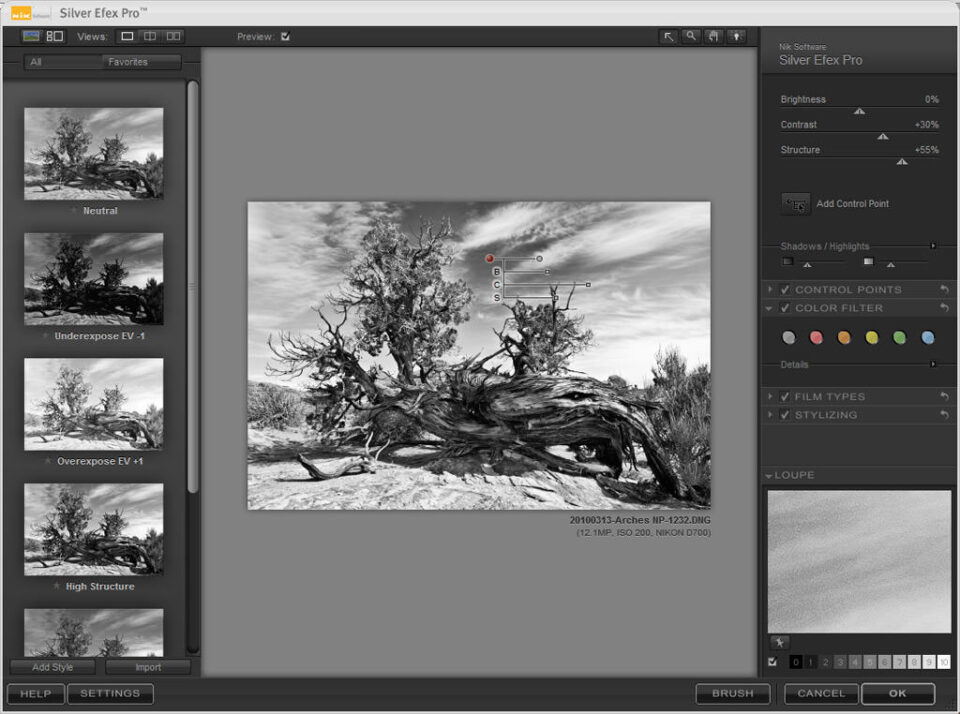
En la captura de pantalla anterior, seleccioné el ajuste preestablecido "Estructura alta" (lo uso más que cualquier otro) y luego agregué un punto de control al cielo. A continuación, moví el control deslizante "Brillo" en el punto de control hacia la izquierda, lo que oscureció drásticamente la parte media del cielo. El contraste y la estructura ya estaban configurados en +30 y +55, respectivamente (a través del preajuste seleccionado).
Silver Efex Pro tiene muchas opciones diferentes para convertir fotos en color a blanco y negro. Incluso tiene la capacidad de dar un tono diferente, como sepia, a las imágenes a través del menú "Estilización" y puede hacer otras cosas geniales como quemar/oscurecer los bordes y viñetas.
La primera imagen de este artículo se convirtió a blanco y negro con Silver Efex Pro. Aquí hay algunas imágenes en blanco y negro más que también se convirtieron en Silver Efex Pro:
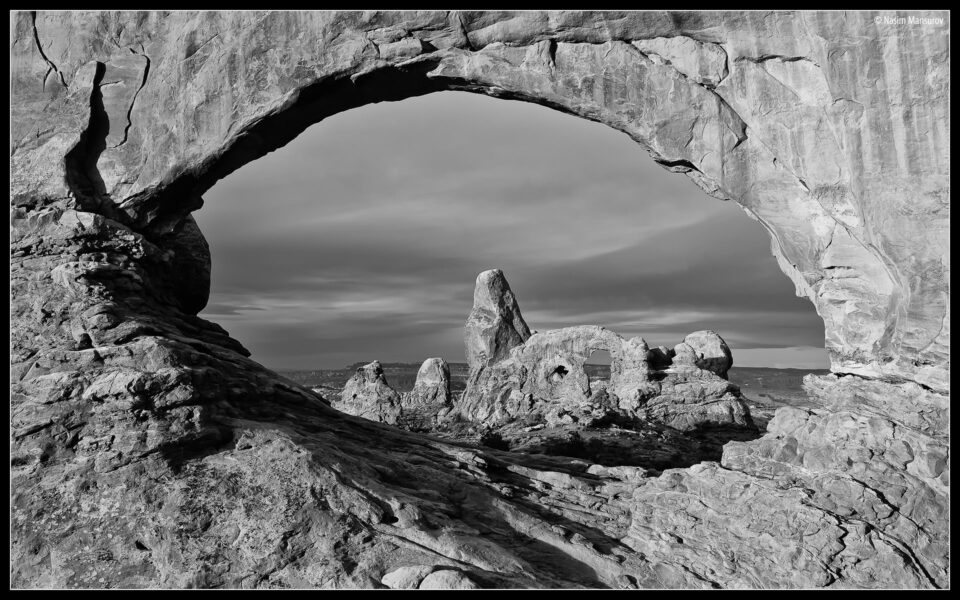
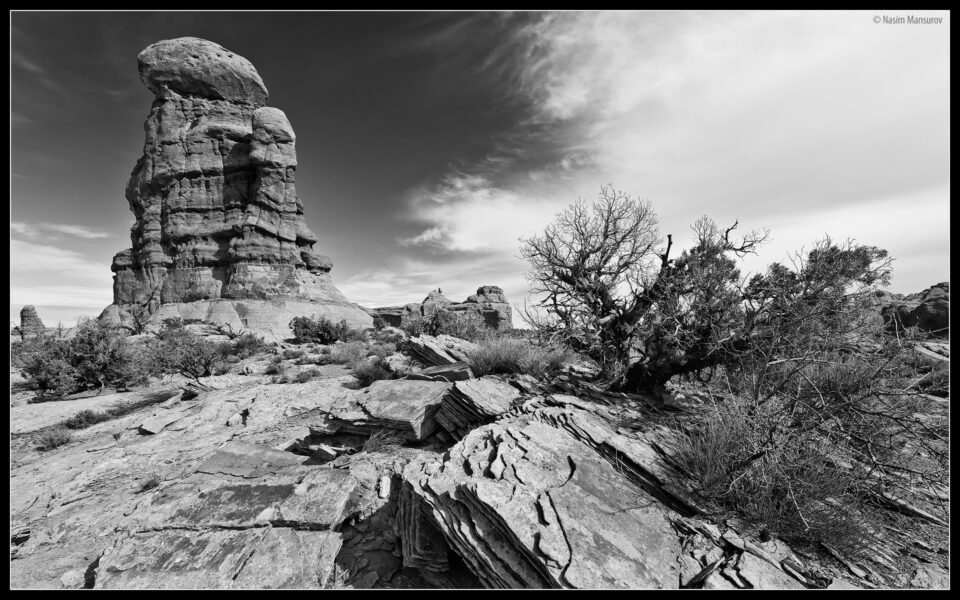
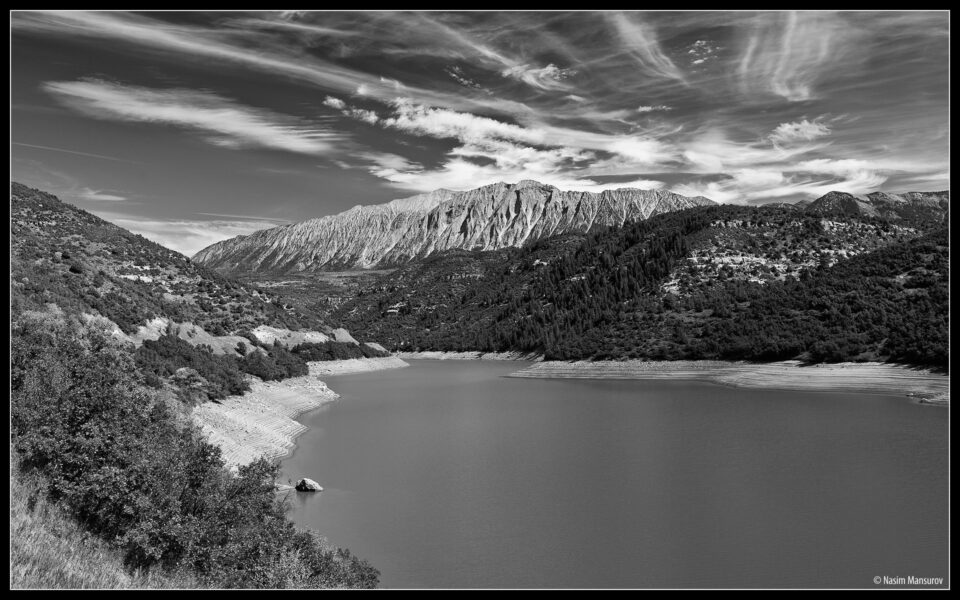
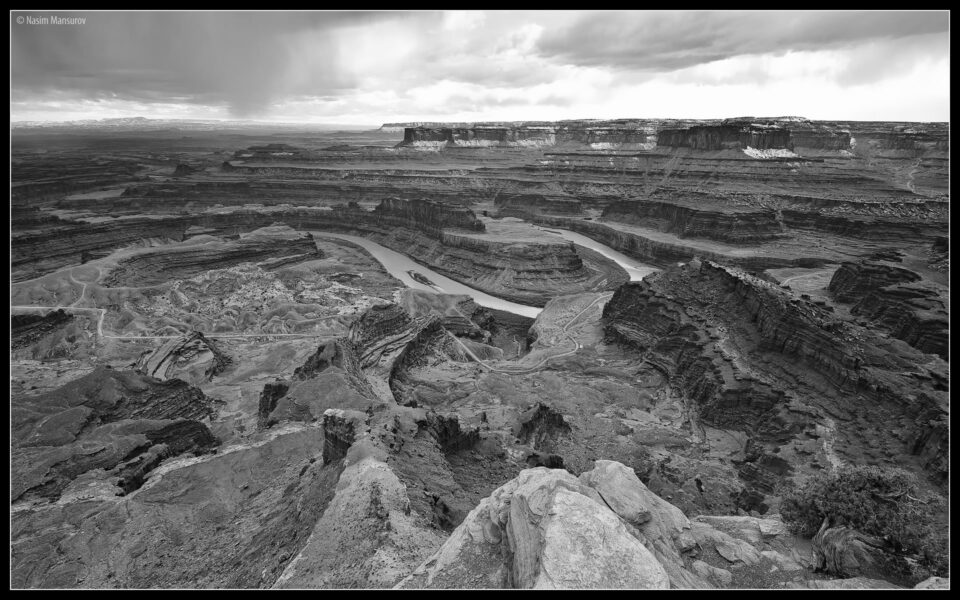
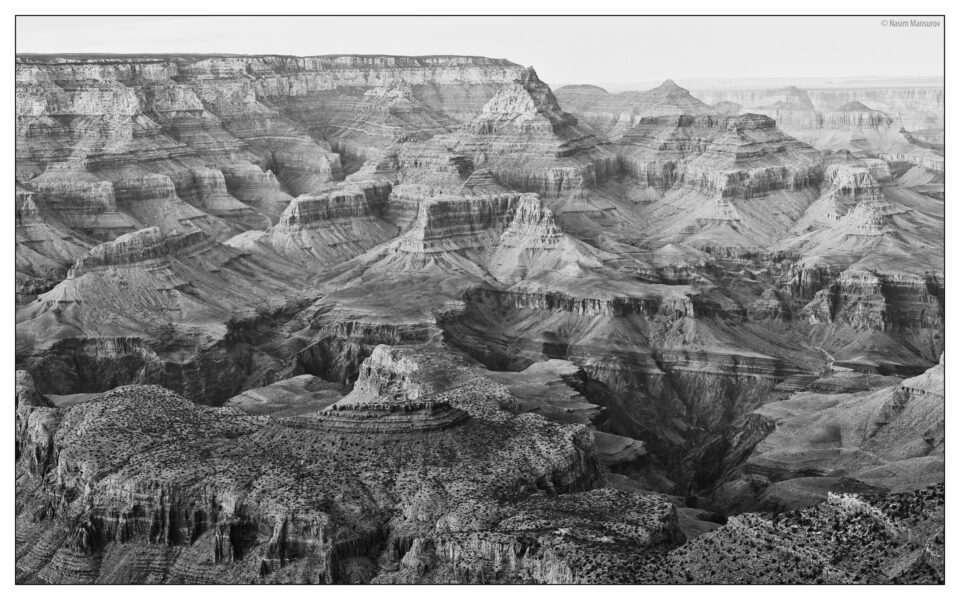
Las versiones de alta resolución de las imágenes anteriores se pueden encontrar en la sección Fondos de pantalla del sitio web.
Lo último que quería señalar es que cuando se trata de fotografía en blanco y negro, no existe una "plantilla mágica" o flujo de trabajo que funcione para cada imagen. Si bien puede tener un conjunto estándar de configuraciones para fotografías en color, no puede aplicar las mismas técnicas en blanco y negro a todas las fotografías, debido a los diferentes colores y tonos de gris en las imágenes. Además, convertir paisajes en color a blanco y negro tampoco es lo mismo que convertir retratos en color a blanco y negro. Cuando trabaja con retratos, debe emplear diferentes técnicas de conversión y ser más cuidadoso con los filtros de color, el contraste y la configuración de la estructura.
Si disfrutaste este artículo, quizás te interese leer acerca de nuestras técnicas completas para tomar las mejores fotos posibles en blanco y negro. Y si tiene alguna pregunta sobre la fotografía en blanco y negro, no dude en preguntar en la sección de comentarios a continuación.