Cómo usar las correcciones de perspectiva en Lightroom y Photoshop

Hace un par de semanas escribí el artículo “ Cuatro sencillos consejos para una mejor composición”. En ese artículo, discutí las técnicas en la cámara para mantener los horizontes nivelados y las verticales verticales. Sin embargo, incluso si tiene cuidado, esto no siempre es posible. Esto es especialmente cierto cuando se trata de tomar fotografías de edificios altos. Recibí varios comentarios excelentes que mencionaban que la poderosa herramienta "Transformar" de Photoshop se puede usar para corregir los problemas de distorsión trapezoidal que surgen en tal situación. Pensé que sería una buena idea seguir ese último artículo con uno sobre métodos de procesamiento posterior para correcciones de perspectiva. Repasaré un par de formas de corregir rápidamente los horizontes en Lightroom y cómo mejorar/corregir fácilmente la distorsión trapezoidal en Lightroom. También repasaré algunas técnicas más avanzadas para la corrección de perspectiva usando Photoshop, para cuando los métodos de Lightroom no alcancen la calificación.
1) Corrección de horizontales en Lightroom
Incluso cuando te esfuerzas por crear imágenes con horizontes nivelados en la cámara, ¡es fácil encontrarte un poco fuera de lugar! Por suerte es muy fácil corregir imágenes con horizontes inclinados en Lightroom.
1.1) Agregar una cuadrícula superpuesta
En primer lugar, hagamos que sea un poco más fácil ver qué tan torcido está realmente su horizonte. Abra su imagen dentro del módulo de desarrollo. Ahora vamos a superponer una cuadrícula en la imagen.
- Vaya a Ver>Lupa por encima> y seleccione Mostrar y Cuadrícula.
- En la barra de herramientas en la parte inferior de la pantalla, justo encima de la tira de película, seleccione Mostrar cuadrícula: siempre (puede volver a cambiar esta configuración a Automático o Nunca una vez que se corrija su horizonte).
- Puede cambiar el espaciado de la cuadrícula moviendo el control deslizante debajo de Mostrar cuadrícula.
Si le resulta difícil ver la cuadrícula, intente cambiar su opacidad.
- Mantenga presionada la tecla Comando (Mac)/Ctrl (PC) y aparecerá un pequeño cuadro en la parte superior de la pantalla.
- Mientras continúa presionando la tecla Comando (Mac)/Ctrl (PC), coloque el cursor sobre la palabra "Opacidad".
- Haga clic y arrastre para cambiar la opacidad a valores entre 10 y 100.

1.2) Fijación de horizontes bien definidos
Si está trabajando con una imagen que tiene un horizonte claramente definido, como un océano, normalmente el modo de nivel en la herramienta de corrección de perspectiva vertical solucionará el problema con un solo clic.
- Abra el panel Correcciones de lentes en el módulo Revelar y haga clic en la pestaña Básico.
- Asegúrese de que la casilla Habilitar correcciones de perfil esté seleccionada antes de corregir la perspectiva. Esto le da a Lightroom un mejor punto de partida y da como resultado un mejor análisis de imágenes.
- Haga clic en el cuadro Nivel.
Mágicamente, su imagen rotará la cantidad exacta necesaria para arreglar el horizonte torcido.
Con esta imagen del atardecer, el horizonte está claramente definido, por lo que la herramienta Nivel funciona muy bien. Observe cómo el horizonte ahora es paralelo a las líneas de cuadrícula superpuestas.

Una característica molesta de esta herramienta es que restablecerá cualquier recorte que ya haya hecho. Afortunadamente, hay un trabajo alrededor. Si ha recortado su imagen, mantenga presionada la tecla Opción (Mac)/Alt (PC) cuando haga clic en el cuadro Nivel. Esto mantendrá su cultivo. Sin embargo, Lightroom podrá realizar cálculos más precisos si tiene más datos con los que trabajar. Es un buen hábito hacer primero la corrección del horizonte y luego recortar la imagen.
1.3) Fijación de horizontes que no están bien definidos
Cuando utiliza el modo Nivel en las correcciones de perspectiva vertical descritas anteriormente, Lightroom utiliza los datos de su imagen para analizar la cantidad de corrección que debe aplicar. Cuando no hay un horizonte claro, Lightroom puede tener problemas con este cálculo. Si este es el caso, me gusta usar la herramienta Enderezar en las opciones de Recortar.
En esta foto, se muestra una sección muy pequeña del horizonte. Para empeorar las cosas, los registros contienen muchas líneas, algunas de las cuales están cerca de la horizontal y son mucho más dominantes que el horizonte. Todos estos datos contradictorios "confunden" a Lightroom cuando intenta calcular cuánto ajuste hacer.

Puede ver en la parte ampliada de la imagen que el horizonte se inclina hacia la izquierda.

Si trato de hacer la corrección de nivel automatizada, como hice con la imagen del atardecer, ¡Lightroom toma una decisión horrible! Probablemente ha confundido el tronco cerca del frente del marco con el horizonte.

En situaciones como esta, debe darle una pista a Lightroom para que determine la cantidad de corrección que debe hacer.
- En el cajón de herramientas del Módulo de desarrollo (debajo del histograma), haga clic en la herramienta Recortar superposición. Esto abrirá las opciones de recorte.
- Para seleccionar la herramienta Enderezar, haga clic en la regla.
- Ahora haga clic y arrastre el cursor sobre cualquier detalle que se supone que es horizontal. No tiene que arrastrar todo el ancho de la foto. Esto le dará a Lightroom la información que necesita para calcular qué tan lejos del nivel está el horizonte y rotar la imagen la cantidad adecuada para arreglarlo.
- Para confirmar la corrección, presione la tecla enter.
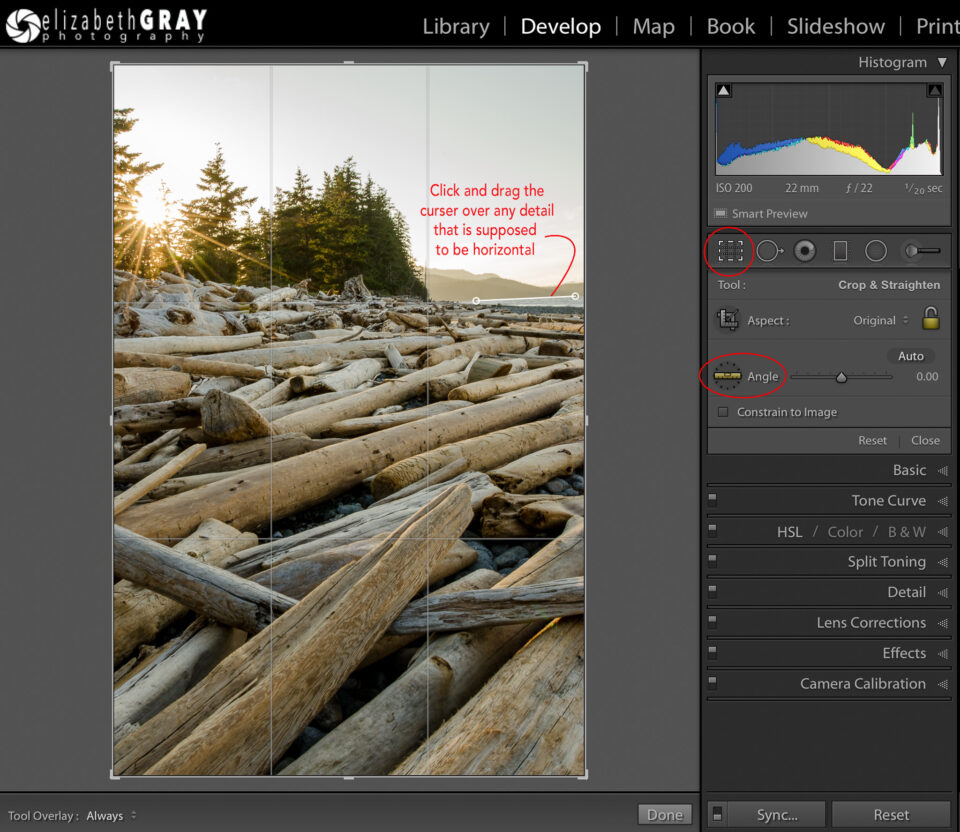
También puede intentar rotar manualmente la imagen. Para hacer esto, seleccione la herramienta de recorte y coloque el cursor fuera del borde de la foto. El cursor cambiará a una flecha curva de dos lados. Ahora puede rotar la imagen hasta que el horizonte esté nivelado. La herramienta de rotación me parece muy sensible. Tiendo a obtener resultados mucho mejores arrastrando la regla a lo largo de algo que se supone que es horizontal.
Es importante tener en cuenta que todos estos métodos dan como resultado cierta pérdida de imagen. Cuanto más descentrado esté el horizonte, más se recortará la imagen una vez nivelada.
2) Corrección de distorsión trapezoidal en Lightroom: modos vertical, completo y automático
Probablemente haya notado los otros tres modos en la herramienta Corrección de perspectiva vertical: Vertical, Completo y Automático. Como vimos arriba, Level corrige los detalles horizontales en una foto pero no hace correcciones a los elementos que deberían ser verticales. Los modos Vertical, Completo y Automático hacen correcciones automáticas a los detalles verticales en una foto con un solo clic, pero cada uno afecta la foto de una manera diferente.
Echemos un vistazo a un ejemplo para ver cómo las tres herramientas restantes de Perspectiva vertical impactan una foto. Hay varios problemas sucediendo en esta imagen a continuación. En primer lugar, los edificios presentan cierta distorsión trapezoidal. Parecen estar volcando hacia atrás. Esto se debe a que mi cámara estaba inclinada hacia arriba para tomar la foto. En segundo lugar, parece que mi cámara no estaba completamente nivelada con el suelo. Observe las líneas rojas, están cayendo significativamente de derecha a izquierda. Para mí, parece que el edificio principal se inclina hacia la izquierda. Una última nota, intencionalmente no tomé esta foto con mi cámara en el edificio principal. Observe cómo las horizontales no son paralelas (las líneas rojas muestran cierta distorsión trapezoidal horizontal). Parecen converger en un punto más allá del borde izquierdo de la imagen. La razón por la que hice esto fue para tener algo de perspectiva. La huella del edificio tiene tres retranqueos a cada lado (líneas amarillas). Si fotografié el edificio de frente, no habría visto ninguno de los lados del edificio donde retrocede a la derecha. En retrospectiva, desearía haber tomado la imagen en un ángulo aún mayor para agregar interés adicional.

Para tratar de ilustrar mejor cómo debería verse la imagen corregida, considere este boceto simplificado de un edificio rectangular. Todas las esquinas verticales están en posición vertical. Además, el horizonte está nivelado (línea verde). Sin embargo, los otros horizontales no están nivelados. Están mostrando perspectiva y convergen en un punto de fuga. Esto muestra al espectador que la imagen es tridimensional, y no solo un plano frontal de una fachada bidimensional. Las horizontales convergentes dan la impresión de profundidad. Cuando vemos cosas con nuestros ojos, los objetos que están más lejos parecen más pequeños. Es por eso que la esquina vertical más cercana del edificio es más alta que las otras dos. Con este boceto en mente, veamos cómo los modos de Corrección vertical restantes afectan el paisaje urbano.

2.1) Modo vertical
El modo vertical considera los elementos verticales en la imagen cuando calcula cómo corregir la imagen. Este modo intenta hacer que esos elementos estén en posición vertical.

Mira las guías azules verticales que agregué a la foto. Observe cómo se han corregido los elementos verticales. Los elementos horizontales permanecen más o menos sin cambios. Sin embargo, se han producido otros dos problemas. En primer lugar, observe cómo las esquinas inferiores de la imagen no tienen información (triángulos blancos). Desafortunadamente, la única forma de evitar esto es recortar la imagen. Por eso me gusta componer la toma original con espacio adicional alrededor del sujeto. El espacio extra me dará el espacio que necesito para recortar la foto después de hacer mis correcciones de perspectiva.
En segundo lugar, el modo vertical tiende a estirar las imágenes verticalmente. A veces no se nota demasiado, mientras que otras veces parece muy pronunciado. Por suerte hay una corrección manual que puede ayudar.
- En el Panel de correcciones de lentes, seleccione la pestaña Manual.
- Ajuste el control deslizante Aspecto hacia la izquierda hasta que esté satisfecho con la transformación. Como nota al margen, mover el control deslizante hacia la derecha hará que su imagen sea aún más alta.
- Recorta tu imagen (cuadro azul) para eliminar las áreas blancas donde no hay suficiente información de la imagen. Dependiendo de cuánto haya movido el control deslizante hacia la izquierda, perderá datos en la parte superior e inferior. Esto se suma a la pérdida de esos triángulos que vimos en la corrección del modo vertical.

2.2) Modo Completo
Completo es una combinación de correcciones verticales y horizontales. Encuentro que este modo a menudo hace ajustes muy severos, a menudo poco realistas.

He agregado algunas pautas azules nuevamente. Observa como se han corregido tanto las verticales como las horizontales. Sin embargo, a mí me parece que la perspectiva de la foto ha cambiado. El edificio principal ya no se siente tridimensional.
Dicho todo esto, dependiendo de la foto, el modo completo puede hacer milagros. No tenga miedo de darle una oportunidad. Si no le gusta esta corrección automática, simplemente elija otro modo.
2.3) Modo automático
Auto, que corrige tanto elementos verticales como horizontales, lo hace de forma más conservadora. Esta corrección tiende a verse más natural. Los elementos verticales de la imagen estarán más cerca de la posición vertical, pero aún pueden exhibir un poco de distorsión trapezoidal. Los horizontales no serán forzados artificialmente a estar nivelados. En general, los edificios mantendrán cierta perspectiva.

Para mí, esta es la más realista y visualmente atractiva de todas las posibles correcciones de perspectiva para esta foto en particular. Nuevamente, he agregado algunas pautas para ayudarlo a ver las correcciones. El edificio todavía muestra un poco de distorsión trapezoidal, pero mucho menos que antes de la corrección. Se ha corregido la obvia inclinación del edificio. Por último, se han corregido las horizontales, pero no de la forma tan dura como lo hacían con el modo Full.
2.4) Comparaciones adicionales de corrección de perspectiva vertical
Debido a que estas correcciones automáticas de perspectiva dependen mucho de las fotos, aquí hay dos imágenes de ejemplo más.

En esta primera imagen, Auto y Vertical se ven casi idénticos y siento que dan la mejor corrección. ¡El nivel no parece hacer mucho, mientras que Full hace algunos cambios bastante drásticos!

Aquí hay otra toma del mismo edificio desde un ángulo diferente.


En esta segunda toma, Auto y Vertical hacen un trabajo decente, pero le doy ventaja al modo Vertical. Full hace un buen trabajo con las correcciones, pero requiere un cultivo tan grande que no es práctico. La corrección de nivel no endereza las banderas y pierde bastante información en tres de las esquinas.
Afortunadamente para nosotros, Lightroom no es destructivo. Experimente con cada uno de los modos verticales hasta que encuentre el que mejor funcione. Lo que funciona para una foto, puede no ser efectivo para otra.
3) Correcciones manuales en Lightroom
A veces, por razones que solo Adobe conoce, ¡ninguno de los modos Upright parece lograr nada! Incluso cuando piensas que la solución debería ser fácil. En este caso, intente usar las correcciones manuales. En realidad, experimentar con estas correcciones le dará una mejor comprensión de lo que hacen las autocorrecciones. En esta imagen, no importaba cuál de las correcciones automáticas probé, ninguna de ellas hizo una diferencia significativa en la distorsión trapezoidal obvia.

Probemos una corrección de perspectiva manual.
- En el panel Correcciones de lentes, seleccione la pestaña Manual.
- Aquí encontrará seis controles deslizantes, todos los cuales se pueden ajustar de forma independiente.
En las imágenes a continuación, he exagerado los efectos de las transformaciones manuales para que pueda ver cómo sus ajustes afectan la foto.
Distorsión: corrige la distorsión de barril y de cojín. Piense en ello como inflar o desinflar la imagen. Tenga en cuenta que mover el control deslizante hacia la derecha da como resultado áreas sin información.
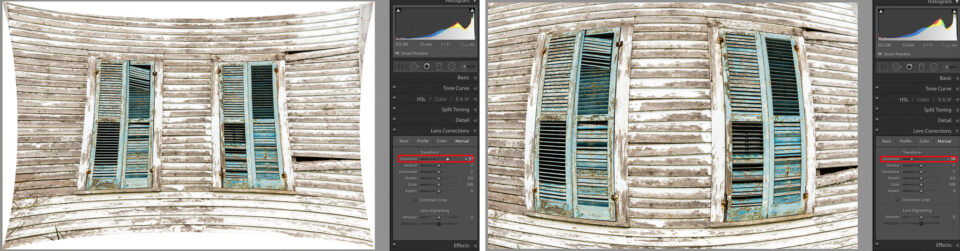
Vertical: funciona para corregir la distorsión trapezoidal. Imagina una línea horizontal dibujada a través del centro de tu imagen. Cuando mueve el control deslizante, la imagen oscila hacia adentro y hacia afuera alrededor de esta línea imaginaria. A medida que arrastra este control deslizante, observe lo que sucede con las esquinas de la foto. Dependiendo de qué manera se mueva; terminará con esquinas blancas en la parte superior y esquinas inferiores que se han extraído (o al revés).

Horizontal: este control deslizante es muy similar al control deslizante Vertical, excepto que mueve la imagen alrededor de una línea vertical imaginaria. Se utiliza para corregir la distorsión trapezoidal horizontal.
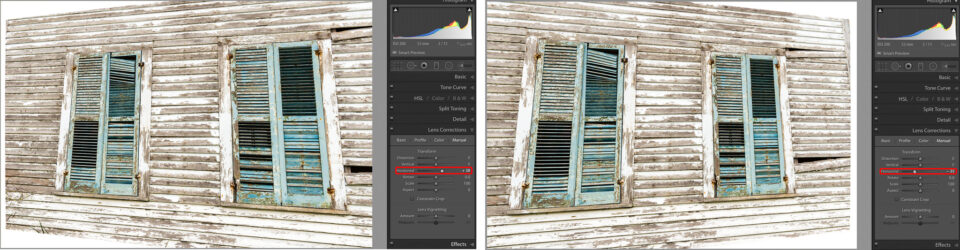
Rotar: Este se explica por sí mismo. La imagen gira en el sentido de las agujas del reloj o en el sentido contrario a las agujas del reloj cuando se ajusta el control deslizante.
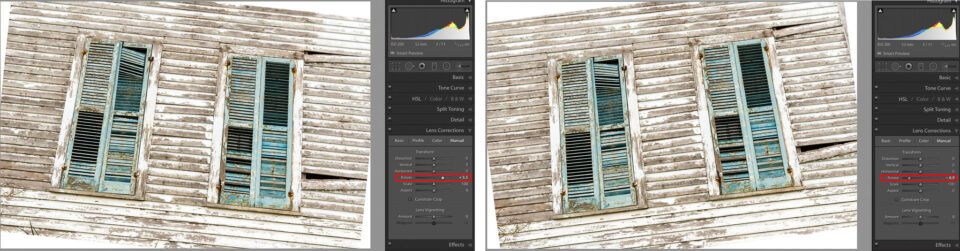
Escala: amplía o reduce la imagen.
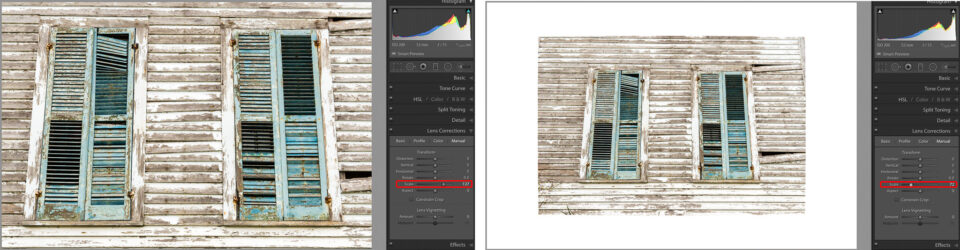
Aspecto: miramos este control deslizante cuando estábamos mirando el modo Vertical Upright. Cuando lo use, aplastará o estirará, por falta de un término técnico, la imagen.
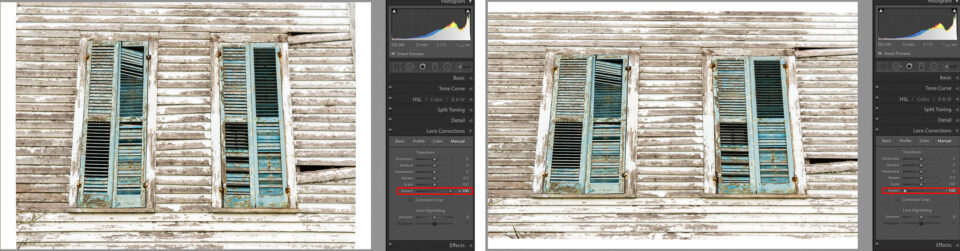
Con esta imagen de ventana, terminé usando una corrección vertical, una rotación menor y le di a la imagen un recorte final.

Si no obtiene la corrección de perspectiva que desea con los modos automáticos, pruebe con las correcciones manuales. Se pueden usar solos o además de uno de los modos Upright automáticos. Recuerde, cada foto producirá resultados diferentes, así que juegue con todas ellas antes de decidir su corrección final.
4) Herramienta de transformación gratuita en Photoshop
No quiero pasar mucho tiempo hablando de todas las formas en Photoshop para arreglar la perspectiva. Sin embargo, mencionaré dos y discutiré brevemente una tercera. La forma más fácil, y probablemente la mejor, es usar el filtro Camera Raw. Esto le permitirá hacer los mismos tipos de ediciones que mencioné en Lightroom. La única diferencia es la interfaz.
Algunos fotógrafos prefieren el filtro Corrección de lente, que utiliza controles similares a la pestaña Corrección manual de lente de Lightroom.

En mi artículo " Cuatro consejos simples para una mejor composición ", varios lectores comentaron que si en su lugar se usaba la herramienta Transformación libre, podría minimizar las áreas sin información de la imagen (esos triángulos blancos que a menudo crean las herramientas de Corrección automática de perspectiva vertical). Esto es cierto, sin embargo, ¡siempre hay un precio que pagar!
La herramienta Transformación libre se puede encontrar en Editar>Transformación libre. Me gusta aumentar el tamaño de mi lienzo antes de usar Free Transform, para poder ver dónde se mueven todos mis píxeles. Haré un cultivo final al final.
- Mientras su capa de imagen está activa, vaya a Editar>Transformación libre. Ahora verá cuatro manijas en las esquinas de su imagen y cuatro manijas laterales.
- Para empujar o tirar de las esquinas de manera uniforme, presione Comando+Opción+Mayús (Mac)/Ctrl+Alt+Mayús (PC) y arrastre un controlador de esquina.
- Para mover un controlador individualmente, presione Comando (Mac)/Ctrl (PC) y arrastre cualquier controlador. Un mango se puede mover en cualquier dirección.
- Para obtener una descripción completa de todas las correcciones que puede realizar, consulte el servicio de asistencia técnica de Adobe .
Mire esta imagen tomada en Houston. Hay algo de distorsión trapezoidal y un poco de inclinación en el edificio.

A continuación se presentan varias opciones de corrección diferentes. He delineado la ubicación de la posición de la foto inalterada en rojo. En la primera toma, empujé las esquinas inferiores de manera uniforme. Observe los triángulos blancos sin datos de imagen. En la segunda opción, saqué las esquinas superiores. No hay triángulos blancos, pero he perdido mucho cielo. En el ejemplo de abajo a la izquierda, hice un poco de ambos, las esquinas superiores hacia afuera y las esquinas inferiores hacia adentro. Triángulos blancos más pequeños y menos cielo perdido. Esta es la forma recomendada de corregir la distorsión trapezoidal. Da como resultado una corrección más natural con menos distorsión. En el último ejemplo, las esquinas inferiores se empujan uniformemente. Las dos esquinas superiores se mueven hacia afuera y hacia abajo en diferentes cantidades. De nuevo, algunas zonas sin información y algo de cielo perdido.

Como puede ver, es una compensación. Todas estas opciones necesitarán un recorte final, lo que dará como resultado versiones finales ligeramente diferentes. ¡La clave aquí es no volverse demasiado salvaje! Cuando transformas una foto, estás moviendo los píxeles. Cuantas más manipulaciones haga, y cuanto más drásticas sean, menos nítida será la imagen final. Antes de confirmar la transformación, realice todos los ajustes necesarios. Esto es preferible a hacer varias transformaciones por separado.
5. Conclusión
Tanto Lightroom como Photoshop tienen algunas herramientas de corrección de perspectiva muy poderosas. En mi fotografía, encuentro que uso las correcciones de Lightroom con mayor frecuencia. Con esos, generalmente encuentro que las correcciones automáticas funcionan. Si tengo una foto en la que quiero ser selectivo acerca de qué información debo recortar (cielo o primer plano) y no quiero que Adobe tome esa decisión por mí, uso la herramienta Transformación libre en Photoshop.
La mejor manera de aprender estas herramientas es experimentar. Si algo no funciona en Lightroom, simplemente reinicie la herramienta. En Photoshop, haga una copia de su capa de fondo para trabajar. Si no le gustan los resultados, elimine la capa copiada y comience de nuevo. En poco tiempo aprenderá qué técnicas funcionan mejor para usted y su estilo de fotografía. Con estas habilidades de edición, captura cuidadosa de imágenes (recuerde dejar algo de espacio para recortar) y un poco de creatividad, verá grandes resultados.